
Il developer iHaiDeeZ continua a lavorare su DolphinPS4, il progetto che porta l’emulatore Dolphin sulle PlayStation 4 modificate, permettendo di riscoprire una vasta libreria di giochi per GameCube e Wii direttamente sulla console Sony.
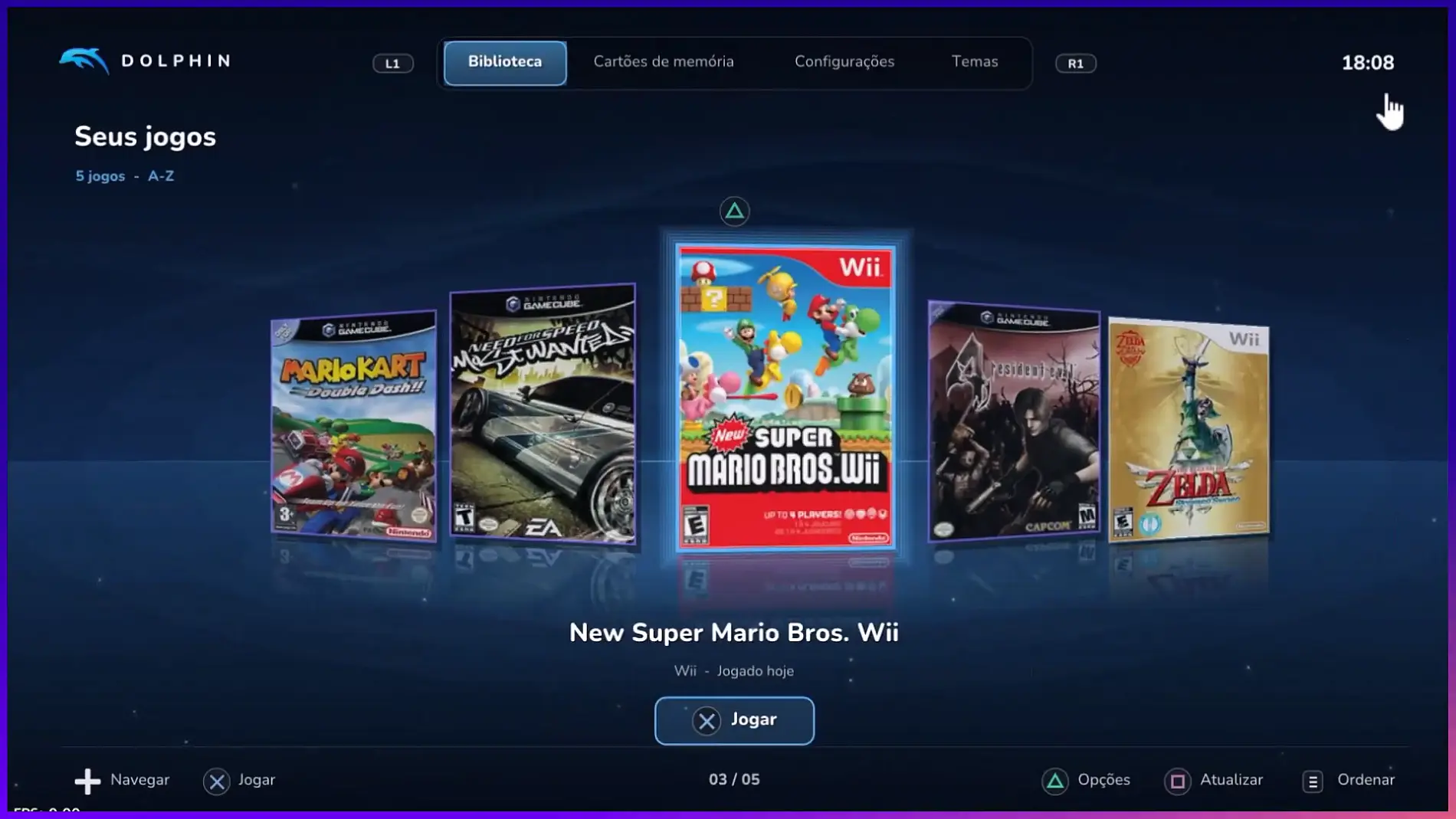
L’obiettivo non è soltanto avviare i giochi, ma offrire un’esperienza comoda e completa, con un’interfaccia pensata per essere utilizzata dal divano, le copertine dei titoli, le impostazioni personalizzabili e il supporto al controller DualShock 4.
Il progetto utilizza inoltre Vulkan per la grafica, attraverso il driver Mesa RADV adattato alla GPU AMD della PlayStation 4.
DolphinPS4 propone una libreria organizzata con copertine e navigazione intuitiva, ma permette anche di scegliere un’interfaccia in stile XMB, ispirata al menu delle vecchie console portatili PlayStation.
È possibile ordinare i giochi per titolo, piattaforma o data dell’ultima sessione e scaricare automaticamente le copertine mancanti.
Durante il gioco, la combinazione  +
+  apre un menu rapido dal quale gestire le impostazioni, utilizzare gli stati di salvataggio, modificare alcuni controlli e tornare direttamente al launcher.
Sono disponibili anche le memory card virtuali per GameCube, con la possibilità di creare nuove schede e scegliere quale utilizzare.
L’emulatore supporta inoltre fino a quattro giocatori, ciascuno con il proprio DualShock 4, e consente di personalizzare la disposizione dei comandi per adattarla alle esigenze dei singoli giochi.
Uno degli aspetti più interessanti è la possibilità di salvare configurazioni differenti per ciascun titolo. Risoluzione interna, filtri grafici, sincronizzazione verticale, limite degli FPS e diverse opzioni legate alle prestazioni possono essere regolate in base al gioco utilizzato.
Il progetto include anche un sistema di impostazioni consigliate, aggiornato tramite GitHub, che permette di distribuire correzioni e configurazioni ottimizzate senza dover necessariamente pubblicare una nuova versione dell’emulatore.
Le prestazioni variano in base al titolo e al modello di PS4. Alcuni giochi GameCube raggiungono risultati fluidi, mentre altri presentano rallentamenti, problemi grafici o blocchi. La compatibilità è quindi ancora da valutare caso per caso, consultando i test raccolti dagli sviluppatori e dalla community.
Primi passi
Requisiti
- Una PS4 con jailbreak in grado di eseguire pacchetti homebrew (lo sviluppo è stato effettuato su una PS4 originale, modello Fat).
- Una connessione FTP alla console.
- Copie di backup dei giochi posseduti.
Installazione
- Scaricare l’ultima versione di
DolphinPS4-vXX.XX.pkge installarla tramite il gestore dei pacchetti. - Inserire i giochi in
/data/DolphinPS4/games/. I formati accettati sono.rvz,.iso,.nkit.iso,.gcm,.gcz,.ciso,.wia,.wbfse.tgcper i dischi;.wadper WiiWare, Virtual Console e canali;.dole.elfper l’homebrew. Per i giochi su più dischi è sufficiente includere nei nomi le diciture (Disc 1) / (Disc 2). - Avviare Dolphin dalla schermata principale.
Suggerimento: RVZ è il formato consigliato per archiviare i giochi. Occupa molto meno spazio rispetto a ISO e si carica altrettanto velocemente. Dolphin per PC può convertire i giochi: fare clic con il tasto destro → Converti file.
Aggiornamento: Installare il pacchetto più recente sopra quello precedente. Tutte le impostazioni e i dati configurati si trovano in /data/DolphinPS4/ e vengono conservati durante gli aggiornamenti. La voce Impostazioni → Informazioni mostra la versione installata. Dolphin controlla inoltre la disponibilità di nuove versioni su GitHub: selezionando Sì, scarica il pacchetto, ne verifica l’integrità e lo salva in /data/pkg. A quel punto è sufficiente chiudere Dolphin e installarlo da Impostazioni Debug → Gioco → Package Installer, oppure tramite quello di GoldHEN.
Comandi
Nel launcher
| Pulsante | Funzione |
|---|---|
 / /  |
Spostarsi nei menu |
 / /  |
Scorrere cinque elementi alla volta |
 |
Avviare il gioco / confermare |
 |
Tornare indietro |
 |
Aprire le opzioni del gioco: avvio, impostazioni, trucchi e informazioni |
Durante il gioco
| Pulsante | Funzione |
|---|---|
| + |
Mettere in pausa e aprire il menu |
 / /  nel menu nel menu |
Modificare un valore oppure scegliere uno slot di salvataggio |
| nel menu |
Tornare indietro oppure riprendere la partita |
Disposizione predefinita dei pulsanti
| DualShock 4 | GameCube | Wii Remote + Nunchuk |
|---|---|---|
|
 |
 |
 |
 |
 |
|
 |
– |
|
 |
 |
|
 |
– |
|
– |  e e  del Nunchuk del Nunchuk |
 |
 |
 del Nunchuk del Nunchuk |
 |
 |
 |
 |
 |
 |
| Pressione del touchpad | – |  |
|
 |
|
  |
|
Puntatore |
|
– | Scuotimento |
|
|
|
Tutti questi comandi possono essere modificati da Impostazioni → Controlli: selezionare un input, premere e poi premere il pulsante che si desidera assegnare.
Più giocatori: Accendere un altro DualShock 4 e associarlo a un utente PS4. I giocatori dal 2 al 4 utilizzano la stessa disposizione dei comandi sui rispettivi controller. Il menu di pausa è gestito dal giocatore 1.
Panoramica delle impostazioni
| Gruppo | Funzioni principali |
|---|---|
| Video | Risoluzione interna fino a 3x, proporzioni, hack widescreen, zoom letterbox, limite del frame rate, V-Sync, contatore FPS |
| Grafica | Filtraggio delle texture, filtraggio anisotropico, antialiasing, nebbia, opzioni EFB, modalità di compilazione degli shader |
| Prestazioni | Frequenza della CPU emulata (automatica o fissa), opzioni di velocità Fast / Compatible, doppio core, thread Vulkan, lettura rapida dei dischi |
| Sistema | Volume del gioco, Nunchuk Wii, Wii Remote in orizzontale, controller nei giochi Wii (Wii Remote, controller GameCube o entrambi), controlli di movimento, PS Move, scheda SD Wii, buffer audio |
| Diagnostica | Un interruttore per tutte le funzioni oppure attivazione separata di log delle prestazioni, report dei blocchi, log dell’emulatore e profiler |
Il launcher include anche interruttori per i suoni e l’orologio, un sistema di download delle copertine, l’editor dei controlli, il ripristino di tutte le impostazioni e la sezione Informazioni.
Centro impostazioni dei giochi
Le migliori impostazioni individuate per ciascun gioco sono raccolte in xmb/game-settings.ini. Quando è online, Dolphin scarica il file da GitHub a ogni avvio, così una correzione o un miglioramento delle prestazioni può raggiungere tutti senza bisogno di una nuova release.
Le impostazioni personali dell’utente, contenute nel menu e in ps4.ini, hanno sempre la precedenza.
Prima del primo avvio di un gioco per cui sono disponibili impostazioni consigliate, Dolphin chiede se utilizzarle (Sì / No). La sezione Impostazioni → Centro impostazioni dei giochi mostra la fonte, la data dell’ultimo aggiornamento, l’opzione Aggiorna ora e i giochi con impostazioni consigliate.
Ogni configurazione può essere contrassegnata come Utilizzata oppure Non utilizzata, anche nella parte superiore della schermata delle impostazioni del singolo gioco.
Trucchi
Selezionare un gioco e premere → Trucchi, oppure aprire il menu con + durante la partita e scegliere Trucchi.
Scarica codici recupera da Internet i codici Gecko del gioco. I nuovi codici vengono aggiunti disattivati.
Codici personalizzati: Aggiungerli a /data/DolphinPS4/User/GameSettings/<GAME ID>.ini, ad esempio GMSE01.ini, senza estensione .txt.
Inserirli sotto una riga [Gecko] oppure [ActionReplay], facendo iniziare ogni codice con una riga $Nome. I codici compariranno quindi nell’elenco e potranno essere attivati.
I tuoi file
Tutti i file creati dall’app si trovano in /data/DolphinPS4/:
games/: Copie di backup dei giochi.covers/: Copertine, con un file<disc ID>.pngper ogni gioco. È possibile sostituirle con immagini personalizzate.themes/: sSfondi personalizzati in PNG e suoni del menu inthemes/sounds/*.wav.User/: Dati di Dolphin, comprese memory card GameCube, salvataggi Wii, stati di salvataggio, cache degli shader e configurazioni dei controller.settings.ini: Impostazioni globali e specifiche per gioco.xmb.ini: Preferenze del launcher, come tema, sfondo, suoni e ultimo gioco avviato.ps4.ini: Opzioni avanzate facoltative, applicate sopra le impostazioni predefinite integrate.game-settings.ini: Ultima copia scaricata dal centro impostazioni dei giochi; non modificarla.*.loge*-stacks*.txt: Log e report dei blocchi da allegare alle segnalazioni di bug.
Compatibilità dei giochi
| Stato | Significato |
|---|---|
| Giocabile | Funziona abbastanza bene da poter completare il gioco. |
| In gioco | Il gioco si avvia, ma rallentamenti, problemi grafici o blocchi ostacolano l’esperienza. |
| Introduzione | Mostra l’introduzione o i menu, ma non arriva alla partita. |
| Caricabile | Si avvia, ma rimane su una schermata nera. |
| Non avviabile | Non parte oppure si chiude immediatamente. |
Test eseguiti dagli sviluppatori su una PS4 originale. Gli FPS indicati rappresentano la media durante il gioco.
| Stato | Gioco | Sistema | FPS / Risultato |
|---|---|---|---|
| Giocabile | Baten Kaitos: Eternal Wings and the Lost Ocean | GameCube | 30 FPS (frequenza normale), velocità piena con le impostazioni consigliate |
| In gioco | Call of Duty 2: Big Red One | GameCube | 15–20 FPS (la frequenza normale è 30) |
| Giocabile | Chicken Little | GameCube | 30 FPS (frequenza normale); le sequenze video richiedono le impostazioni consigliate |
| Giocabile | Crash Bandicoot: The Wrath of Cortex | GameCube | 20–60 FPS |
| Giocabile | Crash Nitro Kart | GameCube | 60 FPS |
| Giocabile | Crash Tag Team Racing | GameCube | 60 FPS |
| In gioco | Disney’s Donald Duck: Goin’ Quackers | GameCube | 60 FPS nelle aree leggere; 30–55 nelle aree impegnative (velocità 60–95%) con le impostazioni consigliate |
| In gioco | F-Zero GX | GameCube | Circa 29 FPS durante le gare con le impostazioni consigliate (la frequenza normale è 60) |
| Giocabile | FIFA Street 2 | GameCube | Circa 34 FPS |
| Giocabile | The Hulk | GameCube | 20–30 FPS a velocità piena; una patch di Dolphin limita il frame rate perché il gioco presenta problemi audio e di gameplay senza limite |
| Giocabile | Killer7 | GameCube | 30 FPS (frequenza normale), velocità piena; nelle versioni precedenti si bloccava senza le impostazioni consigliate |
| Giocabile | The Legend of Zelda: Twilight Princess | GameCube | 30 FPS (frequenza normale) |
| Giocabile | Metroid Prime | GameCube | Circa 48 FPS con le impostazioni consigliate (la frequenza normale è 60) |
| Giocabile | Mortal Kombat: Deadly Alliance | GameCube | 60 FPS |
| Giocabile | NBA Street Vol. 2 | GameCube | 55–60 FPS a velocità piena; senza le impostazioni consigliate compaiono linee sottili sull’immagine |
| In gioco | NBA Street V3 | GameCube | Circa 42 FPS durante le partite con le impostazioni consigliate (circa il 70% della velocità, con un leggero effetto rallentato); menu a 60 FPS |
| Giocabile | Need for Speed: Most Wanted | GameCube | 25–35 FPS durante le gare con le impostazioni consigliate a 2x, senza linee sulle sequenze video; sequenze cinematiche a 13–30 FPS |
| Giocabile | Resident Evil Zero | GameCube | 25 FPS (frequenza normale della versione europea) a velocità piena con le impostazioni consigliate |
| Giocabile | Resident Evil 4 | GameCube | 30 FPS (frequenza normale) |
| Giocabile | Shadow the Hedgehog | GameCube | 30–60 FPS |
| Giocabile | Soulcalibur II | GameCube | 35–60 FPS nei combattimenti (media circa 46), velocità circa al 96% |
| Giocabile | Sonic Adventure DX | GameCube | 60 FPS |
| Giocabile | Sonic Gems Collection | GameCube | 60 FPS, fluido; Sonic the Fighters circa 30 FPS e richiede le impostazioni consigliate, altrimenti si bloccava |
| Giocabile | Spider-Man 2 | GameCube | 15–29 FPS (la frequenza normale è 30) |
| Giocabile | Star Fox Adventures | GameCube | 60 FPS durante il gioco con le impostazioni consigliate; sequenze cinematiche a 42–52 FPS, con lievi interruzioni delle voci |
| Giocabile | Super Mario Sunshine | GameCube | 30 FPS (frequenza normale) |
| Giocabile | Super Smash Bros. Melee | GameCube | 36–60 FPS |
| Giocabile | Teenage Mutant Ninja Turtles (2003) | GameCube | 50–60 FPS |
| Giocabile | TMNT (2007, Europa) | GameCube | 25 FPS (frequenza normale della versione PAL); linee sottili in alcune sequenze cinematiche |
| Giocabile | Worms 3D | GameCube | Circa 55 FPS |
| Giocabile | Bully: Scholarship Edition | Wii | 18–30 FPS con le impostazioni consigliate (frequenza normale 30); nelle strade affollate e nei combattimenti circa 20–25 FPS, senza rallentamenti della velocità di gioco |
| In gioco | Call of Duty: Modern Warfare 3 | Wii | 12–25 FPS con le impostazioni consigliate (frequenza normale 30); senza di esse si blocca circa 45 secondi dopo l’inizio del primo livello |
| Giocabile | Crash of the Titans | Wii | 25–30 FPS con le impostazioni consigliate (frequenza normale 30) |
| Giocabile | Mario Kart Wii | Wii | 45–50 FPS durante le gare con le impostazioni consigliate (la frequenza normale è 60) |
| Giocabile | Sonic and the Black Knight | Wii | 50–60 FPS con le impostazioni consigliate; una scena impegnativa scende a 25–40 FPS |
| Giocabile | Super Mario Galaxy | Wii | 40–60 FPS (media circa 56); non attivare le modifiche grafiche: Bloom Removal ha dimezzato la velocità |
| Giocabile | Wii Sports | Wii | Circa 40 FPS |
| Giocabile | Wii Sports Resort | Wii | Circa 37 FPS |
Un intervallo indica che il frame rate dipende da ciò che appare sullo schermo. Le impostazioni consigliate provengono dal centro impostazioni dei giochi e vengono applicate quando si risponde Sì alla richiesta visualizzata al primo avvio.
Segnalazioni dei tester su Discord
| Stato | Gioco | Sistema | Console | Risoluzione | Risultato |
|---|---|---|---|---|---|
| Giocabile | 007: Everything or Nothing | GameCube | – | – | 27–30 FPS stabili, funziona molto bene |
| Giocabile | Dead to Rights | GameCube | PS4 Slim, 12.52 | 720p | 45–50 FPS, cali di velocità, alcuni scatti, nessun arresto anomalo |
| Giocabile | Dragon Ball Z: Budokai | GameCube | PS4 Slim, 12.52 | 1080p | 60 FPS stabili, senza scatti o arresti anomali |
| Giocabile | The Incredible Hulk: Ultimate Destruction | GameCube | – | – | Velocità al 97–100%, alcuni cali di FPS evidenti, ma giocabile |
| Giocabile | The Legend of Zelda: Four Swords Adventures | GameCube | PS4 Slim, 11.02 | 1080p | 60 FPS stabili per la maggior parte del tempo |
| Giocabile | The Legend of Zelda: Twilight Princess | GameCube | PS4 Slim, 12.52 | 1080p | 28 FPS stabili, senza scatti o blocchi |
| Giocabile | Mario Kart: Double Dash!! | GameCube | PS4 Pro, 9.60 | 1080p | 60 FPS, molto fluido, senza scatti o arresti anomali |
| Giocabile | Mario Party 7 | GameCube | PS4 Pro, 11.00 (Boost Mode attiva) | – | 45–60 FPS, molto stabili |
| Giocabile | Mario Power Tennis | GameCube | PS4 Pro, 11.00 (Boost Mode attiva) | – | 45–60 FPS, molto stabili |
| In gioco | Metal Gear Solid: The Twin Snakes (Europa) | GameCube | – | – | Funziona bene all’inizio, poi si blocca vicino all’ascensore |
| Giocabile | Pokémon Colosseum | GameCube | PS4, 13.52 | – | 30 FPS durante il gioco e le sequenze cinematiche (60 nei menu), velocità al 100% |
| Giocabile | Pokémon XD: Gale of Darkness | GameCube | PS4, 13.52 | – | 25–30 FPS, circa 20 nelle scene più impegnative, giocabile |
| In gioco | Prince of Persia: Warrior Within | GameCube | PS4, 13.02 | 480p (nativa) | 15–24 FPS |
| Giocabile | Resident Evil 2 | GameCube | – | – | 30 FPS (segnalazione di un giocatore) |
| Giocabile | Shrek 2 | GameCube | PS4 originale, 9.00 | 720p (2x) | 30 FPS, giocabile; alcuni cali durante le sequenze cinematiche |
| Giocabile | Shrek: Extra Large | GameCube | – | 480p | 30–60 FPS, qualche scatto |
| Giocabile | Sonic Adventure 2: Battle | GameCube | PS4, 13.52 | – | 30–60 FPS, prevalentemente sui 30; funziona normalmente ed è giocabile |
| In gioco | Sonic Gems Collection | GameCube | PS4 Pro, 13.52 | 1080p | Sonic R e Sonic CD funzionano molto bene; Sonic the Fighters si bloccava sulla schermata SEGA, problema risolto con le impostazioni consigliate |
| Giocabile | Sonic Heroes | GameCube | – | – | 60 FPS |
| Giocabile | Sphinx and the Cursed Mummy | GameCube | PS4 Pro, 6.72 | 1080p (3x), antialiasing 2x | 50 FPS con Speed Features: Compatible; con Fast viene mostrata una schermata nera al posto del logo THQ |
| Giocabile | Spider-Man 2 | GameCube | PS4 Slim, 12.52 | 1080p | Circa 25 FPS, velocità che scende all’80%, alcuni scatti, nessun arresto anomalo |
| Giocabile | SpongeBob SquarePants: Battle for Bikini Bottom (mod Deluxe) | GameCube | – | 480p | Giocabile, ma con frame rate irregolare e frequenti rallentamenti |
| Giocabile | Super Smash Bros. Melee (mod Akaneia / ACE) | GameCube | PS4 Slim, 11.00 | 1080p | 60 FPS molto stabili, senza scatti o arresti anomali |
| In gioco | Tony Hawk’s Underground | GameCube | – | – | Frame rate molto basso |
| In gioco | Ultimate Spider-Man | GameCube | – | Nativa | Numerosi cali di FPS anche alla risoluzione nativa |
| Giocabile | X2: Wolverine’s Revenge | GameCube | PS4 Slim | 2x | Velocità piena; piccolo problema con la schermata di caricamento viola |
| Giocabile | Angry Birds Trilogy | Wii | PS4 Slim, 11.00 | – | 20–30 FPS, non molto stabili, ma giocabile |
| Giocabile | Animal Crossing: City Folk | Wii | PS4 Slim, 11.00 | – | 30–40 FPS, perlopiù intorno a 40 |
| In gioco | Arc Rise Fantasia (USA) | Wii | – | – | 12–30 FPS con le impostazioni predefinite, parzialmente giocabile |
| Giocabile | Bad Piggies (secondo la segnalazione) | Wii | – | – | Funziona discretamente |
| Giocabile | Donkey Kong Country Returns (USA) | Wii | PS4 originale, 11.00 | – | 40–45 FPS |
| Giocabile | Dragon Ball Z: Budokai Tenkaichi 3 | Wii | – | 480p (nativa) | Funziona bene con qualche rallentamento; a 720p il risultato è discreto |
| Introduzione | Far Cry Vengeance | Wii | – | – | Si blocca nella schermata del titolo |
| In gioco | Guitar Hero III: Legends of Rock (USA) | Wii | – | – | 60 FPS, ma il gioco procede lentamente |
| In gioco | Inazuma Eleven GO Strikers 2013 | Wii | – | Nativa | Le tecniche speciali funzionano; le prestazioni sono variabili |
| Giocabile | Mario Kart Wii | Wii | PS4 Slim, 11.00 | 1080p | 40–50 FPS, a volte a velocità piena, alcuni scatti, nessun arresto anomalo |
| Giocabile | Mario Party 9 | Wii | PS4 Pro | – | 30–50 FPS |
| Giocabile | Michael Jackson: The Experience | Wii | – | 480p / 720p | 60 FPS stabili |
| Giocabile | New Super Mario Bros. Wii | Wii | PS4 Slim, 9.00 | 720p | 60 FPS con V-Sync disattivato; picchi di latenza durante i potenziamenti a 1080p e in cooperativa locale |
| Giocabile | PokéPark 2: Wonders Beyond | Wii | PS4, 13.52 | – | 30 FPS, velocità al 100%; attivare Wii Remote in orizzontale per utilizzare la croce direzionale |
| In gioco | Project Zero 2: Wii Edition | Wii | – | – | Circa 30 FPS nei corridoi vuoti, 13–17 FPS nei combattimenti con diversi nemici: non consigliato |
| Non avviabile | Rayman Raving Rabbids 2 | Wii | – | – | L’emulatore si chiude immediatamente |
| Giocabile | The Smurfs: Dance Party | Wii | – | – | Funziona senza problemi |
| In gioco | Sonic Unleashed | Wii | PS4 Slim, 13.52 | – | 22–27 FPS (velocità 70–90%) con le impostazioni predefinite, senza arresti anomali |
| Giocabile | Spider-Man: Edge of Time | Wii | PS4 Slim | 2x | Funziona perfettamente; disattivare V-Sync per correggere i problemi grafici |
| Giocabile | Super Mario Galaxy | Wii | – | – | 45–60 FPS, 35–45 quando lo schermo è molto affollato |
| Giocabile | Super Mario Galaxy 2 | Wii | PS4 originale | – | 35–45 FPS |
| Giocabile | Super Paper Mario | Wii | – | 1080p | 50–60 FPS, stabili e giocabili |
| Giocabile | Super Smash Bros. Brawl | Wii | PS4 Slim, 11.00 | 1080p | 60 FPS, scatti in alcuni livelli, nessun arresto anomalo |
| Giocabile | Tatsunoko vs. Capcom: Ultimate All-Stars (USA) | Wii | PS4 originale, 11.00 | – | Stabile e giocabile |
| Giocabile | Wii Sports Resort (USA) | Wii | – | – | 60 FPS, con rallentamenti in alcune modalità; i controlli di movimento funzionano |
| Giocabile | Bomberman Blast | Wii (WiiWare) | PS4 originale | – | 49 FPS su 60, stabile e giocabile; alcune texture scompaiono occasionalmente, senza arresti anomali |
| Giocabile | Contra ReBirth (USA) | Wii (WiiWare) | – | – | 60 FPS stabili con le impostazioni predefinite |
| Giocabile | Sonic the Hedgehog 4: Episode I (USA) | Wii (WiiWare) | – | – | 30–60 FPS con le impostazioni predefinite, giocabile |
| Giocabile | “Pokémon Stadium” (nome riportato) | – | – | 1080p | 30 FPS, lieve calo all’inizio dei combattimenti, salvataggi funzionanti |
| Giocabile | Pokémon Colosseum | GameCube | PS4 Slim 9.00 | 1080p | Funziona a 30 FPS in 1080p; forse si potrebbero ottenere più prestazioni a 720p |
| Giocabile | Sonic Riders | GameCube | PS4 Pro 13.52 | 1080p | Funziona bene in alcune aree a 1080p; le zone con riflessi complessi scendono a 50–35 FPS |
| Giocabile | Mario Strikers | GameCube | PS4 Slim 9.00 | 1080p | Funziona perfettamente, perlopiù a 60 FPS in 1080p; immagine pulita e prestazioni elevate |
| Giocabile | Happy Feet | Wii | PS4 Slim | 720p | Funziona molto bene |
| In gioco | 007 From Russia with Love | GameCube | PS4 Slim 13.02 | – | Il gioco si blocca dopo la sequenza iniziale e rimane fermo durante il caricamento |
| In gioco | Virtua Striker 3 | GameCube | PS4 Pro | – | Funziona perfettamente fino all’inizio della partita, poi diventa ingiocabile perché procede estremamente lentamente |
| In gioco | The Simpsons Road Rage | GameCube | PS4 Fat 9.00 | 720p | Carica sequenze cinematiche e menu, ma si blocca quando si seleziona il personaggio |
| Giocabile | Newer Super Mario Bros Wii | Wii | PS4 Slim | 720p | Menu fluidi; sequenze cinematiche a 45–50 FPS e gioco a 55–60 FPS |
| Giocabile | The Legend of Zelda: Skyward Sword | Wii | PS4 Fat | 480p | 30 FPS costanti |
Hai testato un gioco che non compare nell’elenco? Segnalalo su Discord oppure apri una segnalazione, indicando il gioco, la console, il firmware, la risoluzione e il comportamento riscontrato.
Domande frequenti
L’elenco completo si trova in FAQ.md e include informazioni sui download del menu Wii, sui blocchi DNS, sui salvataggi, su PS Move, sugli arresti anomali e altro ancora. Di seguito le domande più comuni.
Perché un gioco rallenta nelle scene più affollate? Di solito il limite è la CPU della PS4, non la GPU. Lasciare la frequenza della CPU emulata su Auto. Se il frame rate oscilla tra 45 e 55 FPS e l’immagine appare poco fluida, Limite frame rate → Auto (60/30) offre un risultato più regolare a 30 FPS.
Il gioco scatta la prima volta che appare un effetto. Perché? Lo shader corrispondente viene compilato. Viene salvato nella cache, quindi il problema non dovrebbe ripetersi nello stesso punto. La modalità Hybrid Ubershaders evita anche il primo scatto, a costo di un maggiore utilizzo della GPU.
Un gioco presenta problemi grafici o si blocca. Aprire le impostazioni del gioco e impostare Speed Features su Compatible. Se il problema persiste, segnalarlo agli sviluppatori.
Inclinare il controller non produce effetti nei giochi Wii. I controlli di movimento richiedono un DualShock 4 ufficiale. Molti controller di terze parti non hanno sensori di movimento: la PS4 rileva quindi un controller che non si muove. Verificare anche che Impostazioni → Sistema → Controlli di movimento sia impostato su On.
Un gioco Wii chiede di scollegare il Nunchuk. Premere L3 + R3 e impostare Estensione Wii su Nessuna. Il gioco ricorderà la scelta.
Mancano alcune copertine. La console deve essere connessa a Internet all’avvio dell’app. GameTDB non dispone delle immagini per tutti i dischi, quindi è possibile inserire una propria immagine PNG nella cartella covers/.
Come segnalare un bug? Attivare Impostazioni → Diagnostica → Tutta la diagnostica, giocare finché non si verifica il problema e poi aprire una segnalazione. Allegare boot-trace.log e dolphin.log dalla cartella /data/DolphinPS4/, oltre a crash.log o a un eventuale file *-stacks*.txt. Indicare anche il gioco, la regione e la versione dell’app.
Test e feedback
Vuoi contribuire ai test delle nuove versioni, segnalare un gioco che non funziona correttamente o condividere i risultati in termini di frame rate? Unisciti al server Discord di Dolphin per PS4.
Quando segnali un problema, indica il gioco, la versione utilizzata (Impostazioni → Informazioni) e, se possibile, allega /data/DolphinPS4/dolphin.log.
Informazioni utili
I giochi basati sulla mira o sui movimenti del Wii Remote sono difficili da giocare con un DualShock 4.
Gli stati di salvataggio vengono mantenuti nelle nuove versioni, salvo diversa indicazione nelle note di rilascio. Se un aggiornamento non riesce a caricare uno stato, questo viene contrassegnato come “Altra versione” nel menu e non viene mai caricato parzialmente.
Per conservare i progressi è comunque preferibile utilizzare i salvataggi interni dei giochi, che non vengono mai modificati dagli aggiornamenti.
Netplay e pacchetti di texture non sono supportati su PS4. RetroAchievements è supportato (Impostazioni → RetroAchievements).
Finora è stata testata soltanto la PS4 originale. Sono benvenute segnalazioni relative a PS4 Pro.
Changelog
- Impostazione VBI Skip (Prestazioni): audio più fluido quando un gioco rallenta.
- Upscaling FSR 1 (Impostazioni → Video → Upscaling).
- FIFA Street 2: Le impostazioni consigliate utilizzano il Recompiler PS4.
Download: DolphinPS4 v04.16
Download: Source code DolphinPS4 v04.16
Alcune parti di questo articolo sono state generate con l’aiuto dell’intelligenza artificiale. Questo articolo contiene link affiliati a Amazon. Se acquisti tramite questi link, potrei guadagnare una commissione senza costi aggiuntivi per te.🔥 Prodotti in promozione e articoli più venduti: PS4
Vedi altri prodotti PS4
Ultimo aggiornamento 2026-10-21 / Link di affiliazione / Immagini da Amazon Product Advertising API