
XCloud4 è un client homebrew indipendente che permette di utilizzare Xbox Cloud Gaming direttamente su PlayStation 4 jailbroken, senza dover acquistare una console Xbox per accedere ai giochi compatibili con il servizio.
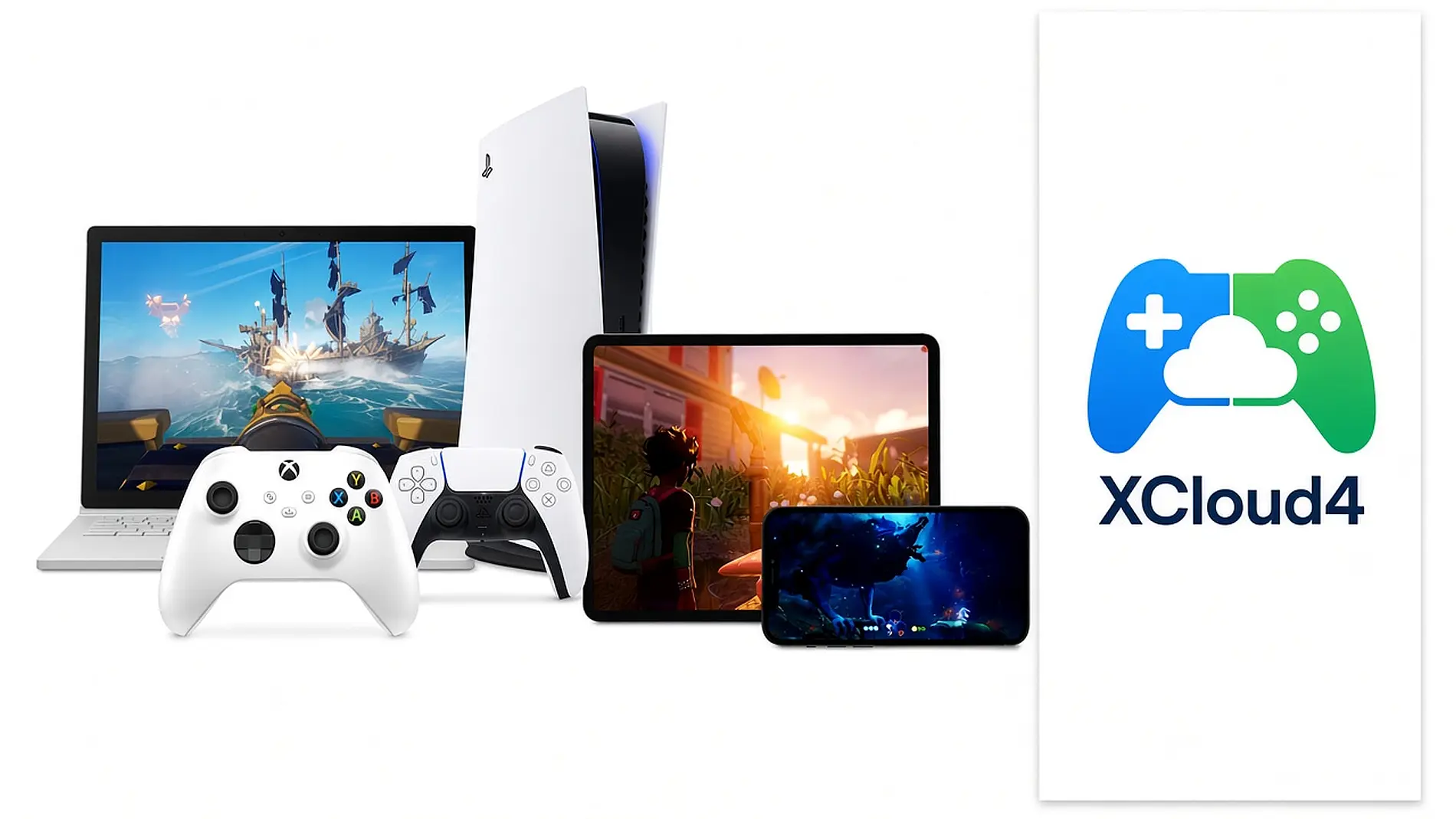
Il progetto, realizzato con la toolchain open source OpenOrbis PS4, punta a sfruttare lo streaming sul sistema Sony attraverso un’interfaccia dedicata e controlli adattati al DualShock 4.
Tem um PS4 desbloqueado e uma assinatura do Game Pass com jogos em nuvem?!
Agora é possível jogar os seus jogos do XBOX Cloud no PS4 com o homebrew XCloud4.
Informações do projeto e link para download 👇
https://t.co/FsNtioM4qD#PS4 #XBOXGamePass
— Francies 💻🔌⚡🪛🔧🎮 (@FranciesLima) October 27, 2026
La versione pubblica introduce diverse funzionalità pensate per rendere l’esperienza più comoda, dalla nuova interfaccia scura alla possibilità di scegliere la qualità video e il server di streaming.
Sono presenti anche un accesso rapido a Fortnite, una gestione più chiara delle code sui server Xbox e miglioramenti alla resa dell’immagine.
XCloud4 presenta un’interfaccia aggiornata che coinvolge il menu principale, il catalogo dei giochi, la ricerca, le impostazioni e le schermate dedicate all’account e alle informazioni sul progetto. Aggiunto anche un nuovo menu durante le partite, mentre la schermata di caricamento mostra un razzo animato.
Dal menu OPTIONS è possibile scegliere tra diversi profili video, tra cui 1080p Alta, 1080p e 720p, oltre a selezionare il server tra quelli disponibili per il proprio account Xbox.
Dopo aver giocato su un server, l’applicazione memorizza e mostra il tempo di risposta effettivamente misurato durante la sessione, espresso in millisecondi, così da aiutare a individuare la connessione più adatta.
La qualità effettivamente ottenibile dipende comunque dal profilo utilizzato, dal servizio Xbox Cloud Gaming e dalle condizioni della rete. La versione sperimentale XCloud4 Lab mette a disposizione ulteriori profili di streaming e impostazioni tecniche per chi desidera effettuare prove più approfondite.
Fortnite accessibile anche senza Game Pass
Una delle funzioni più interessanti è il collegamento diretto a Fortnite dal menu principale. Il gioco può essere avviato tramite un normale account Microsoft gratuito, purché sia configurato un profilo Xbox, senza dover necessariamente disporre di un abbonamento Game Pass.
Prima di iniziare è possibile scegliere la qualità video e il server da utilizzare. Naturalmente, la disponibilità del servizio rimane legata ai requisiti e alle limitazioni regionali previsti da Xbox.
Il progetto interviene anche sulla qualità dello streaming. L’elaborazione dell’immagine comprende una ricostruzione più uniforme dei colori, un ridimensionamento da 720p a 1080p e una leggera accentuazione della nitidezza, con l’obiettivo di rendere la visualizzazione più pulita.
Sul fronte audio, il motore adattivo introduce un buffer dinamico che si regola in base alle variazioni della rete. Quando arrivano pacchetti in ritardo, il sistema può aumentare temporaneamente il margine disponibile, mentre in condizioni stabili cerca di ridurlo per contenere la latenza. Il taglio del buffer utilizza inoltre transizioni graduali per limitare clic e interruzioni percepibili.
L’uscita audio sfrutta blocchi da 512 campioni, quando supportati, riducendo l’intervallo di elaborazione rispetto ai blocchi più grandi. L’obiettivo è limitare le interruzioni sonore durante le sessioni di gioco in streaming.
Per aprire il menu durante una sessione cloud basta mantenere due dita sul touchpad del DualShock 4 per circa un secondo. Da qui è possibile tornare al catalogo, disattivare o riattivare l’audio, inviare il comando del pulsante Xbox oppure chiudere il menu e riprendere la partita.
La modifica evita i conflitti con le combinazioni di tasti utilizzate dai giochi. In precedenza, alcune scorciatoie basate su  e
e  potevano interferire con comandi come il Power Shot di EA Sports FC.
Il nuovo sistema dedicato al touchpad elimina questo problema e chiude automaticamente il menu dopo 15 secondi di inattività.
Code Xbox e accesso all’account
Quando i server Xbox sono pieni, XCloud4 mostra un messaggio che indica l’ingresso nella coda, il tempo di attesa e, quando disponibile, una stima del tempo necessario prima di poter giocare. L’attesa può proseguire fino a 15 minuti, con la possibilità di annullarla attraverso il tasto Cerchio.
L’applicazione visualizza inoltre messaggi più chiari in caso di problemi con il profilo Xbox, la regione, la connessione o la disponibilità del servizio.
Per i sistemi con certificati di sicurezza non aggiornati è stato aggiunto un insieme di certificati radice TLS, anche se il supporto su alcuni firmware meno recenti non è confermato.
L’accesso avviene attraverso il sistema ufficiale di autenticazione Microsoft tramite codice, con possibilità di utilizzare un QR code per velocizzare la procedura. Il progetto è indipendente e non è affiliato a Microsoft, Xbox o Sony.
Per utilizzare XCloud4 è necessaria una PlayStation 4 jailbroken, una connessione Internet stabile di almeno 15 Mbps e un account compatibile con Xbox Cloud Gaming.
Per accedere al catalogo completo dei giochi in streaming occorre un abbonamento che includa il cloud gaming; PC Game Pass, da solo, non comprende questo servizio.
Novità della versione 1.2.0
- Nuova interfaccia più veloce: Rinnovato il design scuro di tutte le schermate (menu principale, catalogo, ricerca, Fortnite, Impostazioni, Account, Informazioni e Supporto), aggiunti un nuovo menu di gioco e una schermata di caricamento con un razzo animato.
- Coda di attesa Xbox: Quando i server Xbox sono al completo, XCloud4 mostra che sei in coda, il tempo di attesa e, se fornita da Xbox, una stima della durata. L’attesa può durare fino a 15 minuti ed è possibile annullarla premendo CERCHIO.
- Menu OPTIONS con qualità video e server: Disponibili le schede Immagine (1080p Alta, 1080p e 720p) e Server, selezionabili con L1/R1.
- Selettore dei server con latenza reale dell’ultima sessione: Consente di scegliere tra i server che Xbox mette a disposizione del proprio account. Dopo aver giocato su un server, XCloud4 salva e mostra il tempo di risposta reale, misurato in millisecondi durante la sessione.
- Pulsante dedicato a Fortnite per gli account senza Game Pass: Accesso diretto dal menu principale per giocare gratuitamente a Fortnite con un account Microsoft gratuito dotato di profilo Xbox, scegliendo la qualità video e il server prima dell’avvio.
- Immagine più nitida: Ricostruzione fluida dei colori, ridimensionamento pulito da 720p a 1080p e un leggero miglioramento della nitidezza.
- Attesa fino a 30 secondi per il primo flusso video con indicatore di avanzamento: Maggiore tolleranza quando Xbox impiega più tempo ad avviare la trasmissione video, con indicazione del tempo trascorso.
- Certificati radice inclusi per i firmware meno recenti (non confermato su 5.05): Integrati i certificati delle autorità di certificazione TLS aggiornati (DigiCert, Microsoft, USERTrust e Sectigo) per le console con un archivio di certificati di sistema obsoleto (0x8095F00C).
- Messaggi più chiari relativi ad account, rete e disponibilità: Avvisi comprensibili per problemi con il profilo Xbox o la regione, errori DNS e di rete e indisponibilità di Xbox Cloud Gaming.
Requisiti
- Console: PlayStation 4 jailbroken con GoldHEN.
- Test effettuati su: PS4 Fat, firmware 12.00, GoldHEN v2.4b18.7. Se utilizzi l’applicazione su un altro modello o firmware, segnala in una issue se funziona correttamente.
- Account e abbonamento: Un piano Xbox Game Pass che includa il gioco in cloud (PC Game Pass non lo include) oppure un account Microsoft gratuito con profilo Xbox per giocare a Fortnite.
- Rete: Connessione Internet stabile da almeno 15 Mbps; è consigliato il collegamento tramite cavo Ethernet.
Edizioni disponibili
Entrambe le edizioni vengono compilate dallo stesso codice sorgente, utilizzando le varianti X4_PUBLIC=1 e X4_PUBLIC=0. Dispongono di Title ID e icone differenti, così da poter essere installate contemporaneamente sulla stessa console.
| Edizione | Pacchetto | Nome su PS4 | Title ID | Destinatari e caratteristiche |
|---|---|---|---|---|
| Public Beta | XCloud4-1.2.0-beta-publico.pkg |
XCloud4 | XCLD00003 |
Per i giocatori: menu OPTIONS per la qualità video (1080p Alta, 1080p e 720p), selezione del server con latenza reale, pulsante diretto per Fortnite, visualizzazione a bassa latenza senza VSync, accesso tramite codice e QR, vibrazione del DualShock 4 e interfaccia in spagnolo o inglese selezionata automaticamente. |
| Experimental Lab | XCloud4-0.7.57-lab.pkg |
XCloud4 Lab | XCLD00001 |
Per i test avanzati: aggiunge il pannello tecnico R3 e i registri diagnostici delle singole sessioni nella directory /data/xcloud4/. |
Per ulteriori dettagli, consultare i file RELEASE_NOTES_1.2.0-beta.md e RELEASE_NOTES_lab-0.7.57.md.
Installazione
- Scaricare il pacchetto
XCloud4-1.2.0-beta-publico.pkgoppureXCloud4-0.7.57-lab.pkgper l’edizione di laboratorio. - Copiare il file
.pkgsulla PS4 utilizzando uno dei seguenti metodi:- Una chiavetta USB formattata in FAT32 o exFAT, copiando il file nella directory principale.
- Il server FTP di GoldHEN, copiando il file nella directory
/data/pkg/.
- Sulla PS4, aprire GoldHEN > Debug Settings > Package Installer e installare il pacchetto.
- Avviare XCloud4 dal menu della PS4 ed effettuare l’accesso tramite smartphone o PC, utilizzando il codice o il QR visualizzato sullo schermo e visitando
microsoft.com/link.
Comandi e controlli
Nei menu e nel catalogo
| Comando | Azione |
|---|---|
 |
Apre le Impostazioni (Immagine e Server). |
| / |
Passa da una scheda all’altra: Immagine e Server. |
 / /  |
Seleziona la qualità video (1080p Alta, 1080p e 720p) oppure il server. |
 |
Salva la selezione e chiude il pannello. |
 |
Annulla senza salvare e chiude il pannello. |
Le impostazioni dell’immagine vengono salvate in /data/xcloud4/settings-public-v1.bin, mentre la selezione del server e la latenza dell’ultima sessione vengono salvate in /data/xcloud4/server-v1.bin.
Durante il gioco in cloud
| Comando | Azione |
|---|---|
| Due dita sul touchpad per 1 secondo | Apre il menu di gioco. |
| / |
Naviga tra le opzioni: Torna al catalogo, Disattiva/Attiva audio, Pulsante Xbox e Annulla. |
|
Conferma l’opzione selezionata. |
|
Chiude il menu e torna al gioco. |
| Pressione del touchpad | Attiva il pulsante Visualizzazione di Xbox. |
|
Attiva il pulsante Menu (Start) di Xbox. |
Uscire dall’applicazione
- Per uscire in qualsiasi momento, preere il pulsante
 e selezionare Chiudi applicazione.
Risoluzione dei problemi
XCloud4 non aggira le restrizioni regionali: L’applicazione utilizza esclusivamente i servizi che Xbox mette a disposizione del tuo account.
- «Il tuo account non ha ancora un profilo Xbox»: accedere una volta a
xbox.comutilizzando lo stesso account Microsoft per creare il profilo Xbox (gamertag), quindi effettuare nuovamente l’accesso a XCloud4. - Errori DNS (0x804101DC–0x804101EF, 0x80410140, 0x80410141): Sulla PS4, andare in Impostazioni > Rete > Configura connessione Internet e impostare manualmente un server DNS funzionante, ad esempio
1.1.1.1o8.8.8.8. - «Xbox non ha inviato alcun video»: Potrebbe trattarsi di un problema temporaneo di Xbox con il gioco o il server selezionato. Riprovare oppure scegliere un altro server da OPTIONS > Server.
- «I server Xbox sono occupati. Sei in coda…»: Xbox non dispone momentaneamente di server liberi per quel gioco. Questo problema è frequente con Fortnite nelle ore di maggiore affluenza. Attendere oppure annullarecon e riprovare.
- «Xbox non dispone attualmente di server liberi»: La coda ha superato i 15 minuti. Riprovare dopo qualche minuto oppure selezionare un altro server da OPTIONS > Server.
- Paese non supportato da Xbox Cloud Gaming (HTTP 403 o regione non supportata): Consultare l’elenco ufficiale dei Paesi e delle regioni supportati da Microsoft all’indirizzo
https://www.xbox.com/regions.
Se il Paese non supporta Xbox Cloud Gaming, consultare il documento docs/region-en.md, disponibile nella repository del progetto.
Rilevamento automatico della lingua e della regione
All’avvio, XCloud4 rileva la lingua del sistema PS4 utilizzando la funzione sceSystemServiceParamGetInt(ORBIS_SYSTEM_SERVICE_PARAM_ID_LANG).
- Lingua dell’interfaccia: Spagnolo se la console è configurata in spagnolo, sia per la Spagna sia per l’America Latina; inglese per tutte le altre lingue.
- Regione del negozio e della sessione: I testi e le copertine del catalogo seguono la lingua e la regione configurate sulla console. Sono supportate le seguenti combinazioni:
es-ES/ES,es-MX/MX,en-US/US,en-GB/GB,pt-BR/BR,pt-PT/PT,fr-FR/FR,fr-CA/CA,de-DE/DEeit-IT/IT. In assenza di una corrispondenza, viene utilizzatoen-US/US.
Missione, trasparenza e supporto
- Sostieni il progetto: Se XCloud4 ti è utile, puoi contribuire al suo sviluppo con una donazione volontaria su
https://ko-fi.com/asapedgr. Le donazioni non garantiscono l’accesso ai giochi né ai servizi Xbox. - Accesso con Microsoft: XCloud4 utilizza il normale flusso OAuth 2.0 di Microsoft basato su codice dispositivo (
microsoft.com/link), con l’identificativo pubblico del client1f907974-e22b-4810-a9de-d9647380c97e, utilizzato anche da client open source come GreenVita. La password viene inserita esclusivamente sul sito ufficiale Microsoft, mentre i token rimangono nella memoria RAM della PS4 soltanto mentre l’applicazione è aperta. - Controllo degli aggiornamenti: All’avvio, XCloud4 interroga una volta l’API pubblica di GitHub Releases per segnalare eventuali nuove versioni. Non vengono inviati dati dell’account né informazioni personali.
Changelog
- Nuova interfaccia più veloce:
- Menu principale, catalogo (elemento panoramico in evidenza e fila di copertine), ricerca, Account, Fortnite, Impostazioni (Immagine e Server), Informazioni e Supporto ridisegnati con pannelli traslucidi, carattere Inter e icone Tabler.
- L’interfaccia viene disegnata nella memoria normale e copiata sullo schermo solo durante la scrittura. Su PS4, il tempo di risposta durante la navigazione in
OPTIONSè passato da circa 600 ms a circa 25 ms per ogni ridisegno. - Nuovo menu di gioco che non influisce sulla fluidità del gioco.
- Schermata di caricamento con un razzo animato e una barra di avanzamento.
- Schermata Supporto con codice QR per
ko-fi.com/asapedgr. Le donazioni non danno accesso ai giochi né ai servizi Xbox.
- Coda Xbox quando i server sono pieni:
- Se Xbox ti mette in coda (
WaitingForResources), XCloud4 attende fino a 15 minuti e mostra il messaggio «I server Xbox sono pieni. Sei in coda… m:ss» e, se fornita da Xbox, una stima indicativa del tempo rimanente. In precedenza, l’applicazione generava un errore dopo 3 minuti. - Puoi annullare in qualsiasi momento premendo
CERCHIO.
- Se Xbox ti mette in coda (
- Nuovo pulsante Fortnite nel menu principale:
- Scheda FORTNITE nel menu principale per giocare gratuitamente senza Game Pass. È necessario un account Microsoft gratuito con profilo Xbox. È possibile scegliere la qualità prima di iniziare a giocare.
- Schermata di riepilogo preliminare con il server attuale, la latenza reale in millisecondi dell’ultima partita oppure l’indicazione «non misurata» e la selezione della qualità (
1080p Alta,1080po720p). - Pulsante
OPTIONSnella schermata di riepilogo per aprire direttamente la scheda Server e cambiare regione. - Al termine della partita, si torna alla schermata di riepilogo.
- Selettore del server con latenza reale in OPTIONS (issue #4):
- Nuova scheda Server nel menu
OPTIONS, con possibilità di alternare tra Immagine e Server utilizzandoL1eR1. - Mostra i server che Xbox mette a disposizione del tuo account (
offeringSettings.regions). Dopo aver giocato una partita su un server, con almeno 10 campioni raccolti, salva e mostra la latenza reale in millisecondi dell’ultima sessione su quel server, calcolata come mediana del RTT. - Per impostazione predefinita viene utilizzata la modalità Automatica (consigliata), che seleziona il server assegnato da Xbox come predefinito. È possibile scegliere manualmente qualsiasi altro server dell’elenco.
- Al primo accesso, si apre il selettore per scegliere il server prima di caricare il catalogo.
- La selezione e i valori di latenza dei singoli server vengono salvati in
/data/xcloud4/server-v1.bin. Quando si cambia server dal catalogo o dalla schermata di riepilogo di Fortnite, la richiesta viene ricaricata automaticamente sul nuovo server.
- Nuova scheda Server nel menu
- Menu della qualità dell’immagine in OPTIONS («Impostazioni immagine»):
- Premi
OPTIONSnel menu principale, nella sezione Account o nel catalogo per scegliere la qualità dello streaming:- 1080p Alta (consigliata): 1920 × 1080 a 60 fps, circa 10–13 Mbps, profilo G. Offre la migliore nitidezza con connessioni stabili da almeno 15 Mbps, preferibilmente via cavo.
- 1080p: 1920 × 1080 a 60 fps, circa 5–8 Mbps, profilo G8. Consuma meno banda ed è consigliata se la modalità
1080p Altapresenta scatti. - 720p: 1280 × 720 a 60 fps, circa 7 Mbps, profilo 720HQ. Riduce il carico di decodifica.
- La preferenza viene salvata in
/data/xcloud4/settings-public-v1.bine indicata insieme al server attivo nel messaggio visualizzato per 6 secondi all’avvio del video. - VSync disattivato per ridurre la latenza.
- Premi
- Immagine più nitida (colori più uniformi, ridimensionamento bilineare da 720p e leggero miglioramento della nitidezza):
- Ricostruzione bilineare della crominanza, da H.264 4:2:0 a 4:4:4, che rende più uniformi i bordi dei colori e del testo.
- Ridimensionamento bilineare uniforme da 720p a 1080p e leggero miglioramento spaziale della nitidezza, accelerato tramite SSE2.
- Attesa fino a 30 secondi per il primo video con indicatore di avanzamento:
- Se Xbox impiega più tempo a inviare il primo fotogramma video, l’applicazione attende fino a 30 secondi, mostrando l’avanzamento sullo schermo prima di considerare fallito l’avvio.
- Se trascorrono 30 secondi senza ricevere video, viene mostrato un messaggio chiaro: «Xbox non ha inviato alcun video. Potrebbe trattarsi di un problema temporaneo di Xbox con questo gioco: riprova oppure seleziona un altro server in OPTIONS».
- Certificati radice integrati per i firmware meno recenti (issue #3):
- Include una copia dei certificati radice utilizzati da Microsoft, Xbox e GitHub (DigiCert, Microsoft, USERTrust e Sectigo, provenienti dall’elenco Mozilla) per le console con firmware meno recenti, come la versione 5.05, il cui archivio dei certificati di sistema è obsoleto (
0x8095F00C). - Testato sul firmware 12.00, mentre il funzionamento sul firmware 5.05 non è ancora confermato. Se l’errore relativo al certificato persiste, la schermata mostra un suggerimento esplicativo.
- Include una copia dei certificati radice utilizzati da Microsoft, Xbox e GitHub (DigiCert, Microsoft, USERTrust e Sectigo, provenienti dall’elenco Mozilla) per le console con firmware meno recenti, come la versione 5.05, il cui archivio dei certificati di sistema è obsoleto (
- Messaggi più chiari relativi ad account, rete e disponibilità:
- Messaggi tradotti per i codici XSTS di Xbox: account senza profilo Xbox (
2148916233), Paese non supportato (2148916235), verifica dell’età (2148916236e2148916237) e autorizzazione familiare per gli account dei minori (2148916238). - Se Xbox rifiuta l’accesso al cloud su entrambe le offerte (
xgpuwebexgpuwebf2p) con un errore HTTP4xxe senzaXErr, viene mostrato il messaggio: «Xbox Cloud Gaming non è disponibile nella tua posizione o per il tuo account (HTTP codice). XCloud4 può utilizzare solo i server che Xbox mette a tua disposizione». - La schermata mostra anche un codice QR che rimanda alle istruzioni in
docs/region-es.mde, per la versione inglese, indocs/region-en.md. - Suggerimenti per diagnosticare i problemi di rete relativi agli errori DNS (
1.1.1.1e8.8.8.8), ai timeout e ai certificati TLS.
- Messaggi tradotti per i codici XSTS di Xbox: account senza profilo Xbox (
- Miglioramenti precedenti mantenuti:
- Codice QR diretto nella schermata di accesso (
microsoft.com/link?otc=<codice>). - Notifica della disponibilità di nuove versioni tramite interrogazione di GitHub Releases all’avvio.
- Motore audio adattivo Opus a 48 kHz con blocchi da 512 campioni.
- Apertura del menu di gioco mantenendo due dita sul touchpad per 1 secondo.
- Codice QR diretto nella schermata di accesso (
Download: XCloud4 v1.2.0 beta-dependency-sources.tar.gz – 79,8 MB
Download: XCloud4 v1.2.0 beta-publico.pkg – 15,9 MB
Download: XCloud4 v1.2.0 beta-source.zip – 4,83 MB
Download: Source code XCloud4 v1.2.0 beta
Alcune parti di questo articolo sono state generate con l’aiuto dell’intelligenza artificiale. Questo articolo contiene link affiliati a Amazon. Se acquisti tramite questi link, potrei guadagnare una commissione senza costi aggiuntivi per te.🔥 Prodotti in promozione e articoli più venduti: PS5
Vedi altri prodotti PS5
Ultimo aggiornamento 2026-10-30 / Link di affiliazione / Immagini da Amazon Product Advertising API