
Chi possiede una PlayStation 4 modificata con GoldHEN ora può contare su uno strumento interessante per migliorare l’aspetto grafico dei propri giochi.
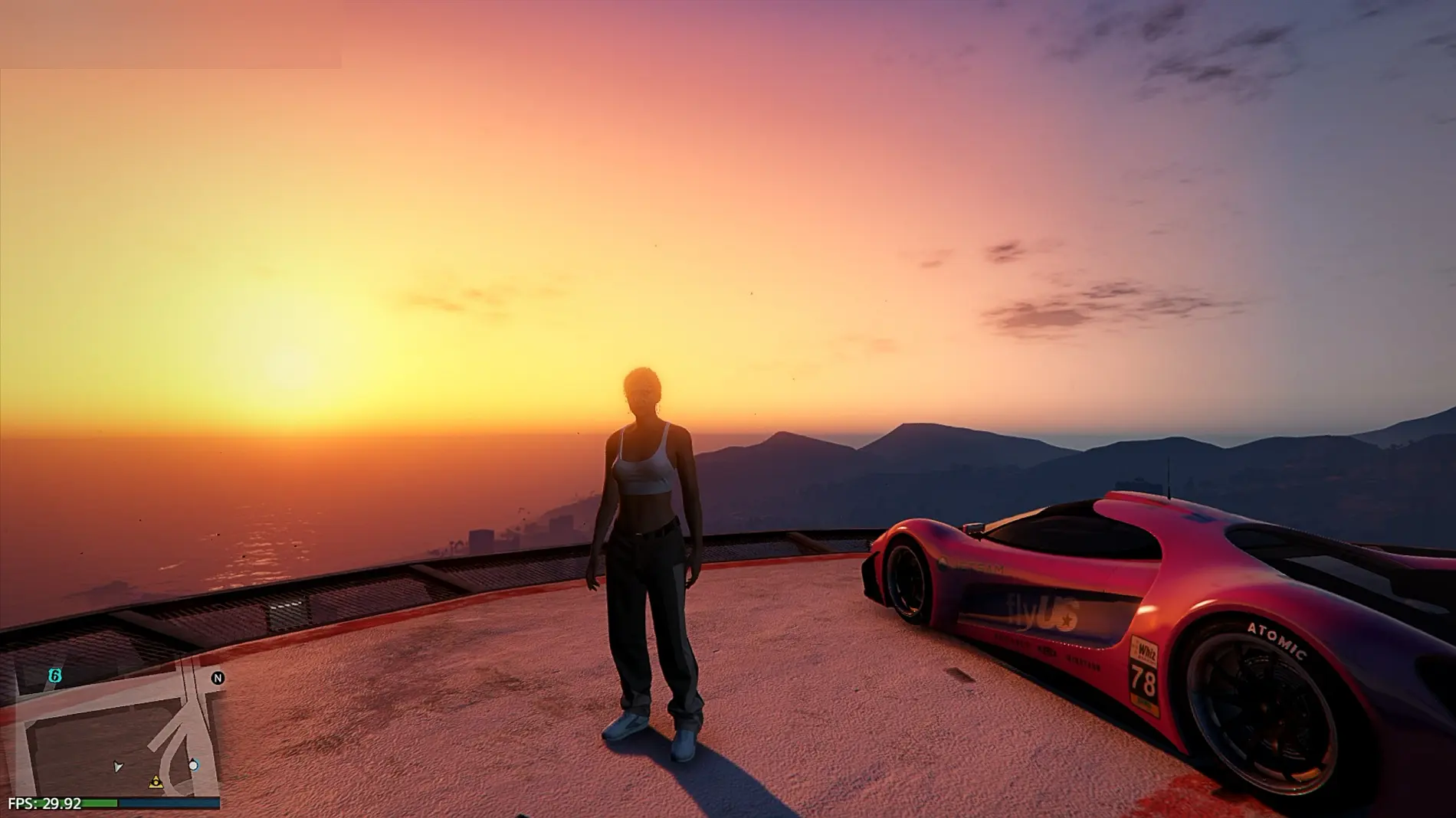
Si chiama XeMoFX ed è un progetto sviluppato da XeMoisties che introduce sulla console Sony un sistema di post-processing ispirato a soluzioni molto conosciute nel mondo PC, come ReShade.
Made XeMoFX even better 🔥
v1.1:
– app to install + turn it on per game
– 10 of my own LUTs
– fake HDR, film looks, distort effects
– works if you inject it mid-gameFree, no key, works offline.
https://t.co/8eHkXq3bbu https://t.co/d8ydFD08PW
— XeMoisties (@XeMoisties) October 27, 2026
L’idea è quella di intervenire sulla resa visiva dei giochi attraverso una serie di filtri ed effetti grafici, offrendo la possibilità di modificare colori, contrasto, nitidezza e illuminazione senza dover necessariamente intervenire sui file originali dei titoli.
Per capire meglio il risultato che si può ottenere, possiamo pensare alle numerose modifiche grafiche realizzate su PC, comprese quelle dedicate a GTA IV attraverso RTX Remix Compatibility.
In quel caso, tuttavia, le possibilità sono decisamente più ampie: RTX Remix può intervenire su materiali, texture, illuminazione e riflessi, arrivando a introdurre il Path Tracing. XeMoFX segue invece un approccio differente, applicando effetti all’immagine già renderizzata dal gioco.
Non si tratta quindi di un’alternativa a RTX Remix, ma piuttosto di una sorta di ReShade per PS4, capace di dare un aspetto più moderno e cinematografico anche a titoli che non prevedono particolari opzioni grafiche.
Tra le funzionalità disponibili troviamo Sharpen e Clarity, che permettono di aumentare la nitidezza e il contrasto locale, Fake HDR per intervenire sulla percezione delle zone più scure e luminose, Glow per aggiungere luminosità alle aree più brillanti e Deband per ridurre le fastidiose bande di colore che possono comparire in determinate scene.
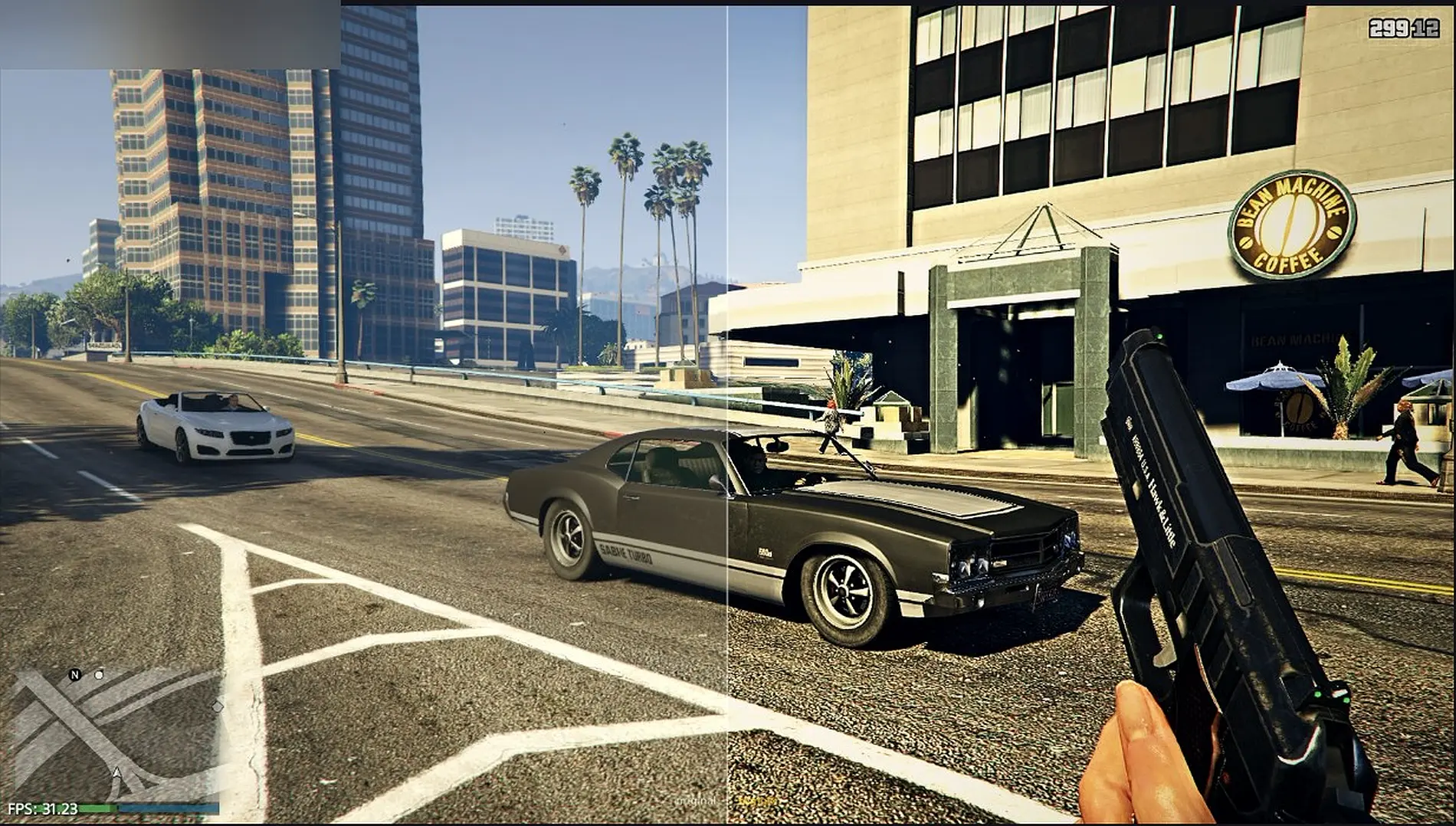
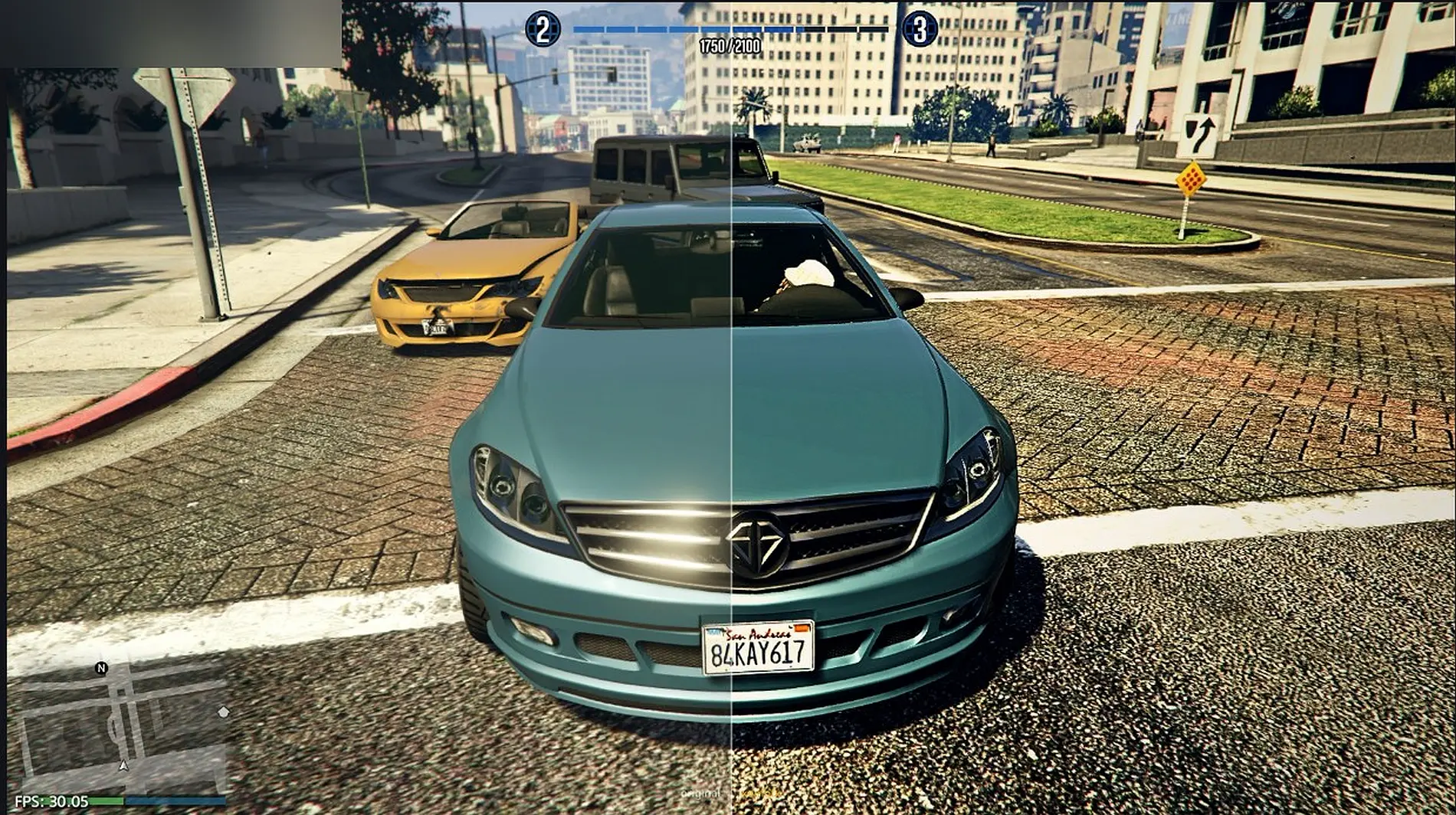
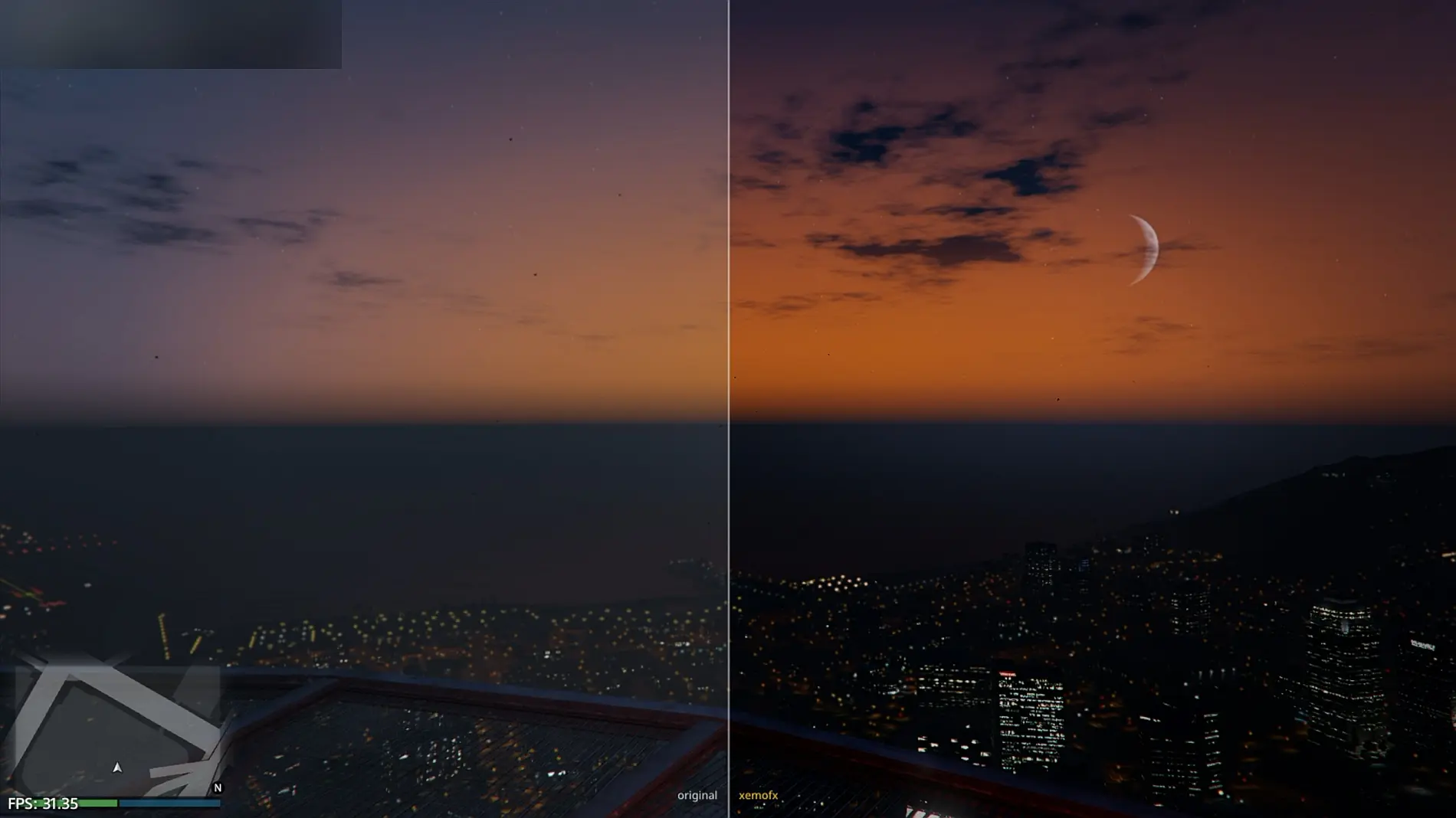
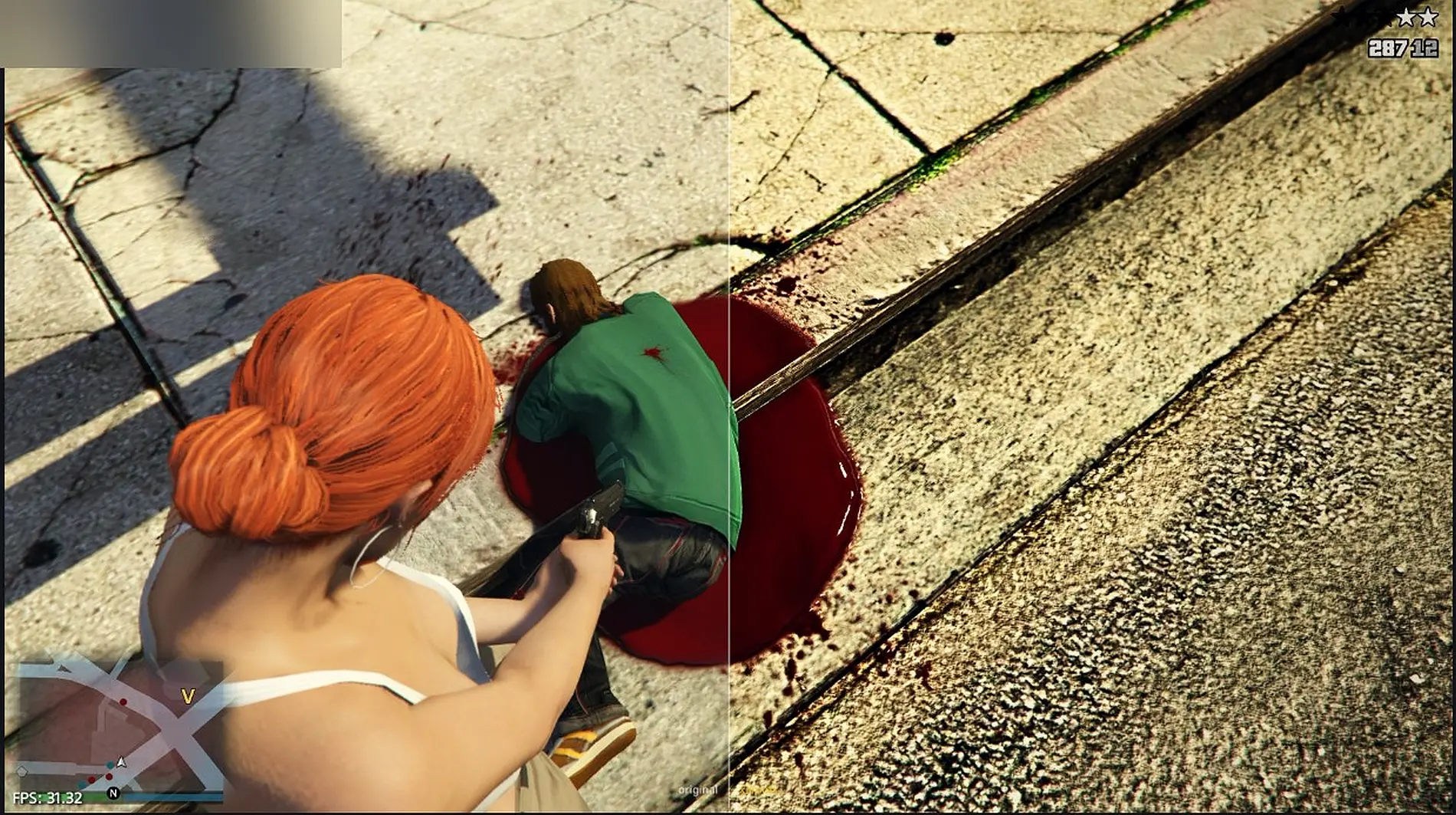
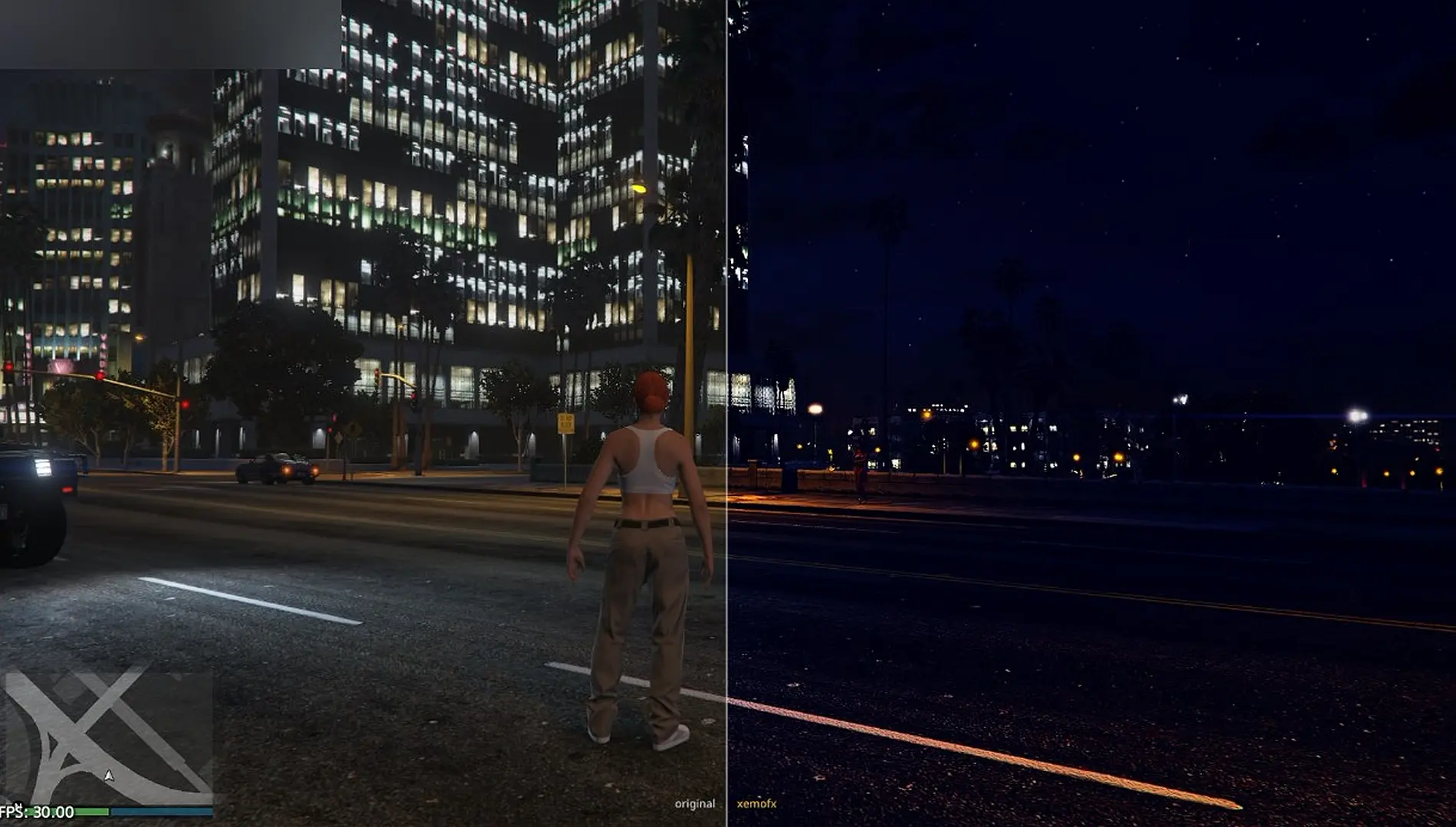
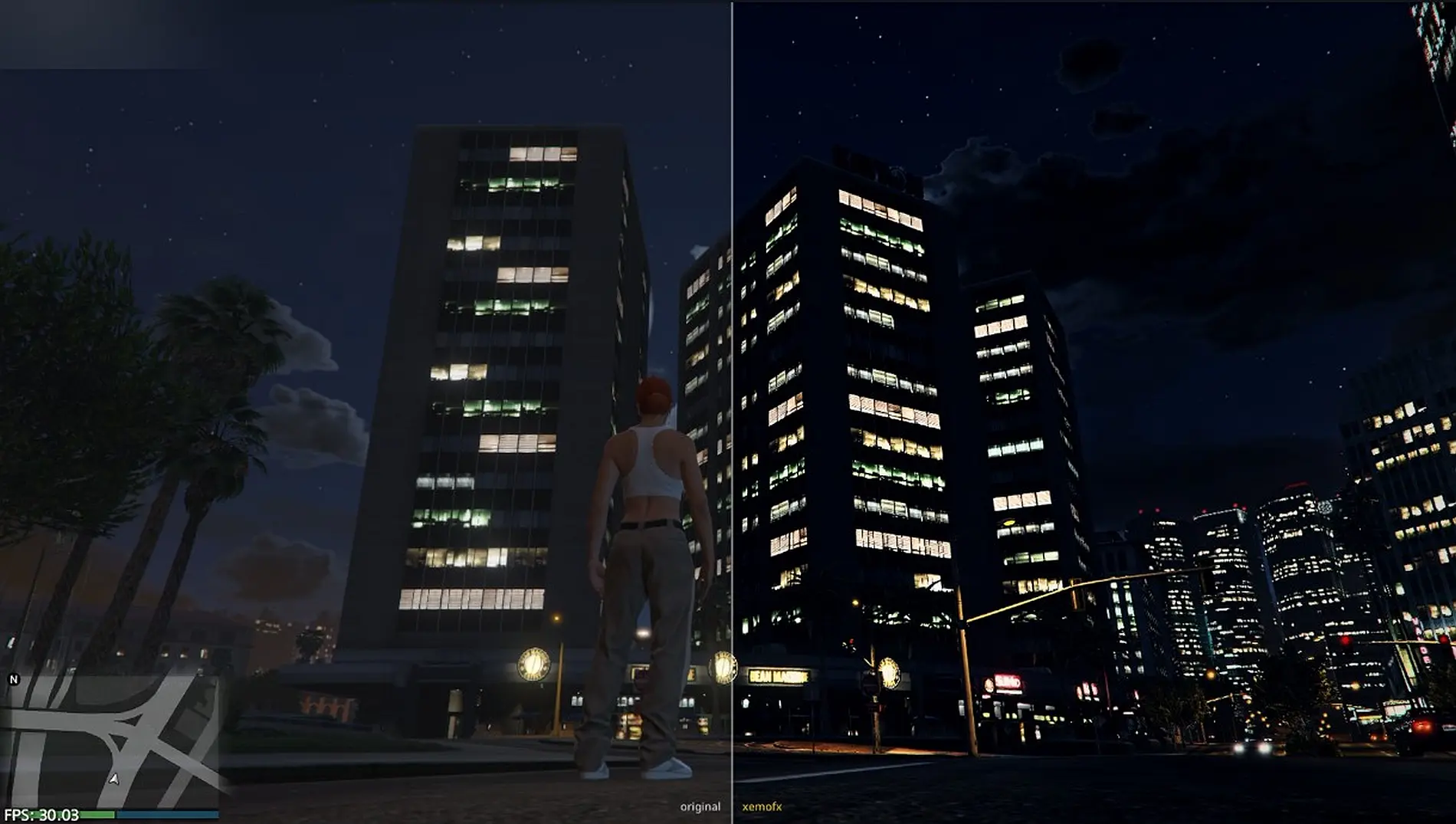
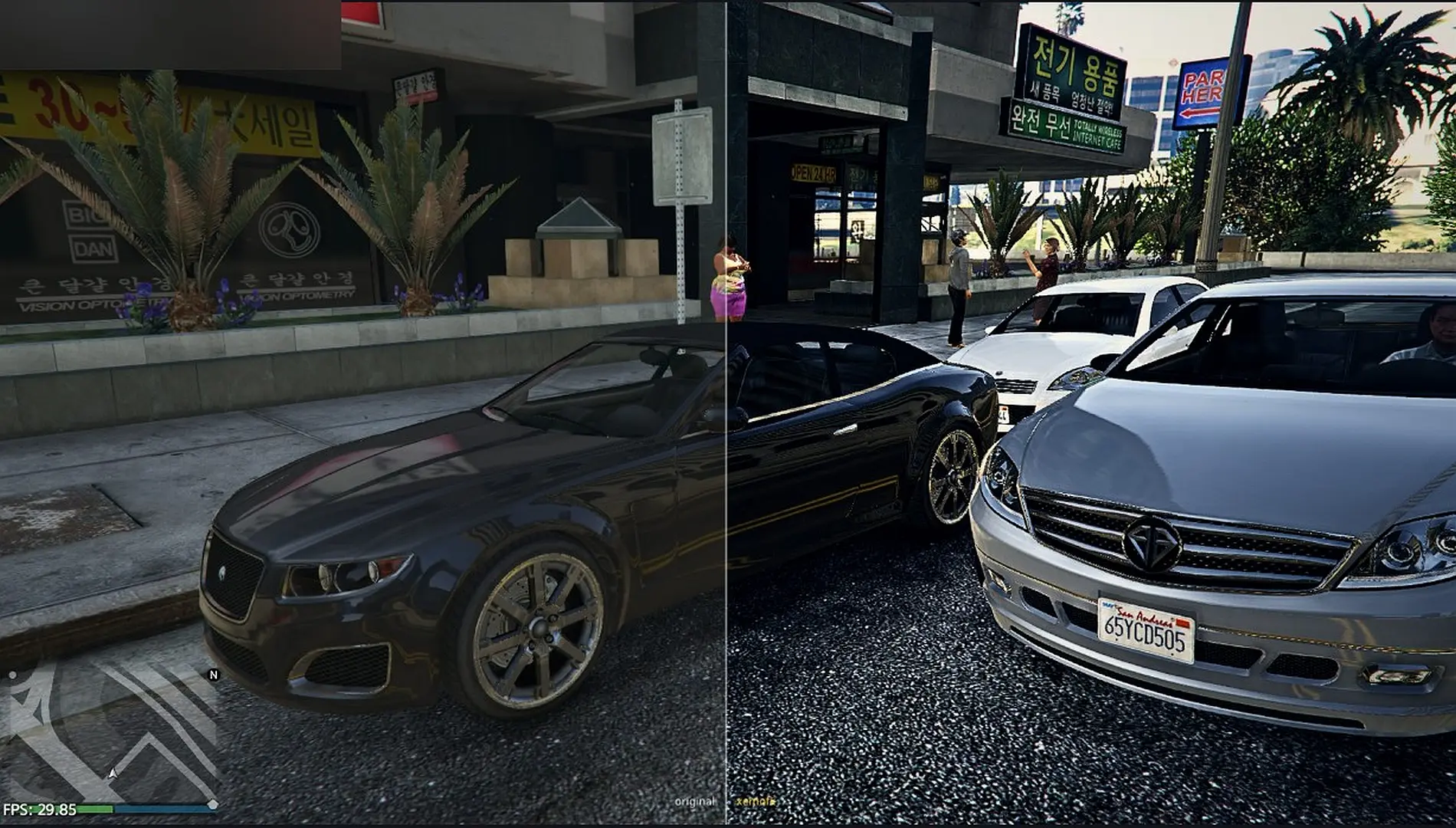
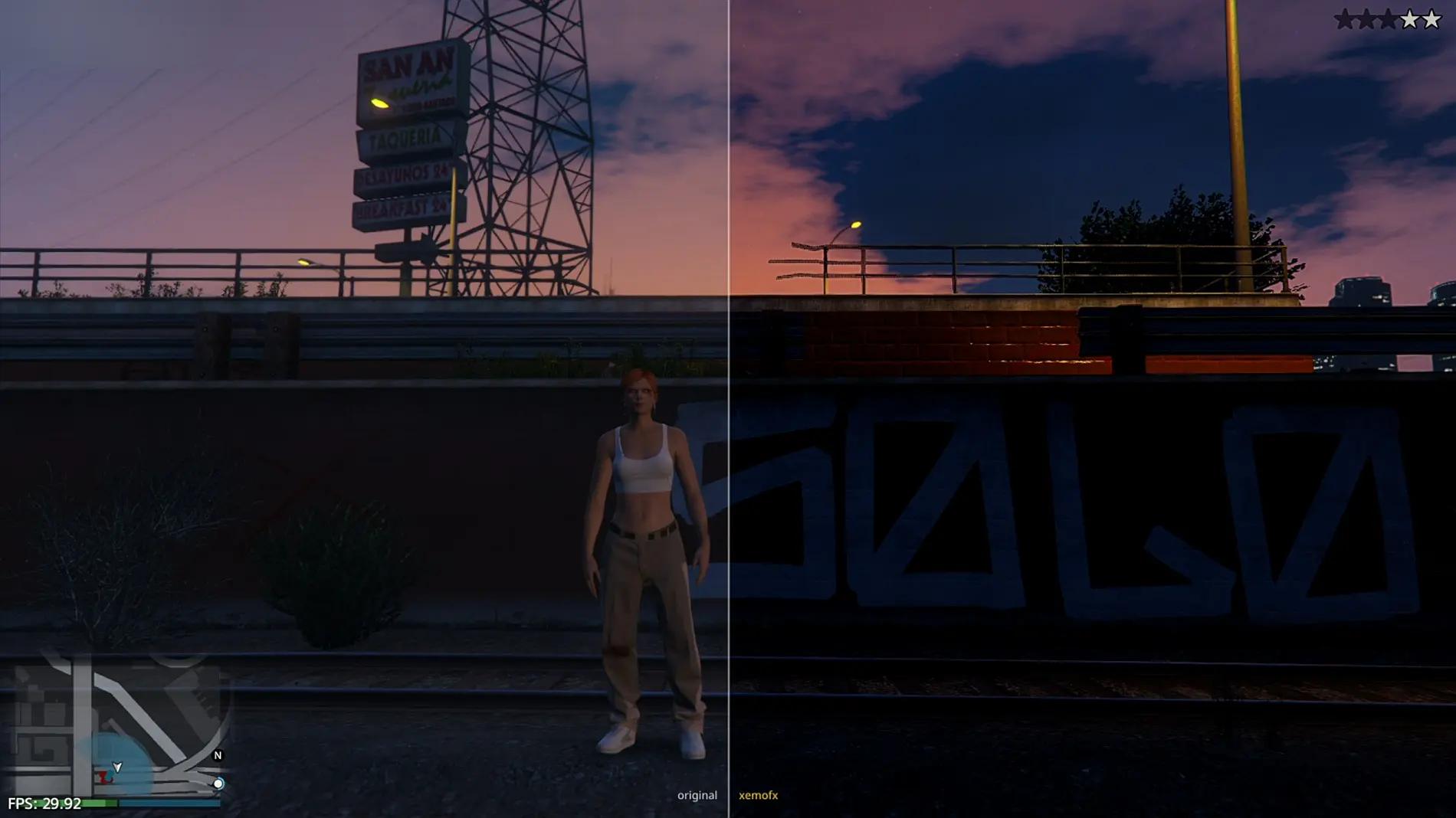
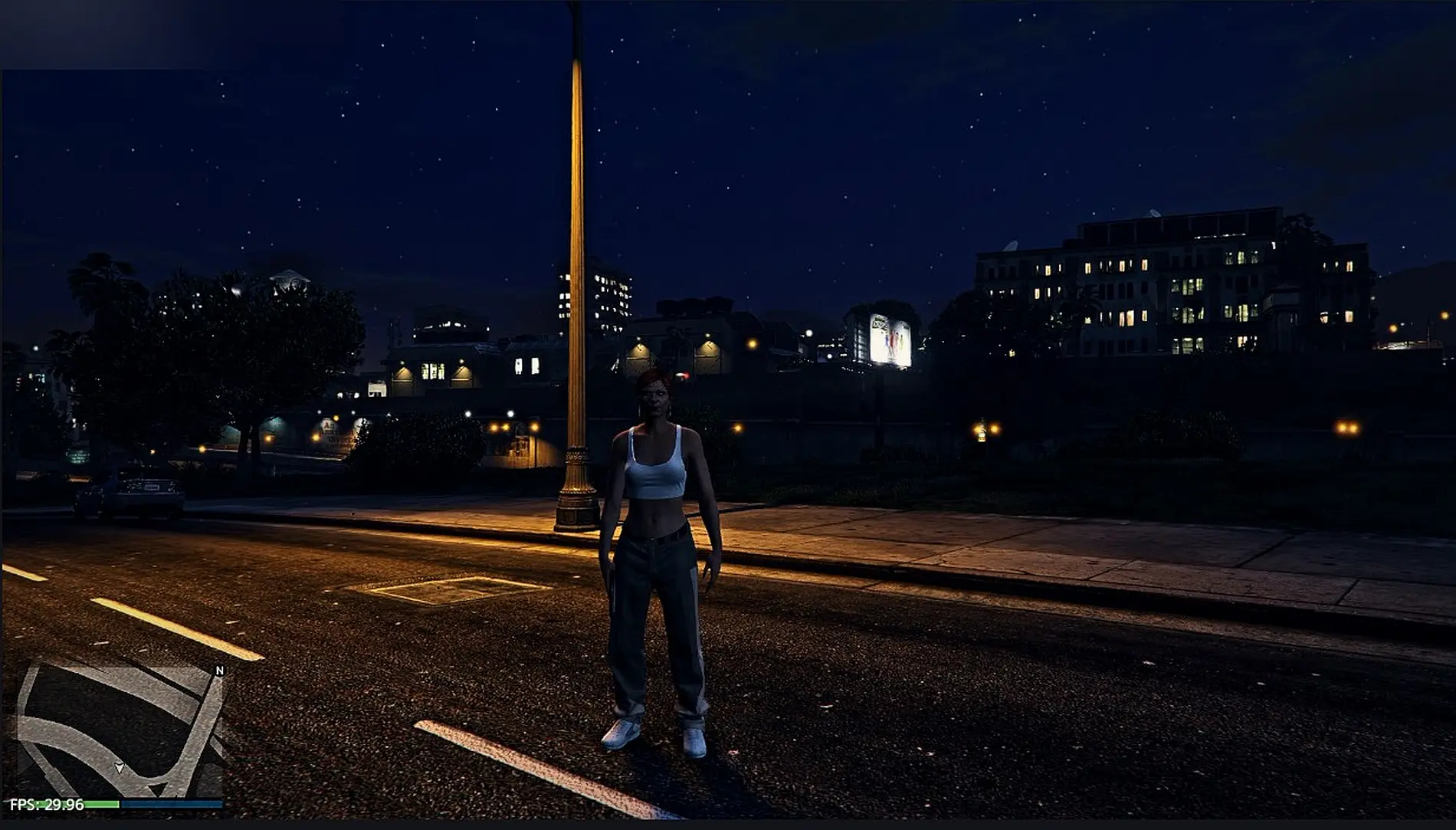
Particolarmente interessanti sono anche le possibilità offerte dalla gestione dei colori. XeMoFX consente di regolare saturazione, vivacità, tonalità dei canali RGB, temperatura, esposizione, gamma, luminosità e contrasto.
Sono presenti inoltre effetti Teal & Orange, regolazioni indipendenti per ombre e luci e correzioni cromatiche dedicate alle diverse forme di daltonismo.
Non mancano gli effetti ispirati al mondo cinematografico, tra cui vignettatura, grana della pellicola, aberrazione cromatica, linee di scansione CRT e bande nere in diversi formati panoramici.
A questi si aggiungono filtri seppia, bianco e nero, visione notturna e termica, oltre a effetti particolari come fisheye, swirl, wave, RGB Split, VHS, pixelatura e posterizzazione.
Il progetto mette a disposizione anche 30 profili preimpostati, utilizzabili immediatamente oppure personalizzabili e salvabili.
XeMoFX può inoltre selezionare automaticamente un profilo in base al gioco avviato: GTA V, ad esempio, utilizza Ultra Realism, mentre i giochi di guida vengono associati al profilo Clean HD. Le impostazioni vengono memorizzate separatamente per ogni titolo.
Tra le altre funzionalità troviamo una modalità di confronto a schermo diviso, che permette di osservare contemporaneamente l’immagine originale e quella modificata, un contatore FPS, l’esposizione automatica e una modalità notturna pensata per rendere più visibili le ambientazioni particolarmente buie.
L’interfaccia è accessibile direttamente attraverso il controller DualShock 4 utilizzando la combinazione  +
+  , modificabile dalle impostazioni in caso di conflitti con i comandi di un gioco. Durante la navigazione nei menu, gli input del controller non vengono inoltrati al titolo in esecuzione.
Per quanto riguarda la compatibilità, XeMoFX è stato testato su PS4 Pro, sia in modalità normale sia in modalità Pro, ma può funzionare anche su PS4 standard.
Non tutti i giochi sono necessariamente compatibili: alcuni utilizzano modalità di rendering differenti, altri possono esaurire la memoria GPU disponibile oppure presentare problemi quando vengono applicati effetti aggiuntivi.
Cosa fa esattamente
Dettagli
- Nitidezza (adattiva al contrasto, senza creare aloni intorno ai bordi).
- Chiarezza (contrasto locale nelle tonalità intermedie).
- Falso HDR (recupera contemporaneamente i dettagli nelle zone scure e luminose, dando maggiore profondità all’immagine).
- Glow (le aree più luminose si espandono leggermente, simulando un effetto Bloom).
- Deband (nasconde le bande di colore a 8 bit visibili nei cieli e nella nebbia).
Colori
- Saturazione e vivacità (intensifica maggiormente i colori spenti rispetto a quelli già vivaci).
- Temperatura e tonalità verde/magenta.
- Teal & Orange (il classico effetto cromatico dei film di successo).
- Regolazione indipendente di rosso, verde e blu (ad esempio, permette di attenuare il verde eccessivo degli alberi in GTA senza modificare il colore della pelle).
- Tonalità delle ombre e delle luci (ombre fredde e luci calde, come avviene nell’illuminazione reale).
- Modifica della tonalità cromatica.
- LUT – possibilità di inserire file LUT
.cubeo.pngnella cartella/data/GoldHEN/XeMoFX/luts/e selezionarli dal menu, con un cursore per regolarne l’intensità. Funziona con qualsiasi gioco. - Correzione per il daltonismo: protanopia, deuteranopia e tritanopia.
Luce
- Esposizione, contrasto, gamma e luminosità.
- Livello del nero e livello del bianco (elimina l’effetto grigio e slavato dei neri presente in molti giochi PS4).
- Ombre e luci, curva a S cinematografica.
Obiettivo e pellicola
- Vignettatura, grana della pellicola, aberrazione cromatica e linee di scansione CRT.
- Bande cinematografiche (2.39, 2.00, 1.85).
- Filtri: seppia, monocromatico, visione notturna e termica.
Distorsioni
- Fisheye, effetto vortice, ondulazione (con regolazione della frequenza), separazione RGB e specchio.
- Contorno dei bordi, rilievo, distorsione VHS, effetto pixel e posterizzazione.
Altre funzionalità
- Confronto a schermo diviso (immagine originale da un lato e XeMoFX dall’altro), attivo fino alla disattivazione manuale.
- Contatore FPS.
- 30 preset integrati, possibilità di salvare quelli personalizzati e pulsante per selezionare un preset casuale.
- Selezione automatica di un preset adatto al primo avvio di un gioco riconosciuto (GTA V utilizza Ultra Realism, mentre i giochi di guida utilizzano Clean HD).
- Impostazioni salvate separatamente per ogni gioco.
- Possibilità di modificare la combinazione di tasti del menu dalle impostazioni (L1, R1, L2 oppure R2 + Quadrato), in caso di conflitti con i comandi di un gioco.
- Possibilità di disattivare la notifica di caricamento.
- Esposizione automatica (si adatta alle scene luminose e scure come fa l’occhio umano) e modalità notturna (aumenta la luminosità delle scene buie), entrambe opzionali.
- Transizioni graduali tra i preset, senza cambiamenti improvvisi.
- Possibilità di iniettare il plugin anche in un gioco già in esecuzione, non soltanto attraverso
plugins.ini.
Preset
- Realismo: Ultra Realism, Real Life, GTA Realism, GTA Photoreal, GTA HDR, GTA Real Sunny, GTA Golden Hour, GTA Overcast, GTA Night Neon, GTA Gritty, Dehaze, Clean HD.
- Film e atmosfere: Cinematic, GTA Movie, GTA Cinematic, Noir, Retro, Faded Film, Dreamy, Warm, Cool, Lush.
- Colori: Natural, Vivid, Crisp, Hyper Vivid.
- Divertimento: Arcade CRT, Sepia, Night Vision, Thermal.
- Ultra Realism è il preset consigliato per ottenere un’immagine dall’aspetto realistico. È stato realizzato per GTA V, ma funziona praticamente con qualsiasi gioco.
Controlli
| Pulsanti | Funzione |
|---|---|
| + |
Apre e chiude il menu (modificabile dalle impostazioni). |
 / /  |
Seleziona una voce. |
 / /  |
Modifica il valore (tenendo premuto il pulsante la regolazione è più veloce). |
 |
Apre una pagina o conferma una selezione. |
 |
Ripristina il valore. |
 |
Torna indietro o chiude il menu. |
 + + |
Attiva o disattiva gli effetti (con il menu chiuso). |
| + / |
Passa al preset successivo o precedente (con il menu chiuso). |
Nota: Quando il menu è aperto, il gioco non riceve gli input del controller.
Installazione
Metodo semplice: applicazione XeMoFX
- Scaricare e installare
XeMoFX-App.pkg(da Debug Settings > Package Installer oppure utilizzando un qualsiasi programma per l’installazione dei file PKG). - Aprire l’applicazione e premere Install / Update. Verranno installati i plugin e tutti e 10 i pacchetti LUT di XeMoFX sulla console.
- Accedere alla sezione Games e attivare XeMoFX per i giochi desiderati. Verranno elencati tutti i titoli presenti in
plugins.ini. - Avviare il gioco. Comparirà il messaggio “XeMoFX – built & signed by XeMoisties”, dopodiché premere + .
Non sono necessari account o codici di attivazione e il plugin funziona anche offline.
Installazione manuale
- Scaricare e copiare
XeMoFX.prxnella cartella/data/GoldHEN/plugins/della console. - Aggiungere il plugin sotto il gioco desiderato nel file
/data/GoldHEN/plugins.ini:
[CUSA00411]
/data/GoldHEN/plugins/XeMoFX.prx
- Estrarre
XeMoFX-LUTs.zipnella cartella/data/GoldHEN/XeMoFX/se si desidera utilizzare i LUT. - Avviare il gioco e premere + .
Il plugin funziona insieme ad altri plugin: è sufficiente inserirlo su una riga separata sotto lo stesso titolo. È inoltre possibile iniettarlo in un gioco già in esecuzione: durante la ricerca dello schermo comparirà il messaggio “Please wait”, seguito da “Ready” al termine dell’operazione.
LUT
La release include 10 LUT realizzati dall’autore: XeMo Real Life, Teal Orange, Bleach Bypass, Warm Film, Cold Night, Mono Contrast, Kodak Cinema, Soft Overcast, Golden Hour e Neon Night.
È possibile utilizzare anche qualsiasi file .cube oppure una striscia LUT .png, proveniente da un pacchetto LUT o esportata da Photoshop, Resolve o Lightroom. Basta inserirla nella cartella /data/GoldHEN/XeMoFX/luts/: sarà disponibile nella sezione Colore > LUT al successivo avvio del gioco.
File di configurazione
Tutti i file si trovano nella cartella /data/GoldHEN/XeMoFX/:
presets/*.ini– un file per ogni preset. I preset integrati vengono salvati qui al primo avvio, così da poter essere modificati. Inserendo un proprio file.ininella cartella, questo comparirà nel menu.<TITLEID>.ini– contiene le impostazioni attive per quel gioco (preset, effetti attivati o disattivati, confronto, contatore FPS e posizione del menu). Viene generato dal plugin.XeMoFX.ini– contiene le impostazioni globali predefinite, con le stesse chiavi utilizzate nei file dei singoli giochi. È opzionale.
Un file preset utilizza semplicemente il formato chiave = valore:
name = My Look
sharpen = 0.45
clarity = 0.30
black = 0.03
saturation = 0.95
vibrance = 0.20
teal_orange = 0.25
fake_hdr = 0.40
sat_greens = -0.10
shadow_tint = -0.15
highlight_tint = 0.20
letterbox = 0
filter = 0
Qualsiasi parametro non specificato mantiene il proprio valore predefinito.
Compatibilità con i giochi
XeMoFX non è stato realizzato per un singolo gioco: si aggancia alle chiamate grafiche utilizzate dalla PS4 e, almeno in teoria, può funzionare con numerosi titoli.
Nella pratica è compatibile con la maggior parte dei giochi, ma non con tutti, poiché ciascun titolo può gestire il rendering in maniera differente.
Il plugin è stato testato su PS4 Pro sia in modalità Pro sia in modalità normale. Una PS4 standard utilizza lo stesso percorso grafico della PS4 Pro in modalità normale, quindi dovrebbe funzionare senza particolari problemi.
La GPU meno potente della console standard, tuttavia, potrebbe risentire maggiormente degli effetti più pesanti, come Glow e aberrazione cromatica.
Perché funziona con alcuni giochi e non con altri
Per funzionare correttamente, un gioco deve rispettare quattro condizioni:
- Visualizzare i fotogrammi attraverso la chiamata Flip standard. La maggior parte dei giochi utilizza questo metodo. Alcuni titoli, come Borderlands 2, mostrano invece i fotogrammi in maniera differente: XeMoFX non riesce a intercettarli e, di conseguenza, non applica alcun effetto.
- Terminare ogni fotogramma secondo il metodo standard. XeMoFX inserisce il proprio passaggio grafico immediatamente prima del Flip del gioco. Se la conclusione del fotogramma non corrisponde al formato previsto, come nel caso di Castle Crashers, il plugin evita di intervenire e si disattiva.
- Utilizzare uno schermo standard a 8 bit. Alcuni giochi utilizzano uno schermo a 10 bit. Questo non rappresenta un problema in modalità normale, ma la gestione a 10 bit in modalità PS4 Pro non è ancora supportata (come nel caso di The Last of Us Remastered su PS4 Pro).
- Lasciare libera una parte della memoria GPU. Il plugin richiede circa 40-50 MB di memoria, una quantità maggiore quando si utilizza la risoluzione 4K. Alcuni giochi PS4 Pro particolarmente impegnativi, come Tekken 7, occupano quasi tutta la memoria disponibile già all’avvio, provocando il messaggio “Not enough free memory” al posto dell’effetto grafico.
Alcuni giochi non tollerano la presenza di ulteriori operazioni sulla GPU al termine del proprio fotogramma e possono bloccarsi. È il caso di Rec Room 05.39 e Terraria. Questi titoli richiedono un metodo differente e non sono attualmente supportati.
Se il plugin non funziona con un gioco, viene mostrato il messaggio “XeMoFX can’t draw in this game”, accompagnato dalla relativa motivazione. Il plugin lascia quindi il gioco completamente invariato.
Non applica mai effetti parziali e non modifica il fotogramma originale. Nel peggiore dei casi, semplicemente non succede nulla. Se un gioco si blocca dopo l’attivazione, è sufficiente rimuovere la relativa riga da plugins.ini.
Changelog
Novità nella versione 1.1
- Supporto LUT: Compatibilità con i formati
.cubee.png, con cursore per regolarne l’intensità. Sono inclusi 10 LUT realizzati dall’autore: Real Life, Teal Orange, Bleach Bypass, Warm Film, Cold Night, Mono Contrast, Kodak Cinema, Soft Overcast, Golden Hour e Neon Night. - Nuova sezione Distort: Include effetti fisheye, vortice, ondulazione, separazione RGB, specchio, contorno dei bordi, rilievo, distorsione VHS, pixelatura e posterizzazione.
- Aggiunti Fake HDR, regolazioni indipendenti per rosso, verde e blu, tonalità di ombre e luci e modifica della tonalità cromatica.
- Nuovi filtri: Seppia, monocromatico, visione notturna e termica.
- Aggiunte l’esposizione automatica e la modalità notturna, entrambe opzionali e configurabili dalle impostazioni.
- I preset ora passano gradualmente da un effetto all’altro, senza cambiamenti improvvisi.
- Ora sono disponibili 30 preset. Ultra Realism è quello consigliato per GTA.
- Possibilità di modificare la combinazione di tasti per aprire il menu direttamente dalle impostazioni.
- Possibilità di iniettare il plugin anche in un gioco già in esecuzione, con una notifica che segnala quando è pronto.
- Risolto il problema che causava interferenze con i menu degli altri plugin.
Dovrebbe funzionare con la maggior parte dei giochi. Per conoscere i motivi per cui alcuni titoli potrebbero non essere compatibili, consultare il file README.
Nota: Questa è una release una tantum e non verrà aggiornata dall’autore. Chi desidera proseguire lo sviluppo può creare una propria versione, mantenendo il progetto gratuito e riconoscendo i crediti originali.
Download: XeMoFX v1.1 (PKG)
Download: XeMoFX v1.1 (LUT)
Download: XeMoFX v1.1 (PRX)
Download: Source code XeMoFX v1.1
Alcune parti di questo articolo sono state generate con l’aiuto dell’intelligenza artificiale. Questo articolo contiene link affiliati a Amazon. Se acquisti tramite questi link, potrei guadagnare una commissione senza costi aggiuntivi per te.🔥 Prodotti in promozione e articoli più venduti: PS4
Vedi altri prodotti PS4
Ultimo aggiornamento 2026-10-30 / Link di affiliazione / Immagini da Amazon Product Advertising API