
Giocare ai propri titoli per PC direttamente su PlayStation 5 è una possibilità che continua a suscitare curiosità nella scena homebrew.
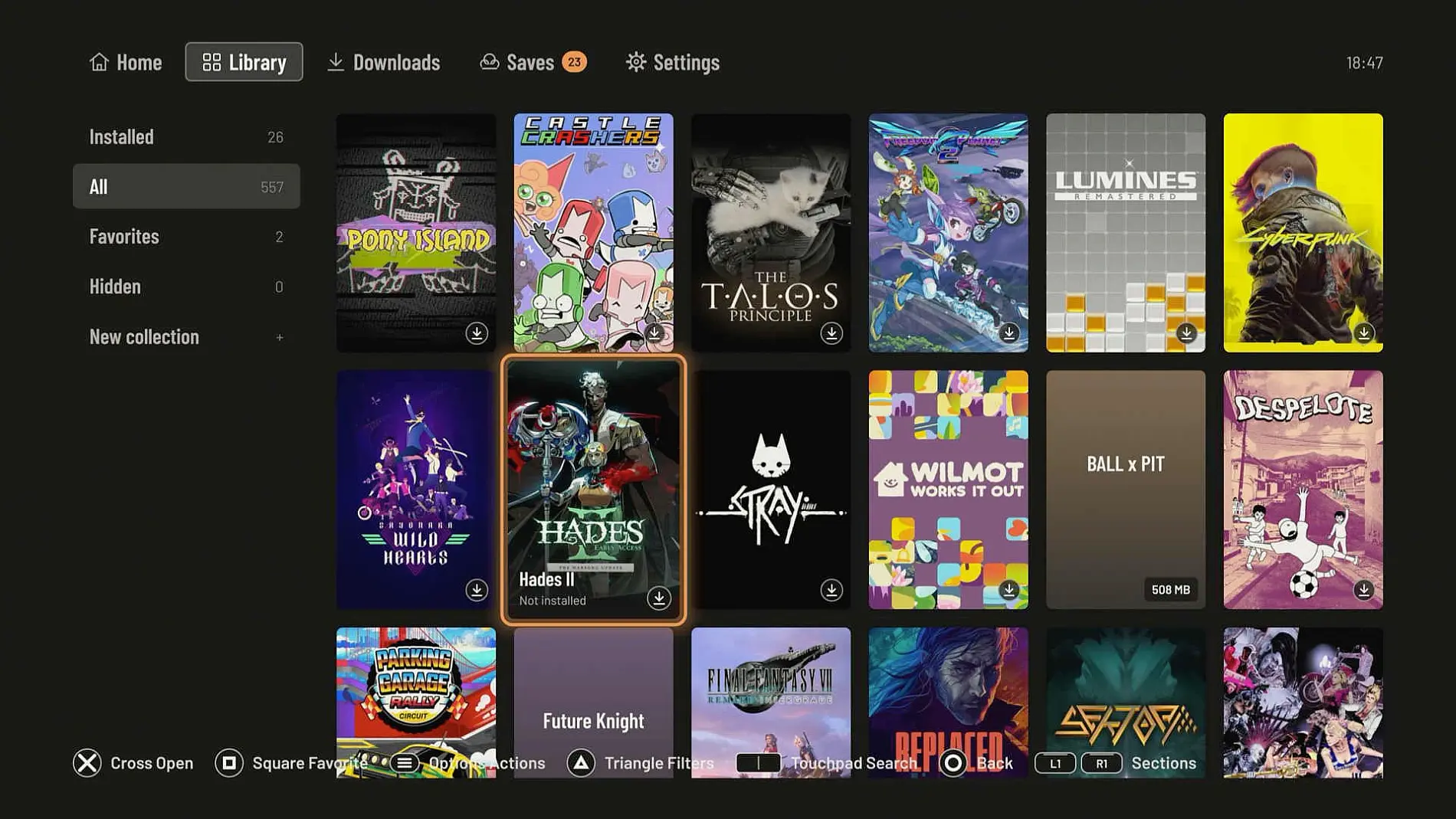
Con Playden for PS5, il developer Leo Lobato porta avanti un progetto open source che punta proprio in questa direzione: consentire di scaricare e avviare i giochi della propria libreria Steam su una PS5 con jailbreak, senza passare da un computer per eseguirli.
Uma nova versão do Playden acabou de ser lançada.
Para quem não conhece, você pode executar jogos Steam no PS5 usando ele.A novidade da versão:
– Os jogos agora podem reproduzir seus vídeos e utilizar a decodificação de áudio do Windows.Informações completas e link para download 👇
https://t.co/Z2MYvcmK1k
#ps5 #playden— Francies 💻🔌⚡🪛🔧🎮 (@FranciesLima) October 16, 2026
Il progetto si presenta come un launcher ispirato alla versione macOS di Playden. Dopo aver effettuato l’accesso a Steam tramite un codice QR, è possibile consultare la propria libreria, cercare i giochi, organizzarli e scaricare i titoli acquistati.
L’interfaccia mostra copertine e informazioni dal negozio, mentre la libreria può essere consultata anche offline grazie alla cache locale.
La parte più interessante è il sistema utilizzato per avviare i giochi. Playden si appoggia a prospero-win, una versione di Wine adattata alla PS5, per eseguire il software Windows.
Ogni gioco dispone di un ambiente dedicato, con file e impostazioni separati, e viene associato a una propria icona nella schermata principale della console.
In questo modo, una volta installato, può essere avviato direttamente dalla Home senza dover passare ogni volta dal launcher.
Il progetto integra anche diverse funzioni pensate per rendere l’esperienza più completa. È possibile configurare risoluzione, frame rate, impostazioni grafiche e comandi per ciascun titolo, oltre a utilizzare il controller DualSense, una tastiera e un mouse USB.
Playden gestisce inoltre i salvataggi Steam Cloud, consentendo di sincronizzare i progressi tra console e cloud e di scegliere quale versione conservare in caso di conflitto.
Sul fronte grafico, il sistema sfrutta DXVK per tradurre le API Direct3D dalla versione 8 alla 11 in Vulkan, mentre Mesa Zink permette di gestire i giochi che utilizzano OpenGL.
Il supporto a Vulkan completa l’infrastruttura grafica utilizzata dal progetto per cercare di rendere compatibili i giochi Windows con l’hardware della PS5.
È importante, però, non confondere le potenzialità del progetto con una compatibilità universale. Playden è ancora in fase alpha e il funzionamento varia da gioco a gioco.
Alcuni titoli possono non avviarsi, presentare problemi durante l’esecuzione o provocare arresti anomali. La compatibilità va quindi verificata attraverso l’elenco dei giochi testati e i risultati condivisi dalla community.
L’utilizzo richiede una PS5 con jailbreak e diversi componenti software aggiuntivi, tra cui kstuff, ShadowMountPlus ed elfldr. È inoltre necessario disporre di un account Steam con giochi Windows e di un computer collegato alla stessa rete per trasferire i file necessari alla console.
Gli sviluppatori invitano anche a prestare attenzione alla sicurezza: Playden accede al vero account Steam, conserva sulla console un token di sessione non crittografato e può leggere e scrivere i salvataggi cloud.
Un errore nella gestione dei salvataggi potrebbe sovrascrivere progressi validi, mentre l’esecuzione di giochi tramite componenti con privilegi elevati comporta ulteriori rischi. È quindi consigliabile procedere soltanto se si conoscono le implicazioni e si dispone di copie di sicurezza dei dati importanti.
Tra le funzionalità previste per il futuro figurano gli aggiornamenti dei giochi Steam e il possibile supporto ad altri negozi digitali, come GOG ed Epic Games Store, oltre a una migliore gestione dei titoli che richiedono launcher esterni come quelli di Rockstar, EA e Ubisoft.
Caratteristiche
- Accesso a Steam tramite codice QR. Autorizzare l’accesso nell’app mobile di Steam. Non è necessario digitare la password sulla console.
- Intera libreria Steam. Ricerca, ordinamento, preferiti, raccolte, valutazioni e note, con copertine e dettagli del negozio. La libreria funziona offline grazie a una cache.
- Download da Steam. Mettere i giochi in coda e monitorare l’avanzamento.
- Spazio di archiviazione sotto controllo. In Impostazioni › Archiviazione è possibile vedere lo spazio utilizzato e ordinare i giochi installati per dimensione o ultima sessione di gioco. Selezionare più giochi e disinstallarli insieme; i salvataggi vengono conservati, salvo diversa scelta.
- Ogni gioco è un’app PS5 indipendente. Ottiene un riquadro nella schermata Home e può essere avviato senza passare da Playden.
- Ambiente Windows privato per ogni gioco («bottle»), in modo che i giochi non condividano impostazioni o file.
- Salvataggi Steam Cloud. Playden controlla i salvataggi sul Cloud prima dell’avvio di un gioco e li sincronizza dopo la chiusura. Se i dati della console e quelli del Cloud non coincidono, è possibile scegliere quale versione conservare. La sincronizzazione automatica può essere disattivata nelle Impostazioni, mentre quella manuale è disponibile nella scheda Salvataggi.
- Impostazioni per ogni gioco. Configurare grafica, frame rate, risoluzione, mappatura dei comandi e modalità di avvio. È possibile selezionare qualsiasi programma dalla cartella del gioco, modificarne gli argomenti e gli override delle librerie oppure provare un gioco anche se Playden lo ha segnalato come non compatibile. Le impostazioni di un gioco possono essere esportate come ricetta (formato).
- Grafica. Direct3D 8–11 tramite DXVK, OpenGL tramite Zink di Mesa e Vulkan, tutti sulla GPU PS5 attraverso il driver Vulkan.
- Supporto ai controller. XInput, DirectInput, Raw Input, Windows.Gaming.Input e API multimediale Windows per i joystick, con vibrazione. I giochi riconoscono il DualSense come un controller Xbox.
- Mouse e tastiera. Collegare un mouse e una tastiera USB alla PS5 oppure utilizzare un profilo per il controller: lo stick sinistro come mouse o la croce direzionale come tasti freccia.
- Installazione su unità interne o esterne. Utilizzare la memoria della console oppure un’unità USB exFAT formattata su Mac o PC.
Consultare l’elenco di compatibilità per conoscere i giochi testati.
Funzionalità previste
- Aggiornamenti dei giochi Steam.
- Altri negozi digitali (GOG, Epic).
- Supporto per l’avvio dei giochi tramite launcher esterni (Rockstar, EA, Ubisoft).
- Ricette della community nel selettore dei profili predefiniti.
Prima di utilizzare Playden
Playden è un software in fase alpha. Non è affiliato a Valve, né è approvato o supportato dall’azienda. Prima di accedere, è importante conoscere i seguenti aspetti:
- È un client Steam non ufficiale. Playden comunica direttamente con i server di Steam, come fa il client ufficiale. Valve non supporta i client di terze parti. Non sono noti problemi relativi agli account causati da questo progetto, ma il rischio è a carico dell’utente.
- La sessione Steam rimane sulla console. Playden memorizza un token di accesso a Steam sulla PS5 senza crittografia. Su una console con jailbreak, chiunque abbia accesso ai file, ad esempio tramite FTP, può leggerlo. Uscire dall’account in Playden elimina il token dalla console.
- Modifica i salvataggi di Steam Cloud. Playden carica i salvataggi dopo aver giocato. Un bug potrebbe sovrascrivere salvataggi validi con versioni precedenti o danneggiate. Eseguire copie di sicurezza dei salvataggi importanti. Quando Playden segnala un conflitto, leggere attentamente le informazioni prima di scegliere.
- Richiede una console con jailbreak e strumenti con privilegi di root. Un gioco in esecuzione può ottenere privilegi elevati sulla console. Avviare soltanto giochi considerati affidabili.
- Potrebbero verificarsi problemi. Sono possibili giochi che non si avviano, arresti anomali e occasionali riavvii della console. Conservare una copia di sicurezza dei dati della console.
Requisiti
- Una PS5 con jailbreak, ad esempio tramite il caricatore automatico WebKit. I test sono stati eseguiti sul firmware 13.60. Playden non blocca le altre versioni del firmware, ma queste non sono state testate. Indicare la versione del firmware nelle segnalazioni dei test.
- I seguenti payload, da caricare dopo ogni avvio della console:
- kstuff: Obbligatorio. Senza questo componente, tutti i giochi non si avviano e restituiscono l’errore CE-100008-9.
- ShadowMountPlus 1.7-beta5fix1: Aggiunge il riquadro di ogni gioco alla schermata Home. Anche la versione 1.7beta2 funziona.
- elfldr, il caricatore ELF sulla porta 9021: esegue lo strumento con privilegi di root che consente a un gioco di accedere ai propri file. La maggior parte dei caricatori per jailbreak lo avvia automaticamente.
- nanoDNS, se il DNS della console è impostato su 127.0.0.1, come suggerito da molte guide al jailbreak. Senza un server DNS locale, Playden non può raggiungere Steam.
- Per installare e aggiornare Playden: un server FTP, come zftpd (porta 2120), e, facoltativamente, ps5-web-file-manager (porta 8888).
- Un account Steam con giochi per Windows.
- Un computer con Python 3, collegato alla stessa rete della PS5, per trasferire Playden e i componenti necessari sulla console.
- Per compilare il progetto autonomamente (facoltativo): un Mac con Apple Silicon. Anche Linux dovrebbe funzionare, ma non è stato ancora testato. Consultare la guida Compilare dai sorgenti.
Il progetto è stato testato con kstuff-lite 1.11, ShadowMountPlus v1.7-beta5fix1 e v1.7beta2, elfldr v0.26, zftpd 1.6.0 e ps5-web-file-manager v1.9. Altre versioni potrebbero funzionare, ma queste sono quelle verificate dagli sviluppatori.
Come funziona
- Playden non esegue direttamente i giochi. Scarica un gioco, lo prepara e lo affida a un’app PS5 separata, creata appositamente per quel titolo. L’app avvia Wine con le impostazioni del gioco. Poiché ogni gioco dispone di un’app indipendente, ha un proprio riquadro nella schermata Home della PS5 ed è isolato: file, impostazioni ed eventuali arresti anomali rimangono al suo interno.
- Il kit di esecuzione è separato da Playden. Il kit contiene Wine per PS5, i driver grafici, un ambiente Windows pulito e la struttura dell’app utilizzata da ciascun gioco. Prima di utilizzarlo, Playden verifica che il kit installato sia completo.
Installazione
Scaricare entrambi i file dall’ultima release:
playden-ps5-x.x.x.zip: l’app Playden (FAKE77031) e gli strumenti per la console utilizzati nei passaggi seguenti.playden-kit-x.x.zip: il kit di esecuzione 0.10 (hl2-fw1360-dev1), con l’elenco delle sorgenti e i testi delle licenze.
Per utilizzare gli strumenti è necessario avere Python 3 sul computer. Estrarre entrambi gli archivi nella stessa directory, quindi eseguire i comandi dalla cartella playden-ps5-<versione>, che contiene la directory tools/.
Installare Playden
- Trasferire l’app sulla console tramite FTP. L’opzione
--installcrea/data/homebrew/FAKE77031e le relative cartelle, quindi funziona anche su una console che non ha mai avuto Playden o sulla quale è stato appena reinstallato:python3 tools/console_title_deploy.py --host <IP PS5> deploy --install FAKE77031 --backup backups/<nome> - È possibile copiare manualmente la cartella
FAKE77031tramite un client FTP o il file manager Web. In questo caso, però, rendere scrivibili da tutti gli utenti (chmod 777) la directory/data/homebrew, la cartellaFAKE77031e le relative cartellelogseplayden-data. Playden scrive al loro interno utilizzando l’utente dell’app, mentre una cartella creata tramite FTP ha solitamente permessi 755. In caso contrario, Playden potrebbe rimanere bloccato sulla schermata iniziale senza scrivere log, non riuscire a installare giochi («cannot create install folder») oppure non completare la preparazione di un gioco («package staging and destination must support one atomic rename»). - Attendere circa 10 secondi. ShadowMountPlus aggiungerà il riquadro di Playden alla schermata Home.
- Installare il kit di esecuzione, descritto nella sezione seguente.
- Avviare Playden ed effettuare l’accesso a Steam.
Aggiornare Playden
Dalla versione 0.3.0, Playden si aggiorna autonomamente tramite le release GitHub della repository:
- Controllo: all’avvio e tramite Impostazioni › Informazioni › Aggiornamenti di Playden › Controlla ora. Quando è disponibile una nuova release, Playden la propone una volta, mostrando le note, le dimensioni del download e un codice QR che rimanda alla relativa pagina su GitHub.
- Download: l’opzione Scarica e installa recupera la nuova app e, se la release ne include una nuova versione, anche il kit di esecuzione. È possibile seguire il download nella schermata Download e continuare a utilizzare Playden nel frattempo.
- Riavvio: quando l’aggiornamento è pronto, l’opzione Riavvia Playden chiude l’app, installa la nuova versione e il kit, quindi riapre Playden. Se l’app non si avvia automaticamente perché il caricatore dei payload sulla porta 9021 non è in esecuzione, aprirla dalla schermata Home. Al primo avvio, Playden mostra le novità della versione; è possibile rivederle in seguito tramite Impostazioni › Informazioni › Note di rilascio.
La versione precedente dell’app e il kit precedente vengono conservati fino all’aggiornamento successivo, rispettivamente in /data/playden/self-update/backup/ e /data/playden/kits/.previous-*.
L’opzione Impostazioni › Informazioni › Torna a Playden ripristina le versioni precedenti: Playden si chiude, ripristina la vecchia versione e il relativo kit, quindi si riavvia.
Se il ripristino non riesce e viene riaperta la versione precedente, l’app lo segnala e ripristina anche il relativo kit. Se invece la nuova versione non riesce ad avviarsi, non è possibile visualizzare alcuna segnalazione: reinstallare Playden tramite FTP seguendo le istruzioni precedenti.
I giochi, l’accesso e le impostazioni verranno conservati. Se il problema dipende dal nuovo kit, ripristinare la cartella del kit precedente al posto di hl2-fw1360-dev1.
È possibile aggiornare anche manualmente: eseguire il comando di installazione senza --install. Verranno copiati soltanto i file modificati, conservando una copia di sicurezza di quelli sostituiti e correggendo i permessi delle tre cartelle, se necessario.
Installare il kit di esecuzione
Questa release utilizza il kit 0.10. Caricare la cartella del kit contenuta in playden-kit-0.10.zip: Digitare python3 tools/console_kit_upload.py ../playden-kit-0.10/hl2-fw1360-dev1 --host <IP PS5> --replace
Il caricamento verifica tutti i file prima di sostituire il kit e crea /data/playden/kits se la directory non è ancora presente sulla console. Playden accetta esclusivamente la versione del kit con cui è stato testato. I giochi utilizzano il nuovo kit quando si preme Avvia.
Il kit viene compilato su una macchina o macchina virtuale Linux x86-64 a partire da prospero-win, Wine, Mesa e DXVK. Per compilarlo autonomamente, consultare la guida Compilare il kit.
Gli script documentano il processo utilizzato, ma non consentono ancora una compilazione completamente automatizzata. Per la maggior parte degli utenti è quindi consigliato scaricare la release già pronta.
Problemi noti
- I nuovi giochi potrebbero rimanere su Waiting for the PS5 dopo la chiusura di Playden, quando ShadowMountPlus smette di registrare i titoli. Ricaricare ShadowMountPlus. Fino alla registrazione del gioco, i salvataggi Cloud non vengono sincronizzati prima del primo avvio.
- Se tutti i giochi rimangono bloccati sull’animazione di caricamento, il caricatore ELF si è arrestato. Ricaricarlo.
- Alcuni giochi che utilizzano il controller mostrano il puntatore del mouse in un angolo dello schermo.
- Playden potrebbe arrestarsi in modo anomalo se si apre la pagina di un gioco nei primi secondi dopo l’avvio.
- I giochi a 32 bit possono essere eseguiti tramite un traduttore x86, più lento rispetto all’esecuzione nativa. Per i giochi OpenGL a 32 bit, questo include anche Mesa, quindi i titoli più impegnativi potrebbero risultare lenti.
- Dopo l’aggiornamento di Playden, potrebbe essere necessario accedere nuovamente a Steam.
- Steam potrebbe rifiutare una sessione di accesso salvata che in precedenza funzionava. Playden riprova al successivo avvio; se il problema persiste, utilizzare Impostazioni › Account › Accedi di nuovo. La libreria, i preferiti e le impostazioni verranno conservati.
- I giochi Godot, come Slay the Spire 2, richiedono l’argomento
--rendering-driver opengl3in Impostazioni del gioco › Argomenti aggiuntivi. Playden seleziona il renderer Vulkan di Godot, che non funziona con questo kit. - Due impostazioni di gioco, «Output a 120 Hz» e «Thread di lavoro OpenGL», non sono disponibili con questo kit.
- Quando si chiude un gioco dal menu PS5, potrebbe rimanere sospeso. Premendo nuovamente Avvia, il gioco riprende invece di essere avviato da zero.
Consultare l’elenco di compatibilità per conoscere i risultati disponibili per ciascun gioco.
Testare i giochi e segnalare i problemi
Ogni test è utile, anche quando riguarda un gioco funzionante. Per inviare una segnalazione:
- Se il gioco non ha funzionato, avviare nuovamente Playden affinché copi il log del gioco.
- Raccogliere i log dal computer:
python3 tools/collect_logs.py --host <IP PS5> - Lo script elenca i giochi per i quali è disponibile un log, partendo da quello eseguito più di recente, e chiede quale raccogliere. Legge esclusivamente i log di Playden e non accede mai ai dati di accesso a Steam. Nasconde il nome dell’account Steam e gli SteamID, quindi crea un archivio ZIP con un riepilogo delle versioni del firmware e del kit.
- Aprire una segnalazione di test del gioco e allegare l’archivio ZIP. Consultare un esempio di segnalazione per sapere quali informazioni inserire.
Per un problema che non riguarda un singolo gioco, aprire una normale segnalazione allegando lo stesso archivio ZIP.
Changelog
I giochi ora possono riprodurre i propri video e utilizzare la decodifica audio di Windows. Questa versione risolve inoltre i problemi di installazione con gli account Steam più vecchi, la visualizzazione dell’unità M.2 come disconnessa e diversi arresti anomali e blocchi. Include anche il kit 0.10, il primo kit stabile.
Nuove versioni del kit
I kit utilizzano ora una numerazione nel formato <generazione>.<revisione>. La versione 0.10 succede al kit H r9 ed è il primo kit stabile; i kit identificati con lettere, dalla versione D alla H r9, erano versioni di test.
Una nuova revisione, ad esempio da 0.10 a 0.11, non richiede alcun intervento da parte dell’utente. Una nuova generazione, ad esempio da 0.x a 1.0, richiede invece di utilizzare l’opzione Ricrea bottle per i giochi configurati con la generazione precedente. Consultare la sezione Kit.
Novità
- Riproduzione dei video di gioco e decodifica audio. Il kit 0.10 aggiunge la riproduzione tramite Windows Media Foundation attraverso GStreamer e FFmpeg. I giochi che utilizzano questo sistema per riprodurre i filmati introduttivi e narrativi ora possono mostrarli correttamente, tra cui Metal Wolf Chaos XD, Fallout 4, Bulletstorm, Call of Juarez Gunslinger e altri. I giochi preparati in precedenza riceveranno questa funzionalità al successivo avvio tramite il pulsante Gioca.
Correzioni
- Account Steam più vecchi: I giochi concessi tramite il pacchetto Steam più vecchio (package 0) installavano soltanto gli eseguibili e segnalavano comunque il completamento dell’installazione. Team Fortress 2, Half-Life, Portal e altri titoli vengono ora installati integralmente. Quando Steam non concede l’accesso a una parte del gioco, l’installazione lo segnala invece di apparire completa (#58).
- Unità M.2 visualizzata come «Disconnessa»: L’unità M.2 interna della console veniva mostrata come disconnessa e senza spazio libero. Playden ora configura correttamente la cartella dei giochi su questa unità. Se un’unità è collegata ma non è scrivibile, viene mostrato il messaggio «Nessun accesso in scrittura» (#57).
- Schermata nera con un core occupato: Risolto il problema nei giochi che disegnano nella finestra del desktop, come Syndicate (#56).
- Filtro «Giocabile» della libreria: Quando nessun gioco aveva una valutazione, la libreria vuota proponeva «Connetti Steam», facendo pensare a una disconnessione dall’account. Ora propone «Reimposta filtri», mentre una raccolta vuota offre l’opzione «Mostra tutti i giochi» (#61).
- Disinstallazione: I giochi eliminati non ricompaiono più nella schermata Home quando Playden non riesce a determinare se siano ancora in esecuzione. Il messaggio invita ora a riavviare la PS5 e il log registra il motivo per cui il controllo non è riuscito (#51).
- Blocchi all’avvio: I giochi basati sul motore Source, come Portal 2, Team Fortress 2 e Black Mesa, a volte rimanevano bloccati sulla schermata di caricamento quando venivano avviati con un controller.
- Arresti anomali con blocco: Un gioco che si arrestava in modo anomalo poteva rimanere bloccato su una schermata nera invece di chiudersi. Ora viene chiuso correttamente.
- Call of Juarez Gunslinger: Il gioco si arrestava in modo anomalo dopo alcuni minuti a causa dell’audio. Anche altri giochi che utilizzano XAudio2 potrebbero beneficiare di questa correzione.
- Reinstallazione: Risolto il problema che impediva di reinstallare un gioco la cui precedente installazione si era interrotta a metà, mostrando il messaggio «staging path is not owned by this install».
- Nuovo tentativo di preparazione: Risolto l’errore «immutable artifacts or template provenance do not match» quando si ripeteva una preparazione interrotta prima dell’aggiornamento del kit.
- Giochi su un’unità: I giochi rimanevano nello stato «Non installato» dopo che la relativa cartella era scomparsa. Ora vengono mantenuti come non disponibili e tornano accessibili quando la cartella ricompare.
- Sostituzione del kit mentre Playden è in esecuzione: Playden chiede ora di riavviare l’app invece di generare un errore quando si tenta di avviare un gioco.
- Aggiornamento video non riuscito: uUn aggiornamento del supporto video non riuscito su un gioco meno recente non ne impedisce più l’avvio.
Compatibilità
Consultare l’elenco di compatibilità. Le novità e le modifiche rispetto alla versione 0.3.0 sono le seguenti:
- Funzionanti: Team Fortress 2 (con mouse e tastiera USB; il gioco online non funziona ancora), Mullet Mad Jack e DAEMON X MACHINA.
- Parzialmente funzionanti: Bloody Spell (i testi in cinese non vengono visualizzati), Call of Juarez Gunslinger (il gameplay si interrompe e riprende ogni pochi secondi).
- Non funzionanti: Grand Theft Auto IV e Vice City, che richiedono il launcher Rockstar, attualmente non avviabile.
Le segnalazioni dei test sono benvenute, anche per i giochi che funzionano correttamente.
Problemi noti
- I menu di Team Fortress 2 non rispondono al DualSense, nemmeno utilizzando il profilo del controller Mouse. Utilizzare un mouse USB.
- Il gameplay di Call of Juarez Gunslinger si interrompe per circa tre secondi alla volta.
- Black Mesa non rimane più bloccato all’avvio, ma si interrompe ancora mostrando il messaggio «A Source engine game is required to run mods»: il gioco verifica la presenza di Source SDK Base 2013, che Playden non fornisce ancora.
Download
| File | Descrizione |
|---|---|
playden-ps5-0.4.0.zip |
L’app Playden (FAKE77031), gli strumenti della console (tools/) e i file di licenza. |
playden-kit-0.10.zip |
Runtime kit 0.10 (hl2-fw1360-dev1): Wine per PS5, driver grafici, Wine Mono, decodifica video e audio, ambiente Windows e struttura dell’app per ciascun gioco, con SOURCES.md e LICENSES/. |
playden-update.json |
Utilizzato da Playden per aggiornarsi automaticamente. Non è necessario scaricarlo. |
Aggiornamento dalla versione 0.3.0: Playden propone l’aggiornamento al successivo avvio oppure dal menu Settings › About › Playden updates › Check now.
L’aggiornamento comprende sia l’app sia il kit. Le informazioni di accesso, i giochi, i salvataggi e le impostazioni dei giochi vengono mantenuti. Per una nuova installazione, seguire il README.
Download: Playden Kit v0.10
Download: Playden PS5 v0.4.0
Download: Playden Update (json)
Download: Source code Playden PS5 v0.4.0
Alcune parti di questo articolo sono state generate con l’aiuto dell’intelligenza artificiale. Questo articolo contiene link affiliati a Amazon. Se acquisti tramite questi link, potrei guadagnare una commissione senza costi aggiuntivi per te.🔥 Prodotti in promozione e articoli più venduti: PS5
Vedi altri prodotti PS5
Ultimo aggiornamento 2026-10-21 / Link di affiliazione / Immagini da Amazon Product Advertising API