
Pubblicato un nuovo aggiornamento per la versione ufficiale di WiiSX RX, l’emulatore PSX per console GameCube, Wii e Wii U prende base dallo sviluppo di PCSX.
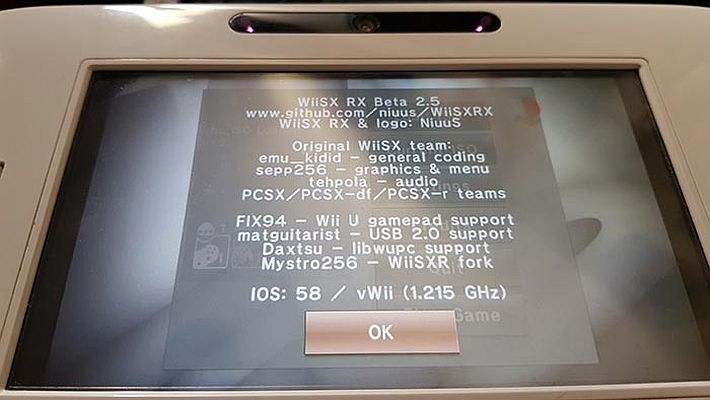
Due le build presentate in questa versione, WiiSXRX-FS (consigliata su console Wii e più leggera in termini di risorse) e la WiiSXRX-DS (consigliata per l’uso sulla “modalità overclockata” della Wii U).
Guida rapida
- Le ISO possono essere in formato
.bin/.cue(assicurarsi che l’immagine.cuecontenga la directory_relative_), un singolo formato.bin,.imgo.iso. - Per installare: Estrarre il contenuto dell’archivio
WiiSXRX.zipnella directory principale della scheda SD. - Per la scheda SD/Dispositivo USB: Inserire l’immagine ISO (
.bin/.cueo altri formati) nella directory denominata/wiisxrx/isos.- Tutte le schede di memoria verranno automaticamente inserite in
/wiisxrx/save.- Tutti i salvataggi di stato verranno automaticamente inseriti in
/wiisxrx/savestates.
- Tutti i salvataggi di stato verranno automaticamente inseriti in
- Tutte le schede di memoria verranno automaticamente inserite in
- Per i DVD: Le immagini ISO possono essere ovunque sul disco (richiede DVDxV2 su Wii).
- Per il BIOS effettivo: inserire l’immagine
SCPH1001.BINnella directory su SD/USB denominata/wiisxrx/bios. - Caricare l’eseguibile dall’HBC o nel caricatore di propria scelta.
- Una volta caricato, selezionare la voce “Load CD”, scegliere la sorgente e selezionare l’immagine da caricare (nota: per salire di una directory selezionare ‘..’,
 uscirà dal browser dei file).
- Una volta caricato, selezionare la voce “Load CD”, scegliere la sorgente e selezionare l’immagine da caricare (nota: per salire di una directory selezionare ‘..’,
- Selezionare “Play Game” per giocare.
- È possibile uscire dal gioco in qualsiasi momento premendo contemporaneamente una combinazione di tasti configurabile su di un pad GC (START & X), Wii Classic Controller o Pro (HOME), Wiimote (- & +), Wii U Pro Controller (HOME) o Wii U Gamepad (HOME) Wiimote+Nunchuck (1 e 2) o il pulsante di ripristino.
Nota: Questo deve essere fatto per salvare il gioco; non sarà fatto automaticamente.
Controlli
- Sebbene il pad del Gamecube sia compatibile, si consiglia un controller Wii Classic, un controller Wii Classic Pro o un controller Wii U Pro.
- Anche il Wii U Gamepad è compatibile, ma solo durante le iniezioni Wii U (no, non puoi usarlo su vWii).
- I controlli ora sono completamente configurabili in modo da mappare qualsiasi pulsante sul controller.
- La schermata di configurazione del controller presenta ogni pulsante PSX e ti consente di passare da una sorgente all’altra.
- Sono disponibili 4 slot di configurazione per ogni tipo di controller.
- Per caricare una diversa configurazione salvata in precedenza, selezionare lo slot e fare clic su “Load”.
- Dopo aver configurato i controlli come desiderato, selezionare lo slot e fare clic su “Save”.
- Dopo aver salvato diverse configurazioni negli slot, assicuratevi di salvare le configurazioni nella scheda di input del riquadro delle impostazioni.
- Facendo clic su “Next Pad” si passano in rassegna i controller PSX assegnati.
- C’è un’opzione per invertire l’asse Y degli stick analogici della PSX; Per impostazione predefinita è “Normal Y”.
- La configurazione “Menu Combo” consente di selezionare una combinazione di pulsanti per tornare al menu.
Impostazioni
- General:
- Select CPU Core: Scegli se giocare con un interprete puro (migliore compatibilità) o dynarec (migliore velocità).
- Select BIOS: Scegliere la fonte del file BIOS scaricata. HLE è per il BIOS open source incorporato, che cambierà la compatibilità, quindi cambia tra di loro se un gioco non funziona con il BIOS PSX commerciale.
- Boot through BIOS: Avvia i giochi con lo schermo Sony PlayStation, se utilizzi solo un BIOS PSX esterno.
- Execute BIOS: Avvia solo il BIOS PSX.
- Save settings: Salva tutte queste impostazioni su SD o USB (da caricare automaticamente la prossima volta).
- Video: Limita il framerate a 59,94 (giochi NTSC a 60 Hz) o 50 (giochi PAL a 50 Hz) quando si utilizza Auto. Off lo farà arrivare fino a quando la CPU della console può spingere il framerate.
- Show FPS: Visualizza il framerate nell’angolo in alto a sinistra dello schermo.
- Limit FPS: Limita il framerate a 59,94 (giochi NTSC a 60 Hz) o 50 (giochi PAL a 50 Hz) quando si utilizza Auto. Off lo farà arrivare fino a quando la CPU della console può spingere il framerate.
- Frameskip: Consente all’emulatore di saltare alcuni frame per mantenere la massima velocità su alcuni giochi.
- Screen Ratio: Seleziona le proporzioni del display; ‘Force 16:9’ amplierà il display di gioco.
- Dithering: Imposta il comportamento della console originale a seconda che desideri utilizzare o meno la funzione. Creerà del carico di lavoro aggiuntivo sulla CPU, quindi impostalo su None, Default o Always a tua discrezione.
- Input:
- Configure Input: Seleziona i controller da utilizzare nel gioco.
- Configure Buttons: Accedere alla schermata di configurazione del controller descritta sopra.
- Save Button Configs: Salva tutti gli slot di configurazione del controller su SD o USB.
- Auto Load Slot: Selezionare quale slot caricare automaticamente per ogni tipo di controller.
- Audio:
- Disable Audio: Selezionare per disattivare l’audio.
- Saves:
- Memcard Save device: Scegli dove caricare e salvare i salvataggi nativi del gioco.
- Auto Save Memcards: Quando abilitato, l’emulatore caricherà automaticamente i salvataggi dal dispositivo selezionato al caricamento del gioco e salverà quando si torna al menu o si spegne la console
- Save States device: Scegli dove caricare e salvare gli stati di salvataggio.
- Copy Saves: Non ancora implementato.
- Delete Saves: Non ancora implementato.
Obiettivi
Lo scopo di questo progetto è quello di mantenere, aggiornare e migliorare il codice WiiSX per conformarsi alla costruzione con l’ultimo devkitPro (PPC), il sito web può essere trovato qui: http://sourceforge.net/projects/devkitpro/files/devkitPPC/
Alcuni obiettivi in mente:
- Correggere gli avvisi di compilazione di gcc (vedere
build.logper i dettagli). Non sono sicuro di quanto i puntatori puniti influenzeranno l’ottimizzazione, ma nessun avvertimento è sempre meglio di qualsiasi IMHO. - Aggiornare con qualsiasi codice da PCSXR (prendere il più possibile dallo sviluppo di PCSXR … sfortunatamente la Wii è limitata e alcune cose non possono essere portate: http://pcsxr.codeplex.com). Inoltre, la maggior parte del focus del loro sviluppo è per x86, lasciando poco da prendere per PPC/Wii. Eventuali correzioni possono essere portate su PCSXR se lo si desidera o anche applicabili.
- Migliorare i plugin (magari sostituendoli?) … ad es.
cdrmooby28ha alcune ottimizzazioni e possibili problemi di memoria. Inoltre, forse un plugin opengl può essere portato su gx (con l’aiuto di qualcosa come gl2gx, WIP vedi ramo gxrender) e un plugin audio con l’aiuto di un livello SDL (o portato?). - Una nuova GUI con libwiigui, e a sua volta rimuovere tutto il codice specifico di Gamecube, per semplificare le cose. Sarà più facile cambiare, aggiornare e riparare. Inoltre non implica avere codice assembly non gestibile. Sembra che tutto si rompa nella GUI quando cambio piccole cose, quindi questa forse è una necessità … forse da qualche parte nell’assembly che sta rovinando le cose.
- Più supporto per controller, ad esempio Gamecube, hid, ecc … il controller Wii U Pro è supportato ma molto difettoso.
Changelog
- CDDA ora è disponibile per l’uso.
- Tempo di caricamento ridotto.
- Aggiornamenti al plugin CDrom e nuovo timer, aumento della compatibilità.
- Accelerazione del CD-rom.
- Aggiornamenti GTE.
Ci sono build separate, una è WiiSXRX-FS e l’altra è WiiSXRX-DS. Ognuno utilizza un plugin audio diverso.
WiiSXRX-FS è più consigliato per l’uso su Wii, poiché è più leggero in termini di risorse. Può darti un aumento di velocità che può variare tra 5-15 FPS, a seconda del gioco. Alcuni giochi potrebbero anche suonare meglio su questa build, rispetto a -DS.
Tuttavia, il plugin audio all’interno di questa build NON legge l’audio Red Book (CDDA).
WiiSXRX-DS è più consigliato per l’uso sulla “modalità overclockata” della Wii U. Per essere più precisi, significa che è più pesante sull’uso delle risorse della console, il che a sua volta significa meno FPS su sistemi limitati come Gamecube e Wii, da qui la raccomandazione.
Alcuni giochi suonano meglio o senza problemi audio su questa build, o addirittura richiedono che funzioni completamente, rispetto a -FS. Il plugin audio all’interno di questa build include il supporto completo per Red Book audio (CDDA).
Il controller Wii Classic di terze parti e il supporto esteso Pro da RX 2.7 vengono mantenuti, così come il supporto per controller PS1/PS2 tramite l’adattatore Wiimote di terze parti.
Sono disponibili anche build sperimentali con supporto PSX Multitap. I titoli compatibili testati sono inclusi su un TXT all’interno del rispettivo .zip.
Download: CubeSXRX FS v3.2 Multitap
Download: CubeSXRX FS v3.2
Download: WiiSXRX v3.2 DS Multitap
Download: WiiSXRX DS v3.2
Download: WiiSXRX v3.2 FS Multitap
Download: WiiSXRX FS v3.2
Download: WiiSXRX Wii-vWii ChannelFWD
Download: WiiSXRX WiiU ChannelFWD
Download: Source code WiiSXRX v3.2
Fonte: gbatemp.net