
Il mondo di Super Mario Galaxy approda su console PlayStation Vita grazie al progetto Galaxy-Vita, realizzato dal gruppo CBOC-Vita-Lab.
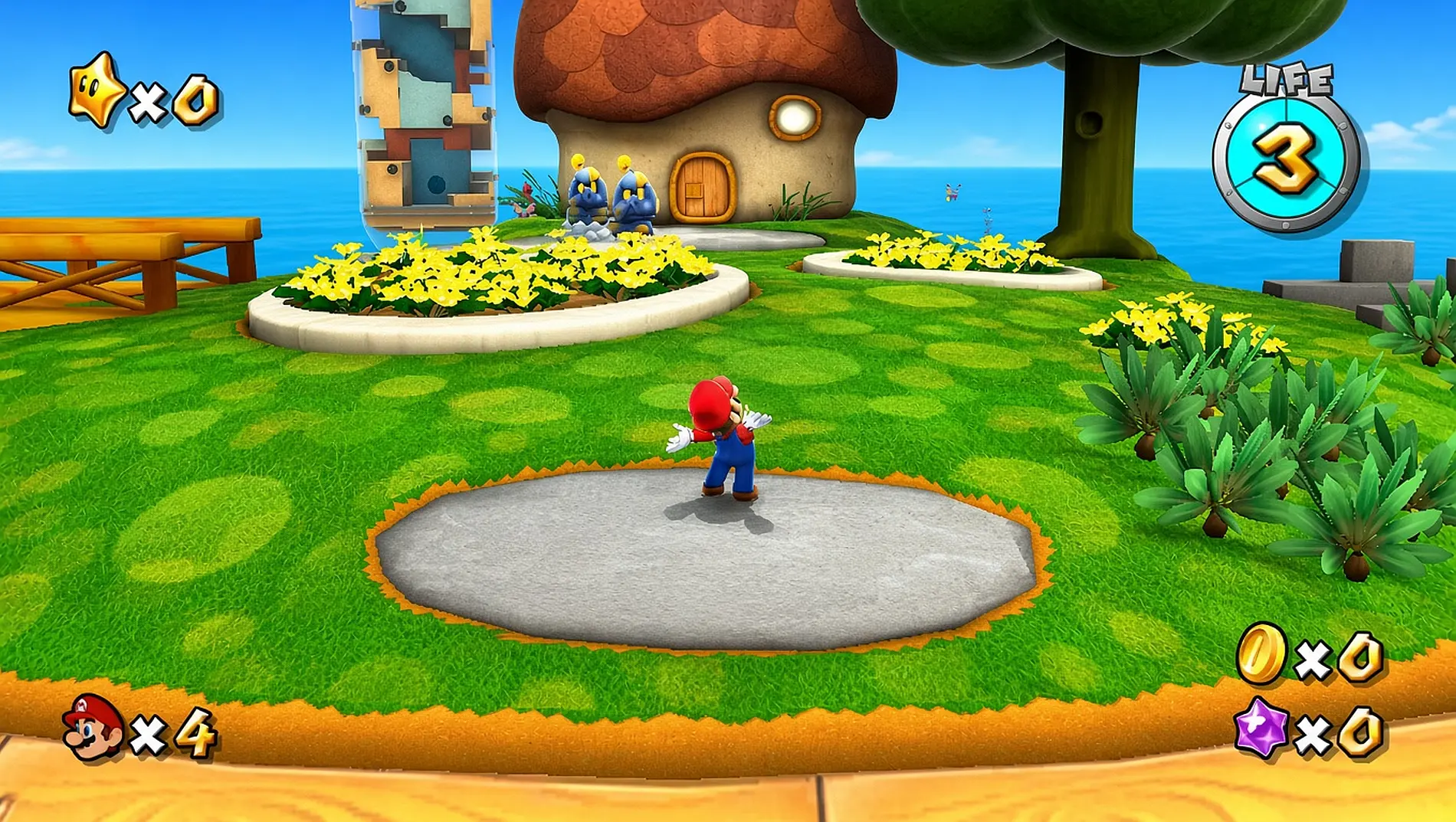
Non si tratta di un semplice emulatore o di una soluzione basata sullo streaming: il gioco è stato ricostruito per funzionare direttamente sull’hardware della console portatile Sony, sfruttandone il processore e le capacità grafiche.
L’obiettivo è riproporre l’esperienza originale del celebre platform pubblicato su Nintendo Wii, adattandone i comandi alle caratteristiche della PlayStation Vita.
Il touch screen permette di gestire alcune azioni che nella versione originale richiedevano il puntamento del telecomando Wii, mentre il pannello touch posteriore viene utilizzato per mirare e raccogliere le Stelle Lancia.
Anche i sensori di movimento trovano spazio nel progetto, consentendo di controllare le sequenze con la Sfera Stella inclinando la console.
L’avvio del gioco porta i giocatori all’Osservatorio Cometa, accompagnati dalla musica di Rosalinda, in un’esperienza pensata per mantenere il più possibile le caratteristiche dell’originale.
Il porting ha introdotto anche diverse migliorie che hanno reso il gioco ancora più comodo da utilizzare e più semplice da configurare.
La novità principale è il nuovo menu delle impostazioni, accessibile dalla LiveArea della PlayStation Vita oppure durante il gioco. Da qui è possibile rimappare tutti i pulsanti, scegliere la lingua tra quelle disponibili nei file di gioco e regolare la qualità visiva e la fluidità.
Inoltre, è possibile selezionare una modalità fino a 60 FPS, una modalità fissa a 30 FPS oppure Steady 30, pensata per mantenere una frequenza stabile riducendo dinamicamente la risoluzione e la qualità degli effetti quando necessario.
Sono inoltre disponibili opzioni per la qualità dinamica e la riduzione del movimento. Le impostazioni vengono salvate separatamente dai progressi di gioco, che rimangono intatti.
Il team ha anche corretto alcuni problemi grafici che interessavano gli occhi di Mario, in particolare quando si utilizzavano le texture HD opzionali. Sono stati risolti anche i casi in cui le iridi apparivano bianche senza il pacchetto HD, ripristinando il comportamento cromatico previsto dalla versione originale per Wii.
Sul fronte della stabilità, è stata introdotta una protezione contro un raro arresto anomalo che poteva verificarsi nei primi secondi dall’avvio.
La schermata iniziale ora mostra un’immagine di caricamento accompagnata da una barra di avanzamento che indica i progressi effettivi, mentre le attese superiori a 90 secondi vengono segnalate con un messaggio che aiuta a individuare la cartella dei file di gioco.
Anche la gestione dell’audio è stata ottimizzata: il missaggio ora sfrutta l’unità vettoriale della PlayStation Vita, liberando parte del tempo di elaborazione del thread più impegnato senza modificare il risultato sonoro.
Infine, il file di log registra informazioni più dettagliate sulle varie fasi di caricamento e sulla preparazione degli shader, facilitando l’individuazione di eventuali problemi.
Comandi touch progettati per PS Vita
Super Mario Galaxy è stato progettato per il puntatore del Wii, quindi i controlli touch hanno richiesto più lavoro rispetto a qualsiasi altra parte di questo porting.
- Puntamento delle Astro Schegge tramite touch posteriore. La funzione più richiesta dagli utenti. Scorrendo un dito sul pannello posteriore, il puntatore delle Astro Schegge si muove sullo schermo come il trackpad di un laptop, mentre i pollici rimangono sugli stick e sui pulsanti. Le dita utilizzate semplicemente per impugnare la PS Vita vengono ignorate. È possibile attivare la funzione dal menu di pausa premendo Triangolo.
- Lo schermo anteriore diventa il puntatore del Wii. Toccando un punto qualsiasi, le Astro Schegge vengono attirate verso Mario. È possibile toccare per parlare, aprire e selezionare le opzioni, oppure tenere un dito fermo per afferrare una Stella Fionda.
- Inclinazione per sterzare. I livelli con la Sfera Stella e la Manta vengono controllati inclinando la PS Vita. La posizione in cui viene tenuta la console viene considerata come livello, mentre il pulsante Select permette di ricalibrare il sensore.
- Pulsanti dedicati alle azioni che nel Wii utilizzavano il movimento. È possibile eseguire la trottola con Quadrato oppure R, senza scuotere il telecomando, e lanciare Astro Schegge con Cerchio.
- Impostazioni nel menu di pausa. Un pannello nello stile grafico del gioco consente di regolare lo zoom della telecamera con L e R, da 1,0× a 2,0×, e di attivare o disattivare il puntamento tramite touch posteriore con Triangolo.
L’elenco completo è disponibile nella sezione Comandi.
Quanto è fluido il gioco?
Gli FPS, ovvero i fotogrammi al secondo, indicano quante nuove immagini vengono mostrate ogni secondo. Lo schermo della PlayStation Vita può visualizzare al massimo 60 FPS, mentre molti giochi per console puntano a 30 FPS.
Le misurazioni sono state effettuate con questa specifica versione su una PlayStation Vita, attraverso sessioni guidate di due minuti e mezzo che includevano corse, salti, tripli salti, trottole, rotazioni della telecamera e pause.
| Scenario | Risultati |
|---|---|
| Good Egg Galaxy | 51 FPS di media, con un minimo di 41 e un massimo di 56. |
| Osservatorio Cometa, l’area più impegnativa del gioco | 43 FPS di media, con un minimo di 32 e un massimo di 55. |
| Momenti tranquilli e menu | 60 FPS costanti. |
| Scatti superiori a un decimo di secondo durante il gioco | 0. |
| Velocità di gioco | Velocità piena: il gioco mantiene 60 aggiornamenti al secondo. Quando una scena è troppo impegnativa, viene saltato un fotogramma anziché rallentare il gioco. |
| Nitidezza | Risoluzione da 640×456 fino alla massima risoluzione dello schermo della PS Vita, pari a 960×544, con antialiasing. La risoluzione viene scelta automaticamente e cambia soltanto durante le pause e le dissolvenze, evitando scatti durante i salti. |
| Effetti grafici compilati in anticipo | 1.131, per evitare che i nuovi effetti mettano in pausa il gioco. |
| Dimensioni del download | Circa 6 MB, con 2,5 GB necessari sulla scheda di memoria per includere anche i file del gioco. |
I valori minimi e massimi rappresentano le medie registrate in intervalli di cinque secondi.
Nota: Il primo avvio richiede più tempo per consentire la preparazione della grafica. Per conoscere i problemi ancora in fase di risoluzione, consulta la sezione Problemi noti.
Installazione
Requisiti: Una PlayStation Vita con supporto homebrew e VitaShell installato, circa 2,5 GB di spazio libero, una propria immagine disco di Super Mario Galaxy per Wii nella versione statunitense identificata dal codice RMGE01 e il file libshacccg.suprx configurato sulla console. La maggior parte delle PlayStation Vita già predisposte per l’homebrew dispone di quest’ultimo componente.
Metodo semplice: CBOC Vita Installer
Aprire il tool CBOC Vita Installer, selezionare Super Mario Galaxy, scegliere l’immagine disco e premere Install. Il programma preparerà i file del gioco e trasferirà il tutto sulla PlayStation Vita tramite Wi-Fi o USB. Consultare la guida per desktop.
Metodo manuale
- Scaricare il file
Galaxy-Vita.vpk. - Preparare i file del gioco partendo dall’immagine disco, riducendo anche le dimensioni dei filmati per garantire una riproduzione fluida. Consultare la guida Preparare il gioco.
- Copiare i file nella cartella
ux0:data/smg/game/e trasferire il file VPK sulla PlayStation Vita. - Installare il file VPK tramite VitaShell e avviare il gioco dalla relativa bolla nella schermata principale.
Aggiornamento: Per gli aggiornamenti è sufficiente installare il nuovo VPK sopra quello precedente. I salvataggi e le impostazioni vengono conservati.
Comandi di gioco
| Pulsante | Azione |
|---|---|
 |
Muovere Mario. |
 |
Saltare. |
 o o  |
Eseguire la trottola. |
 |
Abbassarsi o eseguire il colpo a terra. |
 |
Lanciare un’Astro Scheggia verso il puntatore, orientabile con lo stick destro. |
 |
Controllare la telecamera. |
 |
Posizionare la telecamera dietro Mario. |
| Schermo touch | Puntare, raccogliere Astro Schegge e selezionare le opzioni; tenere il dito fermo per afferrare una Stella Fionda. |
| Touch posteriore (opzionale) | Scorrere il dito per muovere il puntatore. |
 |
Mettere in pausa. |
Nel menu di pausa: e regolano lo zoom della telecamera, mentre attiva o disattiva il puntamento tramite touch posteriore. Le scelte vengono salvate per gli avvii successivi. L’elenco completo è disponibile nella sezione Comandi.
Download: Galaxy Vita v1.0
Download: Galaxy Vita Install v1.0
Download: Source code Galaxy Vita v1.0
Alcune parti di questo articolo sono state generate con l’aiuto dell’intelligenza artificiale. Questo articolo contiene link affiliati a Amazon. Se acquisti tramite questi link, potrei guadagnare una commissione senza costi aggiuntivi per te.🔥 Prodotti in promozione e articoli più venduti: Nintendo Switch
Vedi altri prodotti Nintendo Switch
Ultimo aggiornamento 2026-10-30 / Link di affiliazione / Immagini da Amazon Product Advertising API