
C’è un modo davvero interessante per riscoprire uno dei capitoli più amati delle avventure di Mario, questa volta direttamente su console PlayStation 5. Il progetto PS5_MarioGalaxy, sviluppato da griches, porta Super Mario Galaxy, il celebre platform uscito originariamente su Nintendo Wii nel 2007, sulla console Sony.
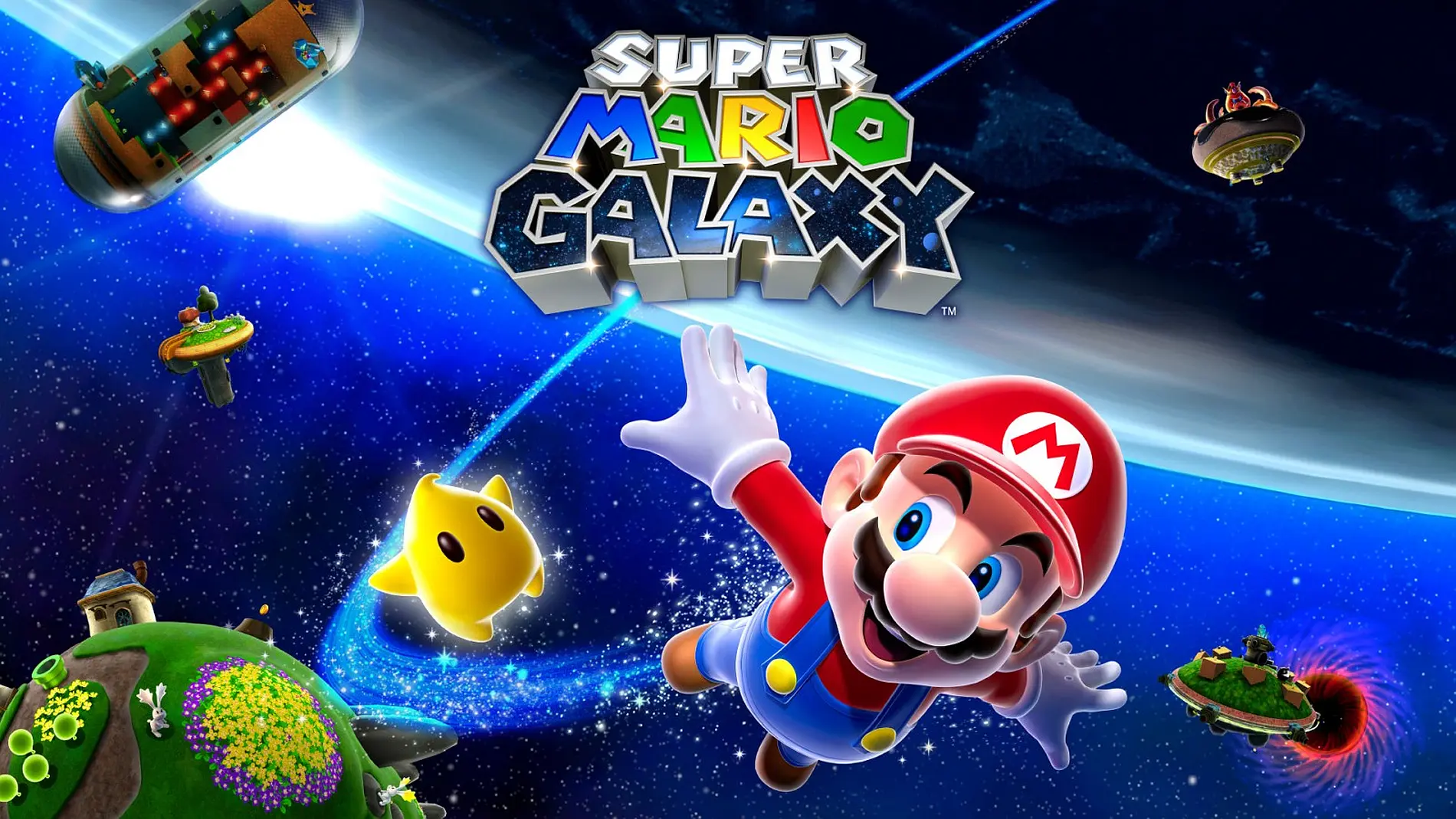
La particolarità è che non si tratta del classico emulatore. Il progetto sfrutta Nebula, una tecnologia di ricompilazione statica che traduce il codice originale del gioco in C++, permettendo di eseguirlo direttamente sulla PS5.
https://t.co/9HOmbG6AeI
— jhon (@Jdr8245Jhon) October 21, 2026
Il risultato è un porting homebrew capace di raggiungere la risoluzione 4K e i 60 fotogrammi al secondo, con un sistema di rendering basato su Direct3D 12 e Vulkan.
La versione attuale punta a offrire un’esperienza più moderna rispetto a quella originale per Wii. Oltre alla risoluzione elevata, sono disponibili il formato panoramico senza deformazioni dell’immagine, l’antialiasing, il filtro anisotropico e il supporto alle texture HD.
Proprio le texture rappresentano uno degli aspetti più interessanti del progetto: è possibile utilizzare un pacchetto dedicato che comprende circa 750 texture ridisegnate a una risoluzione da quattro a otto volte superiore rispetto agli originali.
In questo modo, gli ambienti e gli elementi visivi possono beneficiare di una maggiore definizione, valorizzando ulteriormente lo stile artistico del gioco.
Anche i controlli sono stati adattati alla console Sony. Il DualSense sostituisce il Wii Remote e il Nunchuk, sfruttando i sensori di movimento per puntare sullo schermo, controllare alcune sequenze e simulare i movimenti del controller Nintendo.
Inoltre è possibile utilizzare anche lo stick destro per muovere il puntatore e personalizzare i comandi attraverso un menu di configurazione integrato.
Requisiti
- Una PS5 in grado di eseguire homebrew, con etaHEN o strumenti simili, ShadowMountPlus e un server FTP sulla porta 2121.
- Un computer per creare il titolo, scegliendo tra:
- Un Mac con processore Apple Silicon (M1 o successivo) e macOS 13 o superiore.
- Un PC con Windows 10 o 11 a 64 bit.
- Circa 12 GB di spazio libero sul computer durante la compilazione.
- Una propria immagine del disco, nei formati .iso, .wbfs, .rvz, .wia, .ciso o .gcz.
- Un programma FTP, come FileZilla, e, per le texture HD, un’applicazione in grado di aprire archivi .7z, come 7-Zip su Windows oppure Keka o The Unarchiver su Mac.
Configurazione
1. Creare il titolo
- Scaricare dall’ultima release il builder per il proprio computer ed estrarre l’archivio:
- Mac:
SuperMarioGalaxy-PS5-Builder-1.1.0-mac.zipcontiene l’applicazione Super Mario Galaxy PS5 Builder. È possibile spostarla nella cartella Applicazioni e avviarla. - Windows:
SuperMarioGalaxy-PS5-Builder-1.1.0-windows.zipcontiene la cartella Super Mario Galaxy PS5 Builder. Aprire il fileSuper Mario Galaxy PS5 Builder.exeal suo interno. Mantenere tutti i file nella stessa cartella: l’applicazione necessita della cartella kit e digalaxy-builder.exeaccanto all’eseguibile. Se SmartScreen segnala che l’applicazione è sconosciuta, selezionare Ulteriori informazioni e poi Esegui comunque.
- Mac:
- Trascinare l’immagine del disco nella finestra oppure fare clic su Choose… e selezionarla.
- Il titolo viene salvato sul Desktop. Il pulsante Change… consente di scegliere un’altra cartella, purché l’unità disponga di circa 12 GB liberi.
- Fare clic su Build. La finestra mostra tutte le fasi della procedura: verifica del disco, con indicazione del motivo dell’errore se la regione o la revisione non sono corrette, estrazione dei dati, traduzione del codice del gioco, creazione dei dati, compilazione per PS5, collegamento dei componenti e assemblaggio finale del titolo.
- La procedura richiede circa 4 minuti su un Mac Apple Silicon e circa 10 minuti su un PC veloce, con tempi superiori sui sistemi dotati di meno core. Nel frattempo è possibile continuare a utilizzare il computer; il pulsante Cancel interrompe la procedura. Show details mostra l’output di tutti gli strumenti utilizzati, utile in caso di problemi.
- Quando appare il messaggio Your title is ready, selezionare Show in Finder su Mac oppure Open folder su Windows per visualizzare il risultato: una cartella chiamata PPSA99315, grande circa 4,5 GB.
Il builder non scarica nulla e non modifica altri contenuti del computer. I file temporanei, circa 8 GB nella cartella PPSA99315-build accanto al titolo, vengono eliminati al termine o all’interruzione della procedura. Dopo aver selezionato Cancel, la compilazione successiva li rimuove.
Il titolo creato contiene codice tradotto dal proprio disco. È destinato alla propria console: non condividerlo.
2. Copiare il titolo sulla PS5
- Copiare la cartella
PPSA99315sulla console tramite FTP, nel percorso/data/homebrew/PPSA99315/. Il filecontent/game.pakoccupa 4,3 GB, quindi il trasferimento richiede alcuni minuti.
3. Texture HD (consigliate)
Il pacchetto Super Mario Galaxy HD Texture Mod, realizzato da CDAMJC e razius con aggiunte di Bighead, comprende circa 750 texture del gioco ridisegnate con una risoluzione da quattro a otto volte superiore rispetto agli originali, nel formato DDS utilizzato da Dolphin.
- Download: Super Mario Galaxy HD texture packs (Google Drive).
- Pacchetto da scaricare:
SMG1 HD Textures Full Size DDS.7z, ovvero la versione DDS. La versione PNG non viene caricata. - Dimensioni: 595 MB per l’archivio
.7z, 1,8 GB dopo l’estrazione.
La pagina originale del pacchetto, con la cronologia e i riconoscimenti, è disponibile nella discussione sul forum di Dolphin.
- Estrarre il pacchetto sul computer. Verrà creata una cartella chiamata
SMG1 HD Textures Full Size DDS. - Creare una cartella chiamata
texturesin/data/homebrew/PPSA99315/e copiarvi all’interno la cartella appena estratta. Lasciarla invariata: il gioco individua le texture in base ai nomi, all’interno di qualsiasi sottocartella ditextures/.
Le texture vengono caricate durante il gioco, quindi ciascuna appare qualche istante dopo l’ingresso nell’area a cui appartiene. Il pacchetto rimane compresso nella memoria grafica della console.
4. Verificare la struttura delle cartelle
Al termine, la struttura dovrebbe essere la seguente:
/data/homebrew/PPSA99315/
├── eboot.bin, sce_sys/, sce_module/, licenses/
├── RMGE01_boot_image.bin
├── content/
│   ├── game.pak
│   └── sys/, files/, ticket.bin, tmd.bin
└── textures/
    └── SMG1 HD Textures Full Size DDS/
        └── RMG/
Tutti i file, a eccezione della cartella textures/, provengono dal builder.
5. Avviare il gioco
- Avviare Super Mario Galaxy dalla schermata principale della PS5.
- Nell’angolo dello schermo viene mostrata la combinazione di tasti per aprire le impostazioni: tenere premuto il pulsante del touchpad e premere Options.
Le impostazioni predefinite offrono la migliore resa grafica: 4K a 60 fotogrammi al secondo, rendering del gioco a una risoluzione sei volte superiore a quella originale e antialiasing automatico, formato panoramico e texture HD, se installate.
Risoluzione dei problemi
- Il gioco non appare nella schermata principale: riavviare ShadowMountPlus oppure la console.
- Il builder segnala che il disco non è utilizzabile: il messaggio indica il motivo. Nella maggior parte dei casi si tratta di una stampa diversa del gioco, per esempio europea o di una revisione statunitense successiva. È supportata esclusivamente la prima stampa USA.
- Il builder si blocca durante la compilazione: controllare il motivo in Show details. Verificare che siano disponibili 12 GB di spazio libero, quindi selezionare Try again.
- Le texture HD non vengono caricate: il pacchetto potrebbe non trovarsi all’interno di
textures/oppure potrebbe essere la versione PNG. Verificare la struttura delle cartelle riportata sopra, chiudere il gioco e riavviarlo: il pacchetto viene individuato all’avvio. - Breve rallentamento al primo ingresso in un’area: la console sta preparando gli shader di quell’area. Alle visite successive, il gioco risulterà fluido.
Aggiornamento
- Creare la nuova versione utilizzando il builder aggiornato e copiare la cartella
PPSA99315sulla console, sovrascrivendo quella precedente. - I salvataggi e le impostazioni vengono mantenuti perché si trovano in
/data/homebrew/PPSA99315/userdata/: la cartellasaves/contiene la memoria di gioco della Wii, mentreNebula/contiene le impostazioni. Il builder non modifica questi dati.
Cosa migliora rispetto alla versione Wii
- Risoluzione 4K a 60 fotogrammi al secondo, con rendering fino a sei volte superiore alla risoluzione originale della Wii, antialiasing SMAA, FXAA o automatico e filtro anisotropico.
- Formato panoramico corretto, senza deformare l’immagine.
- Supporto ai pacchetti di texture HD nel formato DDS di Dolphin.
- Supporto al DualSense al posto di Wii Remote e Nunchuk: puntamento tramite giroscopio o stick destro, inclinazione per controllare la Stella Ball e il surf sulla manta, scuotimento per eseguire la rotazione, se desiderato, rimappatura di tutti i pulsanti e comandi PlayStation nelle impostazioni.
- Menu delle impostazioni integrato nel gioco, con opzioni per schermo, grafica, controlli, audio, lingua (inglese, francese o spagnolo) e velocità del testo.
- Esecuzione nativa: il codice del gioco viene eseguito come codice x86-64 sulla CPU della console.
Controlli
| Azione | DualSense |
|---|---|
| Movimento (stick del Nunchuk) |  |
Salto (Wii  ) ) |
 |
| Rotazione (scuotimento del Wii Remote) |  , ,  , ,  oppure oppure  |
Sparare frammenti di stella (Wii  ) ) |
 |
Accovacciarsi, schianto a terra ( ) ) |
 |
| Ripristinare la visuale della telecamera (C) |  |
| Spostare il puntatore | Orientare il DualSense tramite giroscopio oppure utilizzare  |
| Ricentrare il puntatore, mantenerlo al centro tenendo premuto il tasto e ripristinare un puntatore nascosto |  |
| Controllare la Stella Ball e surfare sulla manta | Inclinare il DualSense |
| Tornare indietro nei menu (salto durante il gioco) |  |
Pausa ( ) ) |
 |
 |
Pulsante del touchpad |
 |
|
| Aprire le impostazioni di questo porting | Tenere premuto il pulsante del touchpad e premere |
I suggerimenti a schermo originali continuano a mostrare i pulsanti del Wii Remote: corrisponde a , mentre corrisponde a .
Nel menu delle impostazioni, permette di spostarsi tra le opzioni e modificarle, conferma le modifiche, le applica, annulla le modifiche, e cambiano pagina e chiude il menu.
La sezione Controls permette di rimappare qualsiasi pulsante della Wii e di regolare la velocità del puntatore, le zone morte e il suo occultamento, il puntamento tramite giroscopio e la relativa sensibilità, la rotazione tramite scuotimento del DualSense (Motion shake, disattivato inizialmente) e la vibrazione.
Controlli di movimento
I sensori di movimento del DualSense sostituiscono quelli del Wii Remote fin dal primo avvio.
- Puntamento: Ruotando il DualSense a sinistra, a destra, verso l’alto o verso il basso, il puntatore segue il movimento, come un Wii Remote puntato verso lo schermo. Il funzionamento è identico sia con il controller tenuto in orizzontale sia in verticale. Superando il bordo dello schermo, il puntatore esce dall’area visibile, come accadeva su Wii; tornando indietro, ricompare. Anche lo stick destro permette di muoverlo.
- Impostazione del centro: Mantenere il DualSense nella posizione desiderata per il centro dello schermo e premere . Il puntatore si sposta al centro e da quel momento segue i movimenti del controller rispetto a tale posizione. Tenendo premuto , rimane al centro.
- Deriva: Il giroscopio si calibra automaticamente ogni volta che il controller rimane fermo per mezzo secondo. Se il puntatore si sposta lentamente da solo, appoggiare il controller per un momento e premere .
- Occultamento: Un puntatore fermo per 5 secondi viene nascosto. Muovere il controller non lo fa ricomparire, evitando apparizioni indesiderate durante il gioco. Per mostrarlo nuovamente, premere oppure utilizzare lo stick destro.
- Inclinazione: Inclinare il DualSense per far rotolare la Stella Ball e controllare la direzione durante il surf sulla manta, proprio come si faceva inclinando il Wii Remote.
- Scuotimento, disattivato inizialmente: Attivando Motion shake, una scossa o un rapido movimento del polso esegue la rotazione, come con il Wii Remote o il Nunchuk. I pulsanti , , e consentono comunque di eseguire la rotazione in qualsiasi momento.
Queste opzioni si trovano nella pagina Controls del menu delle impostazioni, accessibile tenendo premuto il pulsante del touchpad e premendo .
| Impostazione | Funzione | Valore iniziale |
|---|---|---|
| Gyro pointer | Attivato: il controller viene utilizzato per puntare e la sua inclinazione controlla i movimenti. Disattivato: il puntamento avviene con lo stick destro e lo stick sinistro controlla la Stella Ball e la manta, come nella versione 1.0.0. | Attivato |
| Gyro sensitivity | Determina quanto si sposta il puntatore in base alla rotazione del controller. Con valore 1.0, una rotazione di 40 gradi attraversa lo schermo; con 2.0 ne bastano 20. Intervallo: da 0.2 a 5.0. | 1.0 |
| Motion shake | Disattivato, Wii Remote o Nunchuk: seleziona quale controller viene simulato quando si scuote il DualSense. | Disattivato |
| Shake sensitivity | Con valore 1 è necessario uno scuotimento energico, mentre con 5 basta un movimento leggero. | 3 |
| Hide still pointer | Numero di secondi dopo i quali un puntatore fermo viene nascosto, oppure Never per non nasconderlo mai. | 5 secondi |
Limitazioni note nella versione 1.1.0
- È supportata esclusivamente la prima stampa statunitense del disco (RMGE01, revisione 0).
- I suggerimenti del gioco mostrano ancora i pulsanti del Wii Remote.
- Sono disponibili modalità a 30 o 60 fotogrammi al secondo. La modalità a 120 Hz è stata provata e successivamente rimossa perché le animazioni dei modelli del gioco risultavano compromesse nei fotogrammi intermedi.
- Il builder richiede un Mac con Apple Silicon oppure un PC Windows a 64 bit.
- I test su PS5 hanno coperto l’introduzione, la selezione dei file di salvataggio, il salvataggio dei progressi e l’hub dell’Osservatorio del Cometa. Il completamento dell’intero gioco non è ancora stato verificato.
Download: SuperMarioGalaxy-PS5-Builder-1.1.0-mac.zip
Download: SuperMarioGalaxy-PS5-Builder-1.1.0-windows.zip
Download: PS5_MarioGalaxy v1.1
Alcune parti di questo articolo sono state generate con l’aiuto dell’intelligenza artificiale. Questo articolo contiene link affiliati a Amazon. Se acquisti tramite questi link, potrei guadagnare una commissione senza costi aggiuntivi per te.🔥 Prodotti in promozione e articoli più venduti: PS5
Vedi altri prodotti PS5
Ultimo aggiornamento 2026-10-30 / Link di affiliazione / Immagini da Amazon Product Advertising API