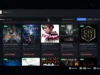

Il panorama dell’emulazione su PS5 continua ad arricchirsi con nuovi progetti homebrew, e questa volta l’attenzione si sposta su due console Nintendo. PS5CEMU-HAR riunisce infatti in un’unica applicazione Cemu, dedicato all’emulazione Wii U, e Azahar, utilizzato per i giochi Nintendo 3DS.

Il progetto è pensato per le PS5 jailbroken con etaHEN e sfrutta Vulkan attraverso il porting PS5 del driver RADV realizzato da Mihawk. L’obiettivo è offrire un’esperienza il più possibile integrata, evitando di dover utilizzare applicazioni separate per le due piattaforme.
PS5CEMU-HAR 2.0.0 B is out here is the link to it directhttps://t.co/WrdAPnpOVl
Wii U and 3DS emulation in one PS5 homebrew app. New this time is Artic Base, so you can play games straight off your own 3DS over wifi
fixes below#PS5Modding #PS5Emulation #PS5Homebrew #etaHEN pic.twitter.com/dLFb2aazv0
— dabenis (@yourbenis) October 3, 2026
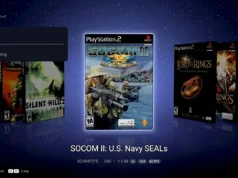
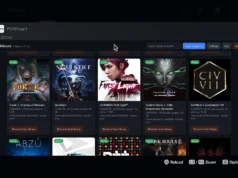
All’avvio, PS5CEMU-HAR presenta una schermata dalla quale è possibile scegliere se entrare nell’ambiente PS5 CEMU oppure in PS5 AZAHAR.
Entrambi dispongono poi di un proprio launcher, di una libreria dei giochi, delle impostazioni e di un menu accessibile direttamente durante l’esecuzione.
Sul fronte Wii U, Cemu viene eseguito in modo nativo e utilizza il ricompilatore x64 JIT, sfruttando la memoria necessaria fornita da etaHEN.
Il rendering avviene tramite Vulkan fino alla risoluzione 3840×2160, con possibilità di utilizzare diversi filtri di upscaling e il supporto ai 120 Hz sui display compatibili.
PS5CEMU-HAR permette inoltre di avviare giochi Wii U nei formati WUA, WUD e WUX, oltre ai titoli estratti in cartelle. Sono disponibili anche i Community Graphic Packs di Cemu, mentre il DualSense può essere utilizzato come Wii U GamePad o Pro Controller.

Il touchpad della periferica viene sfruttato come touchscreen del GamePad, con tanto di cursore a schermo.
Un altro aspetto interessante riguarda la gestione dei due schermi della console Nintendo. È possibile scegliere quale visualizzare come schermata principale, mostrando l’altra in una finestra nell’angolo dello schermo.
Il progetto supporta inoltre fino a quattro giocatori e consente di personalizzare i controlli, il rumble, le zone morte degli analogici e i controlli di movimento.
La parte dedicata al Nintendo 3DS è invece basata sul porting PS5 di Azahar realizzato da Mihawk e utilizza il ricompilatore ARM Dynarmic. Anche in questo caso il rendering sfrutta Vulkan, con una risoluzione interna configurabile da 1x fino a 10x e diversi filtri per le texture.

Il sistema di visualizzazione offre diverse configurazioni per i due schermi del 3DS, mentre il DualSense viene utilizzato per riprodurre i controlli della console portatile. Il touchpad diventa invece il touchscreen inferiore, permettendo di spostare il cursore, toccare gli elementi e trascinarli.
La versione 2.0.0 B introduce inoltre alcune novità importanti proprio per l’emulazione 3DS. È stato corretto il problema relativo all’audio, che veniva riprodotto a una frequenza errata, ed è stata sistemata una perdita di memoria legata alle applicazioni di sistema.
Arriva anche il supporto ad Artic Base, che permette di eseguire un gioco direttamente dal proprio Nintendo 3DS attraverso la rete oppure di trasferire i file di sistema necessari ad Azahar.
Sempre con questa versione vengono migliorati gli strumenti di installazione dei file CIA, il menu in-game del 3DS e la gestione del clock della CPU.
Sul lato Wii U è stato invece risolto un problema che poteva provocare il crash dei giochi durante il caricamento di shader cache condivise provenienti da altre installazioni di Cemu.
Non manca poi una gestione più completa dei log, con informazioni aggiuntive sulle prestazioni dei due emulatori, sui tempi di rendering del 3DS, sul caricamento delle shader cache e sugli eventuali crash di Cemu.
Installazione
- Scaricare l’ultima release ZIP, PS5CEMU-HAR-v2.0.0b.zip (vedi tutte le release), ed estrarre il contenuto. In alternativa è possibile compilare autonomamente il progetto.
- Copiare la cartella
PPSA99360in/data/homebrew/PPSA99360sulla PS5. - Caricare etaHEN e aggiungere
PPSA99360alla lista delle applicazioni jailbroken. Questa configurazione permette all’applicazione di accedere a/datae alla memoria JIT necessaria ai ricompilatori degli emulatori. Senza questa impostazione, l’applicazione utilizza ilsandbox-elevator.elfincluso tramite elfldr, che garantisce solamente l’accesso a/data, mentre i giochi Wii U vengono eseguiti attraverso l’interprete di Cemu, con prestazioni sensibilmente inferiori. - Aggiungere i propri dump dei giochi.
- Avviare PS5CEMU-HAR dalla schermata principale, scegliere l’emulatore desiderato e accedere alla Libreria.
Aggiornamento: è sufficiente copiare la nuova cartella PPSA99360 sopra quella precedente. Tutti i dati presenti in /data/ps5cemu vengono mantenuti. La PS5 conserva il nome, l’icona e lo sfondo dell’app utilizzati durante la prima registrazione; per visualizzare quelli nuovi è quindi necessario registrare nuovamente l’applicazione attraverso il loader utilizzato per installarla.
Schermata iniziale e launcher
| Pulsante | Azione |
|---|---|
 / /  , ,  |
Selezionare PS5 CEMU o PS5 AZAHAR |
 (nella schermata principale di un launcher) (nella schermata principale di un launcher) |
Tornare alla schermata iniziale |
L’applicazione viene aperta sul lato utilizzato l’ultima volta. Entrambi i launcher mettono a disposizione:
- Continua a giocare e Giocati di recente nella schermata iniziale.
- Libreria: Raccoglie tutti i giochi con le relative icone e, quando disponibili, le copertine provenienti da GameTDB.
- Impostazioni: Include opzioni per video, audio, controlli, rimappatura dei pulsanti, cartella dei giochi, installazioni e diagnostica.
- Informazioni: Mostra i crediti e indica dove vengono memorizzati i file dell’applicazione.
Wii U (Cemu)
- Cemu viene eseguito in modo nativo, sfruttando il ricompilatore x64 e la memoria JIT fornita da etaHEN.
- Il rendering utilizza Vulkan con output fino a 3840×2160 sulla PS5, con possibilità di scegliere il filtro di upscaling, impostato di default su Bicubico, e supporto ai 120 Hz sui display compatibili.
- È possibile avviare giochi WUA, WUD/WUX e giochi non impacchettati da qualsiasi cartella leggibile dalla PS5.
- Sono inclusi i community graphic pack di Cemu, organizzati per cartella come nella relativa finestra Graphic Packs, con un menu a tendina per ogni preset.
- Il DualSense del giocatore 1 viene utilizzato come Wii U GamePad per impostazione predefinita, mentre agli altri giocatori connessi vengono assegnati i Pro Controller, fino a un massimo di quattro giocatori. Ogni giocatore può essere configurato come GamePad, Pro Controller, Classic Controller oppure Wii Remote, con o senza Nunchuk. Sono disponibili anche controlli di movimento, vibrazione, regolazione delle zone morte degli analogici e rimappatura dei pulsanti.
- È possibile scegliere se utilizzare lo schermo TV o quello del GamePad come schermata principale, mostrando l’altro in un angolo.
- Il touchpad del DualSense funziona come touchscreen del GamePad ed è accompagnato da un cursore visualizzato a schermo.
- Gli aggiornamenti e i DLC possono essere installati nella memoria Wii U emulata attraverso Impostazioni > Installa aggiornamenti e DLC. Quelli già presenti nella cartella del gioco o all’interno di un WUA vengono rilevati automaticamente.
- L’inserimento del testo può essere effettuato attraverso la tastiera su schermo di Cemu, utilizzando il D-pad o il touchpad.
Nintendo 3DS (Azahar)
- Il supporto è basato sulla build PS5 di Azahar realizzata da Mihawk, con il ricompilatore ARM di dynarmic eseguito nella memoria eseguibile.
- Il rendering Vulkan supporta da 1x a 10x della risoluzione interna, con 6x, pari a 2400×1440, impostato di default. Sono inoltre disponibili i filtri texture Anime4K, Bicubic, ScaleForce, xBRZ e MMPX, mentre gli shader vengono compilati in background per evitare rallentamenti durante il gioco.
- Sono disponibili diversi layout per i due schermi: schermo superiore grande con quello inferiore affiancato, solo schermo superiore, schermi affiancati oppure sovrapposti. È inoltre possibile scegliere quale dei due occupa la posizione principale.
- Il DualSense viene configurato con A su Cerchio e B su Croce, come su un vero 3DS, oppure con i due pulsanti invertiti. Il Circle Pad utilizza l’analogico sinistro, il C-Stick quello destro e ZL/ZR sono assegnati a L2/R2. Sono supportati anche giroscopio e accelerometro per i controlli di movimento. Ogni pulsante può essere rimappato attraverso Impostazioni > Controlli. Viene emulato anche un New 3DS.
- Il touchpad del DualSense diventa lo schermo inferiore: muovendo il dito si sposta il cursore, facendo clic si simula il tocco e tenendo premuto il clic è possibile trascinare gli elementi.
- I file CIA, compresi giochi, aggiornamenti e DLC, possono essere installati sulla scheda SD emulata attraverso Impostazioni > Installa file CIA. I giochi e le demo installati vengono quindi mostrati nella libreria.
- Artic Base: permette di giocare direttamente ai propri giochi 3DS attraverso la rete. È sufficiente avviare l’app Artic Base sul 3DS, scegliere Artic Base dalla schermata principale del 3DS (oppure premere Triangolo), inserire l’indirizzo mostrato dalla console e stabilire la connessione. Dalla stessa pagina è disponibile anche l’Artic Setup Tool, che permette di copiare i file di sistema del 3DS all’interno di Azahar.
- L’audio viene riprodotto attraverso l’uscita audio della PS5 e ricampionato dai 32.728 Hz del 3DS ai 48 kHz.
- Il menu di gioco include un’impostazione per il clock della CPU, impostata al 100% di default. Riducendola è possibile riportare alla piena velocità alcuni giochi più lenti.
File dei giochi
Wii U
I giochi devono essere inseriti in /data/ps5cemu/games, oppure è possibile selezionare una cartella differente attraverso Impostazioni > File dei giochi.
<cartella del gioco>/
├── Game.wua                        # archivio Wii U: gioco, aggiornamento e DLC in un unico file
├── Game.wux                        # oppure Game.wud
└── Game/                           # gioco non impacchettato
    ├── code/
    ├── content/
    └── meta/
I dump WUD e WUX crittografati richiedono inoltre le chiavi del disco all’interno di /data/ps5cemu/keys.txt.
Nintendo 3DS
I giochi devono essere inseriti in /data/ps5cemu/azahar/games, oppure è possibile scegliere un’altra cartella sul lato 3DS.
- I dump
.3ds,.cci,.cxie.app, gli homebrew.3dsxe.elfe i formati compressi di Azahar (.z3ds,.zcci,.zcxi,.z3dsx) possono essere avviati direttamente. - I file
.ciadevono essere prima installati attraverso Impostazioni > Installa file CIA; successivamente il gioco comparirà nella libreria. Aggiornamenti e DLC CIA vengono installati allo stesso modo. Azahar supporta esclusivamente l’installazione di file CIA decrittografati. - I dump crittografati richiedono
aes_keys.txtottenuto dalla propria console e inserito in/data/ps5cemu/azahar/sysdata. I dump decrittografati non necessitano di alcuna chiave.
Non sono inclusi giochi, chiavi, firmware o altri dati delle console protetti da copyright. I dump devono essere ottenuti dal proprio hardware e dal software posseduto e non devono essere scaricati o condivisi.
Copertine
Quando un gioco viene visualizzato per la prima volta nella libreria, l’applicazione scarica automaticamente la relativa copertina da GameTDB (art.gametdb.com) utilizzando l’ID riportato sulla confezione. Ad esempio, ALZE01 per Breath of the Wild oppure AREE per Super Mario 3D Land.
Le copertine vengono scaricate in background tramite HTTP non crittografato, una alla volta, e salvate in /data/ps5cemu/covers/boxart. Se GameTDB non dispone di una copertina, l’app crea un file .none nella stessa cartella e non effettua ulteriori tentativi.
Eliminando il file è possibile forzare un nuovo tentativo. In assenza di una connessione Internet, le librerie mostreranno solamente le icone dei giochi.
Controlli
| In un gioco Wii U | Azione |
|---|---|
| Touchpad | Cursore del touchscreen del GamePad: clic per toccare, tenere premuto il clic per trascinare |
Clic sul touchpad +  |
Aprire il menu di gioco |
Clic sul touchpad +  |
Passare lo schermo principale tra TV e GamePad |
Clic sul touchpad +  |
Mostrare o nascondere il secondo schermo nell’angolo |
| In un gioco 3DS | Azione |
|---|---|
| Touchpad | Cursore dello schermo inferiore: clic per toccare, tenere premuto il clic per trascinare |
| Clic sul touchpad + |
Aprire il menu di gioco |
| Clic sul touchpad + |
Scambiare gli schermi |
| Clic sul touchpad + |
Passare al layout dello schermo successivo |
Dal menu di gioco è possibile utilizzare  per spostarsi,
  per selezionare, / per modificare un’impostazione e per tornare al gioco.
Da questa schermata è possibile modificare gli schermi, l’immagine, il volume e i controlli, attivare l’overlay delle prestazioni oppure tornare alla libreria premendo due volte Croce. In quest’ultimo caso, eventuali progressi non salvati andranno persi.
Le modifiche vengono mantenute anche per i giochi successivi. Nel menu Wii U è inoltre presente l’impostazione Barriere accurate di Cemu, attiva di default come nel progetto originale.
Disattivandola è possibile ottenere prestazioni migliori, anche se alcuni giochi potrebbero presentare sfarfallii. Nel menu 3DS è invece disponibile l’impostazione Clock della CPU.
Dove vengono memorizzati i file
Tutti i file creati dall’applicazione vengono salvati in /data/ps5cemu, ad eccezione dei file dei giochi:
/data/ps5cemu/
├── ps5cemu.json                    impostazioni del launcher
├── settings.xml                    impostazioni di Cemu
├── controllerProfiles/             profili dei controller di Cemu
├── mlc01/                          memoria Wii U: aggiornamenti e DLC installati, salvataggi
├── games/                          cartella predefinita dei giochi Wii U
├── keys.txt                        chiavi del disco per i dump Wii U crittografati
├── graphicPacks/                   community graphic pack e pacchetti personali
├── cache/                          cache shader e pipeline di Cemu
├── azahar/
│   ├── games/                      cartella predefinita dei giochi 3DS
│   ├── sdmc/                       scheda SD 3DS: CIA installati, salvataggi, dati aggiuntivi
│   ├── nand/                       memoria di sistema 3DS
│   ├── sysdata/                    aes_keys.txt, se aggiunto
│   ├── shaders/                    cache shader di Azahar
│   └── log/azahar_log.txt          log di Azahar
├── covers/                         icone dei giochi e copertine (boxart/)
├── log.txt                         log di Cemu
└── logs/boot.log                   log dell'applicazione (boot.prev.log è la sessione precedente)
Spostare i salvataggi Wii U da Cemu su PC: Con il gioco chiuso, copiare la cartella del salvataggio da mlc01/usr/save/00050000/<title ID>/user/<account> sul PC a /data/ps5cemu/mlc01/usr/save/00050000/<title ID>/user/80000001.
Spostare i salvataggi 3DS da Azahar o Citra su PC: Copiare sdmc/Nintendo 3DS/<ID0>/<ID1>/title/00040000/<title ID>/data nello stesso percorso all’interno di /data/ps5cemu/azahar/sdmc/Nintendo 3DS/. In Azahar, ID0 e ID1 sono composti da soli zeri sia su PC sia su PS5.
Segnalazione dei problemi
La sezione Impostazioni > Diagnostica mostra la versione dell’applicazione e la posizione dei log. Quando si segnala un problema è necessario allegare /data/ps5cemu/logs/boot.log, oltre a log.txt per Wii U oppure azahar/log/azahar_log.txt per 3DS.
Durante l’esecuzione di un gioco, il boot log registra inoltre una riga [memory] ogni minuto, utile per verificare se l’utilizzo della memoria continua a crescere, e una riga [perf] per Wii U o [perf3ds] per 3DS ogni 10 secondi, con le informazioni sul frame rate.
In caso di crash di Cemu, il relativo report viene inserito nel boot log sotto forma di righe [crash].
Problemi noti
- Tornando alla libreria l’applicazione viene riavviata, mentre il gioco continua a essere eseguito dietro il menu di gioco.
- Fotocamera, microfono, wireless locale e gioco online del 3DS non sono supportati.
- Un’installazione CIA non può essere annullata una volta avviata.
- I filtri texture sul lato 3DS richiedono molte risorse alle alte risoluzioni interne. In caso di rallentamenti, provare prima Filtro texture: Nessuno.
- Il primo avvio con una shader cache Wii U di grandi dimensioni può richiedere alcuni minuti, durante i quali Cemu costruisce le pipeline.
- Non è ancora disponibile un’opzione per disattivare il download delle copertine.
- I controlli di movimento del DualSense non sono stati testati con tutti i giochi.
Disclaimer
- Nessuna affiliazione. PS5CEMU-HAR è un progetto homebrew indipendente e non è affiliato, approvato o sponsorizzato da Sony Interactive Entertainment, Nintendo, dal progetto Cemu o dal progetto Azahar. “PlayStation” e “PS5” sono marchi di Sony Interactive Entertainment Inc.; “Wii U” e “Nintendo 3DS” sono marchi di Nintendo.
- Nessun materiale proprietario. Il progetto non include SDK Sony o Nintendo, firmware, chiavi di crittografia, giochi o moduli di sistema decrittografati.
- Nessuna garanzia. Il progetto viene fornito “così com’è”, senza garanzie di alcun tipo, nei limiti consentiti dalla legge. Per maggiori informazioni consultare le sezioni 15 e 16 della GPL.
- Utilizzo a proprio rischio. L’esecuzione di homebrew richiede una console modificata, operazione che potrebbe invalidarne la garanzia, violare i termini di servizio della piattaforma o causare la perdita di dati.
- Solo utilizzo legale. Il progetto deve essere utilizzato esclusivamente con hardware, account e contenuti di propria proprietà. PS5CEMU-HAR non supporta né consente la pirateria.
Changelog v2.0.0b
- Audio 3DS corretto. L’audio di Azahar veniva riprodotto alla frequenza errata, circa una volta e mezza superiore a quella corretta, con un effetto distorto e tremolante. Ora viene ricampionato dai 32.728 Hz del 3DS ai 48 kHz della PS5. Il thread audio utilizza inoltre una priorità più elevata, così da evitare crepitii nei momenti più impegnativi.
- Risolta la perdita di memoria del 3DS. Ogni volta che un gioco apriva un’applet di sistema, come la tastiera o una schermata di errore, Azahar conservava il relativo codice ricompilato. Questo poteva arrivare fino a 128 MiB per core della CPU a ogni apertura. Ora la memoria viene liberata quando l’applet viene chiusa.
- Artic Base. È ora possibile giocare ai propri giochi 3DS direttamente attraverso la rete oppure copiare i file di sistema della console utilizzando l’Artic Setup Tool.
- Installazione CIA: i messaggi sono stati resi più chiari, specificando che Azahar installa solamente file CIA decrittografati. Le demo installate vengono ora mostrate nella libreria.
- Menu di gioco 3DS: il pulsante utilizzato per chiudere il menu non viene più trasmesso al gioco. È stata inoltre aggiunta una nuova impostazione per il clock della CPU.
- Le shader cache Wii U provenienti da un’altra versione di Cemu non causano più il crash del gioco. Breath of the Wild poteva terminare durante il caricamento di una cache condivisa perché alcune voci erano in un formato non leggibile da questa versione di Cemu. Ora tali elementi vengono eliminati e ricompilati quando necessario, invece di interrompere l’esecuzione del gioco.
- Menu di gioco Wii U: aggiunta l’impostazione Barriere accurate di Cemu, attiva per impostazione predefinita come nel progetto originale.
- Log migliorati: entrambi gli emulatori registrano ora informazioni sul frame rate, mentre l’overlay delle prestazioni del 3DS mostra una suddivisione dei tempi dei frame. Sono inoltre disponibili informazioni sull’avanzamento del caricamento delle shader cache e i report dei crash di Cemu all’interno del boot log.
- Le prestazioni Wii U rimangono invariate, a meno che non venga disattivata l’impostazione Barriere accurate.
Versioni precedenti
- 2.0.0: Aggiunto Azahar per i giochi 3DS, una schermata iniziale per scegliere tra Wii U e 3DS, icone dei giochi e copertine, controlli individuali per ogni giocatore nel menu di gioco e correzioni alle perdite di memoria.
- 1.0.0: Introdotti il launcher blu scuro, i preset dei graphic pack, le impostazioni dei controller e l’installazione di aggiornamenti e DLC.
- 0.2.0: Giochi eseguiti alla velocità corretta, opzioni per lo schermo del GamePad, cursore del touchpad, menu di gioco e tastiera su schermo.
Note
- Il supporto al 3DS è ancora recente e non è stato sottoposto a numerosi test su hardware reale.
- I giochi 3DS crittografati richiedono il proprio file
aes_keys.txtin/data/ps5cemu/azahar/sysdata. I dump decrittografati non ne hanno bisogno. - Non sono inclusi giochi, chiavi o firmware. Effettuare i dump dal proprio hardware e dal software di propria proprietà.
Download: PS5CEMU-HAR v2.0.0b
Download: Source code PS5CEMU-HAR v2.0.0b
Alcune parti di questo articolo sono state generate con l’aiuto dell’intelligenza artificiale. Questo articolo contiene link affiliati a Amazon. Se acquisti tramite questi link, potrei guadagnare una commissione senza costi aggiuntivi per te.🔥 Prodotti in promozione e articoli più venduti: PS5
Vedi altri prodotti PS5
Ultimo aggiornamento 2026-10-14 / Link di affiliazione / Immagini da Amazon Product Advertising API