
Pubblicato un rapido aggiornamento per Ultrahand Overlay, lo strumento ci permette di gestire in modo efficiente file e directory sulla scheda SD della console Nintendo Switch.
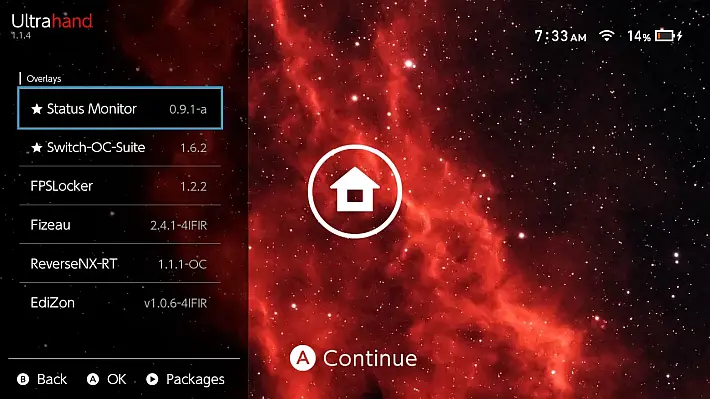
Ispirandosi a una nuova funzionalità di Zelda, questa utility offre funzionalità avanzate per creare e condividere pacchetti, consentendo agli utenti di personalizzare il proprio sistema di gestione dei file secondo le proprie esigenze.
Con Ultrahand, è possibile creare nuove directory, unire file e personalizzare le configurazioni utilizzando file di configurazione semplici come il file config.ini.
Questa nuova versione introduce configurazioni più flessibili della memoria dell’overlay, con possibilità di ricariche automatiche direttamente dal menu delle impostazioni di sistema.
La dimensione di default dell’heap è stata aggiornata in base alla versione del sistema operativo HOS: 4 MB per HOS 21+, 6 MB per HOS 20 e 8 MB per HOS 19 e precedenti.
Gli utenti possono inoltre aggiungere un’opzione personalizzata oltre 8 MB modificando il file di configurazione /config/ultrahand/config.ini, permettendo una maggiore flessibilità nella gestione della memoria.
Tra le novità più pratiche, ora è possibile uscire completamente dal sistema overlay dal menu delle impostazioni, recuperando tutta la memoria consumata da nx-ovlloader e Ultrahand Overlay.
Inoltre, con il nuovo modulo nx-ovlreloader incluso in nx-ovlloader v2.0.0, si può riavviare o resettare l’overlay senza necessità di riavviare la console.
Le operazioni di gestione dei file, come spostare, copiare, cancellare e pulire directory, sono state ottimizzate, permettendo ad esempio cancellazioni più grandi e la rimozione automatica dei file .DS_Store.
L’aggiornamento include anche miglioramenti generali all’interfaccia e all’usabilità: notifiche istantanee senza attese, effetti sonori funzionanti su heap da 6 MB+, miglioramenti alla TrackBar touch, alle haptics e al rendering di rettangoli e cerchi.
La gestione dei socket è stata rivista per ottimizzare l’uso della memoria, migliorando la compatibilità dei download anche su heap da 4 MB.
Sono stati inoltre corretti bug legati alla disattivazione delle haptics dopo la sospensione della console e problemi nei pacchetti che impedivano un corretto ritorno all’ultimo elemento selezionato nei menu.
Infine, sono stati introdotti aggiornamenti alla gestione dei software: ora è possibile scaricare file update.ini per controllare micro-impostazioni del processo di installazione, eseguire comandi con file ini specifici, utilizzare notifiche immediate tramite showNow e monitorare più accuratamente i download falliti grazie al nuovo comando download-no-retry.
Caratteristiche
Ultrahand Overlay è un overlay Tesla che fornisce potenti funzionalità per la gestione di file e directory su di una scheda SD. Offre le seguenti caratteristiche:
- Crea directory:
- Crea facilmente directory sulla tua scheda SD specificando il percorso della directory. Ultrahand gestirà il processo di creazione per te.
- Copia file o directory:
- Copia facilmente file o directory da una posizione all’altra sulla tua scheda SD. Basta fornire i percorsi di origine e destinazione e Ultrahand gestirà senza problemi il processo di copia.
- Elimina file o directory:
- Semplifica l’eliminazione di file e directory sulla scheda SD. Specificando il percorso del file o della directory che desideri eliminare, Ultrahand lo rimuove prontamente, rendendo il processo di eliminazione senza problemi.
- Sposta file o directory:
- Sposta facilmente file o directory tra le posizioni sulla scheda SD. Fornisci il percorso di origine e il percorso della directory di destinazione e Ultrahand si prenderà cura del processo di spostamento, garantendo un trasferimento senza intoppi.
- Scarica file:
- Scarica file sulla tua scheda SD con facilità. Recupera in modo efficiente file da repository o URL nella posizione desiderata. Che tu debba scaricare/aggiornare homebrew o trasferire file tra posizioni, questa funzione semplifica il processo, rendendo la gestione delle repository un gioco da ragazzi.
- Estrai file ZIP:
- Estrai file compressi zip sulla scheda SD decomprimendo gli archivi, preservando la loro struttura originale. Che tu abbia scaricato archivi zip o ricevuto file compressi, questo comando semplifica il processo di estrazione, rendendo facile l’accesso ai contenuti.
- Modifica file INI:
- Modifica facilmente i file INI sulla scheda SD. Assumi il pieno controllo delle tue configurazioni aggiornando le coppie chiave-valore esistenti, aggiungendo nuove voci o creando nuove sezioni all’interno del file INI utilizzando Ultrahand. Personalizza e personalizza i tuoi file INI senza sforzo attraverso la sua interfaccia intuitiva.
- Modifica file esadecimale:
- Modifica esadecimale dei file sulla scheda SD. Modifica direttamente i dati binari, consentendo un controllo preciso sui dati. La funzione Hex Edit Files di Ultrahand consente di analizzare, modificare e personalizzare i file nella loro forma grezza.
Ultrahand fornisce una comoda interfaccia a riga di comando per eseguire queste operazioni, consentendoti di gestire in modo efficiente file, directory e file INI su una scheda SD.
Utilizzo
Per utilizzare Ultrahand, seguire questi passaggi:
- Scaricare e installare l’ultima versione di nxovloader.
- Scaricare l’ultima versione di Ultrahand ovlmenu.ovl e posizionarla nella cartella
/switch/.overlays/.
ATTENZIONE: Questo sovrascriverà Tesla Menu se già installato.
- Dopo aver installato Ultrahand Overlay, verrà creata una nuova cartella chiamata
ultrahandnella cartella di configurazione principale sulla scheda SD (/config/ultrahand/), insieme a un fileconfig.inicontenente varie impostazioni di Ultrahand. - Avviare Ultrahand (simile a Tesla Menu) con le combinazioni di tasti predefinite di Tesla o di Ultrahand (
 +
+  +
+  ). Verrà creata una nuova cartella (
/switch/.packages/) con un filepackage.inipreimpostato per i comandi del menu base. - Posizionare il file
package.inipersonalizzato nella directory dei pacchetti di Ultrahand (/switch/.packages/<NOME_PACCHETTO>/). Questo file conterrà i comandi per il pacchetto personalizzato di Ultrahand. - I comandi ora appariranno nel menu pacchetti all’interno di Ultrahand.
Funzionalità Aggiuntive
- Premere
 per eseguire qualsiasi comando, così come premere
  per visualizzare/eseguire le singole linee di comando scritte nel file ini per l’esecuzione.
 - Premere
 nel menu principale per entrare nel menu delle impostazioni.
 - Premere
 sopra un overlay/pacchetto per aggiungerli ai preferiti.
 - Premere
 sopra un overlay/pacchetto per configurare impostazioni aggiuntive.
 - Per ulteriore assistenza con i pacchetti personalizzati, consultare la Wiki di Ultrahand Overlay.
Opzioni di configurazione
Il file config.ini contiene diverse sezioni che definiscono insiemi di comandi eseguibili. Ogni sezione è racchiusa tra parentesi quadre [ ] e i comandi sono elencati sotto ciascuna sezione.
Ecco un esempio del formato del file config.ini:
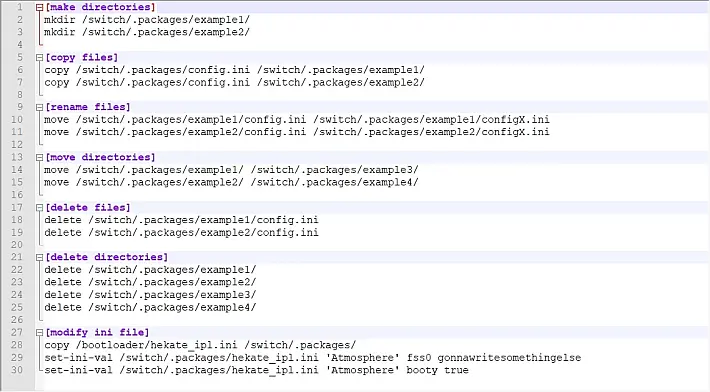
Gli utenti hanno la possibilità di personalizzare le azioni eseguite da Ultrahand aggiungendo le proprie sezioni e comandi nel file config.ini.
È importante notare che i percorsi specificati nei comandi devono essere relativi alla directory principale della scheda SD e devono terminare con /.
Riferimento ai comandi
Ultrahand supporta i seguenti comandi:
makeomkdir: Crea una nuova directory.- Utilizzo:
make <percorso_directory>
- Utilizzo:
copyocp: Copia un file o una directory.- Utilizzo:
copy <source_file_path> <destination_file_path>
- Utilizzo:
deleteodel: Elimina un file o una directory.- Utilizzo:
delete <percorso_file>
- Utilizzo:
moveomv: Sposta o rinomina un file o una directory in una nuova posizione o con una nuova etichetta.- Utilizzo:
move <file_path> <destination_directory_path>
- Utilizzo:
set-ini-valoset-ini-value: Modifica un file INI aggiornando o aggiungendo una sezione con la coppia chiave-valore desiderata.- Utilizzo:
set-ini-val <file_to_edit> <sezione_desiderata> <chiave_desiderata> <valore_desiderato>
- Utilizzo:
set-ini-key: Modifica un file INI aggiornando una sezione con una nuova chiave.- Utilizzo:
set-ini-key <file_to_edit> <sezione_desiderata> <chiave_desiderata> <chiave_nuova_desiderata>
- Utilizzo:
reboot: Riavvia il sistema.- Utilizzo:
reboot
- Utilizzo:
shutdown: Spegne il sistema.- Utilizzo:
shutdown
- Utilizzo:
Assicurarsi di seguire la sintassi corretta e fornire gli argomenti richiesti per ciascun comando, questo è fondamentale per un utilizzo corretto di Ultrahand.
È possibile configurare questi comandi nel file config.ini inserendoli nelle sezioni corrispondenti e fornendo gli argomenti necessari come descritto per ciascun comando.
Changelog
- Nuove configurazioni della dimensione della heap dell’overlay con ricariche automatiche (nel menu
System Settings).- La dimensione di default della heap per HOS 21+ è ora impostata a 4MB (visualizzata come
nx-ovlloader-).- Raramente, alcuni overlay potrebbero non funzionare correttamente su 4MB senza fix implementati.
- Per risolvere questi overlay, devono usare
socketInitializeinvece disocketInitializeDefault. - Inoltre, gli overlay non dovrebbero utilizzare un framebuffer completo da 1280x720p quando sono su 4 MB.
- Per risolvere questi overlay, devono usare
- Raramente, alcuni overlay potrebbero non funzionare correttamente su 4MB senza fix implementati.
- La dimensione di default dell’heap per HOS 20 ora è impostata a 6MB (visualizzata come
nx-ovlloader). - La dimensione di default della heap per HOS 19 e versioni precedenti è ora impostata a 8MB (visualizzata come
nx-ovlloader+). - Gli utenti possono aggiungere una quarta opzione superiore modificando il file
/config/ultrahand/config.inicon una nuova sezionememorye la chiavecustom_overlay_memory_MBcon un valore intero (solo multipli di 2MB superiori a 8MB).- Dopo aver aggiunto questa voce, apparirà una quarta opzione di memoria (visualizzata come
nx-ovlloader×).
- Dopo aver aggiunto questa voce, apparirà una quarta opzione di memoria (visualizzata come
- Se Ultrahand rileva memoria insufficiente (almeno 5,3MB liberi dopo le modifiche), i cambiamenti non verranno applicati.
- La dimensione di default della heap per HOS 21+ è ora impostata a 4MB (visualizzata come
- Gli utenti ora possono uscire completamente dal sistema overlay dal menu
System Settings, recuperando tutta la memoria consumata da nx-ovlloader / Ultrahand Overlay.- Ciò recupererà tutta la memoria consumata da
nx-ovlloader/Ultrahand Overlay. - È possibile usare
Ultrahand-Reload.nrodal launcher homebrew (ora incluso in nx-ovlloader) per riavviare / resettare nx-ovlloader senza riavviare la console.
- Ciò recupererà tutta la memoria consumata da
- Ottimizzazioni della memoria per i comandi
move,copy,deleteedot-clean.- Ora è possibile effettuare cancellazioni, spostamenti e copie più grandi rispetto alla versione 2.1.8, anche su heap da 4MB.
dot-cleanora rimuove anche tutti i file.DS_Storenella directory specificata e nelle sottodirectory.
- Incluso ora con nx-ovlloader v2.0.0, che include il nuovo modulo helper nx-ovlreloader.
- La compilazione di
nx-ovlloader+è stata interrotta (non più necessaria). - Il pacchetto nx-ovloader+ su v2.0.0 è identico a nx-ovlloader.
- Per ora viene fornito durante un periodo di tolleranza per garantire che gli utenti possano facilmente effettuare l’aggiornamento dal menu delle impostazioni di sistema.
- In futuro, dopo
nx-ovlloader v2.0.0, se non si è su Ultrahand Overlay v2.2.0+, i metodi di aggiornamento non funzioneranno.
- La compilazione di
- Gli aggiornamenti software ora possono scaricare un file
update.ini(se fornito) per microgestire l’installazione / aggiornamento.- Le istruzioni per gli aggiornamenti software sono state leggermente riviste per una gestione più semplice.
- Il comando
execora può essere chiamato con qualsiasi file ini del pacchetto (oltre aboot_package.inicome prima).- Gli utenti possono eseguire:
exec <ENTRY_NAME> [ULTRAHAND_INI_FILE_PATH].- Il parametro opzionale
ULTRAHAND_INI_FILE_PATHindica il percorso del file ini contenente il comando. - Se non fornito, verranno usati i comandi di
boot_package.ini.
- Il parametro opzionale
- Gli utenti possono eseguire:
- Leggeri miglioramenti alle notifiche con nuova implementazione
tsl::notification->showNow.- Ciò permette la visualizzazione immediata senza attendere la transizione della notifica precedente.
- I pacchetti possono usare
showNowtramitenotify-nowonotification-now(comenotify/notification).
- Gli effetti sonori ora funzionano su heap da 6MB+ (disabilitati su 4MB).
- Miglioramenti alla TrackBar touch.
- Miglioramenti all’haptics touch (ora si attiva al tocco).
- Miglioramenti ai rettangoli e cerchi arrotondati (AA leggermente più raffinata).
- Modifiche all’inizializzazione dei socket per ottimizzare la memoria, abilitando i download su 4MB e migliorando l’uso complessivo della memoria.
- Fix per le haptics disabilitate dopo la sospensione.
- Fix per
;display_title=nei pacchetti che interferiva con il ritorno corretto all’ultimo elemento selezionato nel menu (es. rientrando da Alchemist). - Varie modifiche, ottimizzazioni, correzioni di bug e correzioni.
Changelog completo: e84de59...v2.2.0
Aggiornamento:
- Correzione di bug per gli aggiornamenti software dalla versione 2.2.0 in poi. – 28/11/2025 20:36 PST
- Nuovo comando
download-no-retryper download senza tentativi di retry. - Rilevamenti più accurati dei download non riusciti.
- Nuovo comando
Changelog completo: v2.2.0...3711fd0
Download: Ultrahand Overlay v2.1.8
Download: lang.zip
Download: sdout.zip
Download: Source code Ultrahand Overlay v2.1.8
Fonte: gbatemp.net
Alcune parti di questo articolo sono state generate con l’aiuto dell’intelligenza artificiale. Questo articolo contiene link affiliati a Amazon. Se acquisti tramite questi link, potrei guadagnare una commissione senza costi aggiuntivi per te.🔥 Prodotti in promozione e articoli più venduti: Nintendo Switch
Vedi altri prodotti Nintendo Switch
Ultimo aggiornamento 2026-09-25 / Link di affiliazione / Immagini da Amazon Product Advertising API