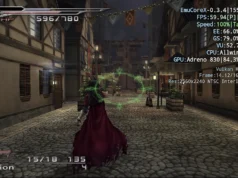

Pubblicato un rapido aggiornamento per NHDDL, il launcher creato dal developer pcm720 pensato per facilitare l’avvio dei giochi su console PlayStation 2 tramite hard disk interni formattati in exFAT.
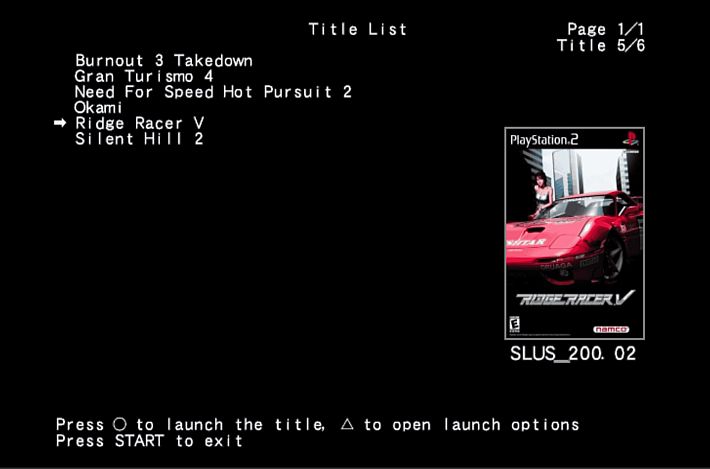
Il software funziona come un launcher basato su Neutrino e analizza dispositivi MMCE, APA oppure BDM formattati in FAT o exFAT alla ricerca dei file ISO, li mostra all’utente e avvia quello selezionato tramite Neutrino.


Durante l’avvio visualizza il Game ID del titolo, utile per applicare impostazioni specifiche nella linea di prodotti Pixel FX e per attivare automaticamente le memory card dedicate su SD2PSX e MemCard PRO2.
Gli sviluppatori chiariscono che NHDDL non vuole essere un sostituto di Open PS2 Loader, poiché si limita a lanciare Neutrino: funzioni aggiuntive come PADEMU, IGR, IGS o i cheat rimangono escluse finché non verranno implementate direttamente in Neutrino.
Questa nuova versione corregge comunque un problema che impediva l’applicazione delle opzioni specifiche per singolo titolo quando si utilizzava la modalità forwarder.
Utilizzo
Controlli della lista dei titoli
- Premere
 sul d-pad per selezionare il titolo precedente nella lista.
 - Premere
 sul d-pad per selezionare il titolo successivo nella lista.
 - Premere
 per passare alla pagina precedente o tornare all’inizio della lista.
 - Premere
 per passare alla pagina successiva o andare alla fine della lista.
Note importanti
NHDDL richiede l’installazione completa di Neutrino in uno dei seguenti percorsi:
<Directory di avvio di NHDDL>/neutrino.elf(potrebbe essere sensibile alle maiuscole e alle minuscole a seconda del dispositivo).mmceX:/neutrino/neutrino.elf(dispositivi MMCE, funzionante anche se la modalità MMCE non è abilitata a meno che sia impostata la modalità MX4SIO).massX:/neutrino/neutrino.elf(dispositivi BDM, se abilitata una modalità BDM).hdd0:/<partizione OPL>/neutrino/neutrino.elf(dispositivo APA, se la modalità HDL è abilitata).- La partizione OPL viene letta da
hdd0:__common/OPL/conf_hdd.cfg, con+OPLo__common/OPLcome fallback.
- La partizione OPL viene letta da
mcX:/APPS/neutrino/neutrino.elf(schede di memoria, potrebbe essere sensibile alle maiuscole e alle minuscole).mcX:/NEUTRINO/NEUTRINO.ELF(percorso SAS su schede di memoria, potrebbe essere sensibile alle maiuscole e alle minuscole).mcX:/NEUTRINO/neutrino.elf(percorso SAS su schede di memoria, potrebbe essere sensibile alle maiuscole e alle minuscole).
Per impostazione predefinita, NHDDL tenta di inizializzare tutti i dispositivi supportati, è possibile ridurre i tempi di inizializzazione specificando una modalità nel file di configurazione del launcher. Consultare questa sezione sul file nhddl.yaml per ulteriori dettagli.
Non collegare dispositivi di archiviazione BDM durante l’esecuzione di NHDDL! Questo potrebbe causare crash di NHDDL e/o corrompere i file sul dispositivo a causa del funzionamento dei driver BDM.
Versioni
L’installazione prevede due versioni: una standalone, che non richiede moduli di Neutrino integrati, e una non-standalone, che utilizza i moduli già inclusi nel pacchetto di Neutrino per ridurre le dimensioni del file ELF.
Versione standalone
- Non richiede moduli Neutrino per il supporto BDM e può essere avviata da qualsiasi dispositivo.
- Il file
nhddl.elfè più grande, ma supporta ELF loader che scaricano tutto prima di avviare NHDDL dai dispositivi BDM. - Tuttavia, Neutrino è comunque necessario per avviare gli ISO.
Installazione manuale
- Scaricare l’ultima versione di
nhddl.elf. - Copiare
nhddl.elfsulla scheda di memoria o sul dispositivo di archiviazione. - Se necessario, modificare il file
nhddl.yamlper configurare le modalità desiderate e copiarlo accanto al filenhddl.elf. - Scaricare l’ultima versione di Neutrino.
- Copiare la cartella Neutrino nella root della scheda di memoria PS2 o del dispositivo di archiviazione.
Installazione tramite PSU
- Scaricare il file
nhddl.psu. - Copiarlo su un’unità USB.
- Aprire wLaunchELF sulla PS2.
- Copiare il file
nhddl.psusulla scheda di memoria (mc0 o mc1) usando il comandopsuPaste. - Copiare la cartella Neutrino nella root della scheda di memoria o del dispositivo di archiviazione.
Versione non-standalone
- Riutilizza i moduli Neutrino per il supporto BDM, rendendo il file
nhddl.elfpiù piccolo. - I moduli necessari sono inclusi nell’archivio ZIP di Neutrino.
Installazione
- Scaricare l’ultima versione di
nhddl.elf. - Estrarre i file di Neutrino.
- Copiare il file
nhddl.elfnella cartella Neutrino accanto aneutrino.elf. - Modificare il file
nhddl.yaml, se necessario, e copiarlo accanto anhddl.elf. - Copiare la cartella Neutrino sulla scheda di memoria PS2 o sul dispositivo di archiviazione.
Nota
Se si verifica l’errore Failed to prepare external modules:
- Assicurarsi che il launcher ELF inizializzi i moduli BDM e non resetti l’IOP prima di caricare NHDDL.
- In alternativa, utilizzare la versione standalone o copiare Neutrino su una scheda di memoria o un dispositivo MMCE.
Modalità supportate
- ATA
- Moduli richiesti:
bdm.irx,bdmfs_fatfs.irx,dev9_ns.irx,ata_bd.irx - Specificare
mode: atainnhddl.yamlper saltare altri dispositivi.
- Moduli richiesti:
- MX4SIO
- Moduli richiesti:
bdm.irx,bdmfs_fatfs.irx,mx4sio_bd_mini.irx - Specificare
mode: mx4sioinnhddl.yaml.
- Moduli richiesti:
- USB
- Moduli richiesti:
bdm.irx,bdmfs_fatfs.irx,usbd_mini.irx,usbmass_bd_mini.irx - Specificare
mode: usbinnhddl.yaml.
- Moduli richiesti:
- UDPBD
- Moduli richiesti:
bdm.irx,bdmfs_fatfs.irx,dev9_ns.irx,smap_udpbd.irx - Richiede l’indirizzo IP della PS2 (specificato in
nhddl.yamloIPCONFIG.DAT).
- Moduli richiesti:
- iLink
- Moduli richiesti:
bdm.irx,bdmfs_fatfs.irx,iLinkman.irx,IEEE1394_bd_mini.irx - Specificare
mode: ilinkinnhddl.yaml.
- Moduli richiesti:
- MMCE
- Dispositivi supportati: SD2PSX, MemCard PRO2
- Specificare
mode: mmceinnhddl.yaml.
Archiviazione delle ISO
Le immagini ISO possono essere archiviate praticamente ovunque sul dispositivo di archiviazione, ma non oltre 5 directory di profondità.
Ad esempio: Le immagini ISO archiviati in DVD/A/B/C/D saranno scansionati e aggiunti alla lista, mentre gli ISO archiviati in DVD/A/B/C/D/E saranno ignorati.
Inoltre, le directory che iniziano con . o $ e le seguenti directory vengono ignorate per velocizzare il processo di scansione:
nhddlAPPSARTCFGCHTLNGTHMVMCXEBPLUSMemoryCards
Visualizzazione delle cover
NHDDL utilizza lo stesso formato e la stessa convenzione di denominazione delle cover utilizzate da OPL.
Basta posizionare file PNG di dimensioni 140×200 con il nome <ID titolo>_COV.png (ad esempio, SLUS_200.02_COV.png) nella directory ART situata nella radice dell’HDD.
Se non si è certi di dove reperire le cover, è possibile consultare l’ultima versione di OPL Manager.
File di configurazione
NHDDL utilizza file in stile YAML per caricare e salvare le opzioni di configurazione.
File di configurazione del launcher
La configurazione del launcher viene letta dal file nhddl.yaml. Il file poi viene caricato da uno dei seguenti percorsi:
<directory di avvio di NHDDL>/nhddl.yaml(potrebbe essere sensibile alle maiuscole/minuscole a seconda del dispositivo)mcX:/NHDDL/nhddl.yaml(memory card, sensibile a maiuscole/minuscole)mcX:/NHDDL-CONF/nhddl.yaml(memory card, sensibile a maiuscole/minuscole)massX:/nhddl/nhddl.yaml(dispositivi BDM, se è attivata una modalità BDM)mmceX:/nhddl/nhddl.yaml(dispositivi MMCE, se è attivata la modalità MMCE)
Questo file è opzionale e serve solo per forzare la modalità video dell’interfaccia utente di NHDDL o impostare la modalità dispositivo di NHDDL. Di default, viene utilizzata la modalità video predefinita e tutti i dispositivi BDM vengono utilizzati per cercare file ISO.
Per disabilitare un’opzione, basta commentarla con il simbolo #.
Esempio di un file nhddl.yaml valido può essere trovato nella documentazione.
File di configurazione aggiuntivi sul dispositivo di archiviazione
NHDDL memorizza e cerca file di configurazione relativi agli ISO nella directory nhddl nella radice del dispositivo BDM.
lastTitle.bin
Memorizza il percorso completo dell’ultimo titolo avviato e consente di navigarci automaticamente al successivo avvio di NHDDL. Viene creato automaticamente.cache.bin
Contiene una cache degli ID titolo per tutti gli ISO rilevati durante l’ultimo avvio, velocizzando la creazione della lista ISO. Anche questo file viene creato automaticamente.
File di argomenti
Questi file memorizzano argomenti arbitrari che vengono passati a Neutrino durante l’avvio di un titolo. Gli argomenti salvati vengono passati a neutrino.elf così come sono.
Per un elenco di argomenti validi, consultare il file README di Neutrino.
Esempio di file argomenti valido
# All flags are passed to neutrino as-is for future-proofing, comments are ignored
gc: 2
mc0: /memcard0.bin # all file paths must be relative to device root
$mc1: /VMC/memcard1.bin # this argument is disabled
# Arguments that don't have a value
# Empty values are treated as a simple flag
dbc:
logo:
NHDDL utilizza un simbolo $ per indicare quali argomenti sono abilitati o disabilitati per default. Solo gli argomenti abilitati vengono passati a Neutrino.
Tipi di file argomenti supportati
global.yaml
Gli argomenti salvati innhddl/global.yamlsi applicano a tutti gli ISO per default.- File specifici per ISO
Gli argomenti salvati innhddl/<nome ISO>.yamlsi applicano solo agli ISO che iniziano con<nome ISO>.
NHDDL può creare automaticamente questi file quando le modalità di compatibilità vengono modificate e salvate tramite l’interfaccia utente.
Conservazione delle ISO
Gli ISO possono essere archiviati praticamente ovunque sul dispositivo di archiviazione, ma non oltre 5 directory di profondità.
Ad esempio: gli ISO archiviati in DVD/A/B/C/D saranno scansionati e aggiunti alla lista, mentre gli ISO archiviati in DVD/A/B/C/D/E saranno ignorati.
Inoltre, le directory che iniziano con . o $ e le seguenti directory vengono ignorate per velocizzare il processo di scansione:
nhddlAPPSARTCFGCHTLNGTHMVMCXEBPLUSMemoryCards
Visualizzazione delle cover
NHDDL utilizza lo stesso formato e la stessa convenzione di denominazione delle cover utilizzate da OPL.
Basta posizionare file PNG di dimensioni 140×200 con il nome <ID titolo>_COV.png (ad esempio, SLUS_200.02_COV.png) nella directory ART situata nella radice dell’HDD.
Se non si è certi di dove reperire le cover, consultare l’ultima versione di OPL Manager.
File di configurazione
NHDDL utilizza file in stile YAML per caricare e salvare le opzioni di configurazione.
File di configurazione del launcher
La configurazione del launcher viene letta dal file nhddl.yaml. Il file viene caricato da uno dei seguenti percorsi:
<directory di avvio di NHDDL>/nhddl.yaml(potrebbe essere sensibile alle maiuscole/minuscole a seconda del dispositivo).mcX:/NHDDL/nhddl.yaml(memory card, sensibile a maiuscole/minuscole).mcX:/NHDDL-CONF/nhddl.yaml(memory card, sensibile a maiuscole/minuscole).massX:/nhddl/nhddl.yaml(dispositivi BDM, se è attivata una modalità BDM).mmceX:/nhddl/nhddl.yaml(dispositivi MMCE, se è attivata la modalità MMCE).
Questo file è opzionale e serve solo per forzare la modalità video dell’interfaccia utente di NHDDL o impostare la modalità dispositivo di NHDDL.
Di default, viene utilizzata la modalità video predefinita e tutti i dispositivi BDM vengono utilizzati per cercare file ISO. Per disabilitare un’opzione, basta commentarla con il simbolo #.
Esempio di un file nhddl.yaml valido può essere trovato nella documentazione.
File di configurazione aggiuntivi sul dispositivo di archiviazione
NHDDL memorizza e cerca file di configurazione relativi agli ISO nella directory nhddl nella radice del dispositivo BDM.
lastTitle.bin
Memorizza il percorso completo dell’ultimo titolo avviato e consente di navigarci automaticamente al successivo avvio di NHDDL. Viene creato automaticamente.cache.bin
Contiene una cache degli ID titolo per tutti gli ISO rilevati durante l’ultimo avvio, velocizzando la creazione della lista ISO. Anche questo file viene creato automaticamente.
File di argomenti
Questi file memorizzano argomenti arbitrari che vengono passati a Neutrino durante l’avvio di un titolo. Gli argomenti salvati vengono passati a neutrino.elf così come sono.
Per un elenco di argomenti validi, consultare il file README di Neutrino.
Esempio di file argomenti valido
# Tutte le opzioni vengono passate a neutrino senza modifiche; i commenti vengono ignorati

gc: 2

mc0: /memcard0.bin # tutti i percorsi devono essere relativi alla radice del dispositivo

$mc1: /VMC/memcard1.bin # questa opzione è disabilitata

# Opzioni senza valore specificato

dbc:

logo:
NHDDL utilizza un simbolo $ per indicare quali argomenti sono abilitati o disabilitati per default. Solo gli argomenti abilitati vengono passati a Neutrino.
Tipi di file argomenti supportati
global.yaml
Gli argomenti salvati innhddl/global.yamlsi applicano a tutti gli ISO per default.- File specifici per ISO
Gli argomenti salvati innhddl/<nome ISO>.yamlsi applicano solo agli ISO che iniziano con<nome ISO>.
NHDDL può creare automaticamente questi file quando le modalità di compatibilità vengono modificate e salvate tramite l’interfaccia utente.
Esempio di struttura delle directory su un dispositivo BDM
ART/ # cover art, optional
  |
  - SLUS_200.02_COV.png
nhddl/
  |
   - lastTitle.txt # created automatically
   - cache.bin # created automatically
   - global.yaml # optional argument file, applies to all ISOs
   - nhddl.yaml # NHDDL options, applied after initialization is complete
   - Silent Hill 2.yaml # optional argument file, applies only to ISOs that start with "Silent Hill 2"
CD/
  |
   — Ridge Racer V.iso
DVD/
  |
   - Silent Hill 2.iso
   - TimeSplitters.iso
Changelog
- Corretto il problema per cui le opzioni specifiche del titolo non venivano applicate in modalità forwarder.
Download: NHDDL v1.2.1
Download: Source code NHDDL v1.2.1
Fonte: github.com
Alcune parti di questo articolo sono state generate con l’aiuto dell’intelligenza artificiale. Questo articolo contiene link affiliati a Amazon. Se acquisti tramite questi link, potrei guadagnare una commissione senza costi aggiuntivi per te.🔥 Prodotti in promozione e articoli più venduti: PS4
Vedi altri prodotti PS4
Ultimo aggiornamento 2026-09-25 / Link di affiliazione / Immagini da Amazon Product Advertising API