
Pubblicato un nuovo aggiornamento per Status Monitor Overlay, lo strumento permette ai giocatori di monitorare le informazioni di sistema della console Switch durante le partite.
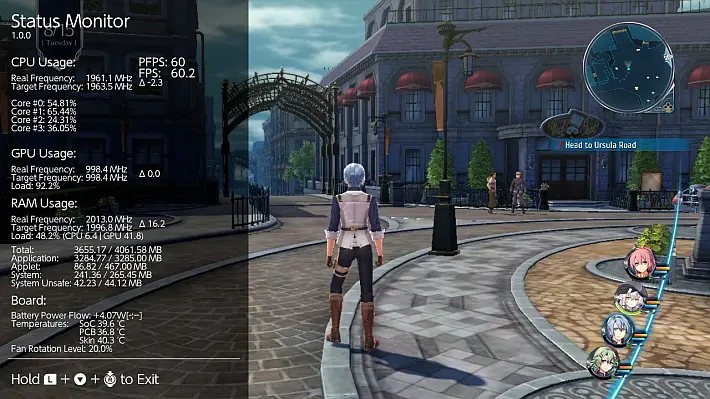
Con questa applicazione, è possibile visualizzare la frequenza della CPU, della GPU e della RAM, nonché la temperatura e il livello di rotazione della ventola.
Queste informazioni possono risultare utili per tenere traccia delle prestazioni del sistema e monitorare la temperatura durante le sessioni di gioco intense.
Lo strumento presenta sei diverse modalità tra cui scegliere dal menu principale, Full, Mini, Micro, FPS Counter, Battery e Miscellaneous.
L’aggiornamento introduce una nuova chiave di configurazione nella categoria status-monitor, denominata average_gpu_load, che per impostazione predefinita è disabilitata.
Questa opzione fornisce letture più precise del carico della GPU, calcolando una media, sebbene comporti un leggero aumento visibile dell’utilizzo del Core #3 della CPU.
Cosa è attualmente supportato
- Utilizzo della CPU per ogni core (i core
#0–#2vengono utilizzati da app/giochi, il core#3viene utilizzato dal sistema operativo, dai processi in background e anche dagli overlay Tesla). - Caricamento GPU.
- Frequenza effettiva di CPU, GPU e RAM.
- RAM utilizzata classificata in: (non supportata dai firmware <5.0.0).
- Total.
- Application.
- Applet.
- System.
- System Unsafe.
- Temperature SoC, PCB e skin (temperatura skin non supportata dai firmware <5.0.0).
- Livello rotazione ventola.
- PFPS e FPS (con l’aiuto di NX-FPS 0.4+, maggiori informazioni all’interno della repository. La mancata installazione comporta la mancata visualizzazione dei contatori FPS sull’overlay).
- Temperatura della batteria, carica grezza, età e voltaggio medio
- Tipo di caricabatterie, tensione massima e corrente massima.
- Utilizzo DSP.
- Frequenza di clock NVDEC.
- Tipo di rete + password Wi-Fi.
Full
Questa modalità si può conoscere dalle versioni precedenti di Status Monitor. Contiene tutte le informazioni correttamente descritte e supportate con alta precisione.
| Categoria | Formato | Spiegazione |
|---|---|---|
| Uso della CPU | Frequenza: %.1f Core #0: %.2f Core #1: %.2f Core #2: %.2f Core #3: %.2f | Frequenza di clock di tutti i core della CPU in MHz Carico del CPU Core #0 calcolato da IdleTickCount al valore percentuale Carico del CPU Core #1 calcolato da IdleTickCount al valore percentuale Carico del CPU Core #2 calcolato da IdleTickCount al valore percentuale Carico del CPU Core #3 calcolato da IdleTickCount al valore percentuale |
| Utilizzo della GPU | Frequenza: %.1f Carico: %.1f | Frequenza di clock della GPU in MHz Carico GPU fornito da PMU in percentuale |
| Utilizzo della RAM | Frequenza: %.1f %s: %.2f/%.2f | Frequenza di clock di EMC in MHz %s memoria utilizzata/%s memoria disponibile in MB (non funzionante con FW <5.0.0) |
| Termico | SoC: %.2f (FW 14.0.0+: %2d) PCB: %.2f (FW 14.0.0+: %2d) Skin: %.2f Ventola: %.2f | Temperatura del SoC in gradi Celsius Temperatura del PCB in gradi Celsius Temperatura della pelle in gradi Celsius' Livello di rotazione della ventola in percentuale |
Opzionale (mostra solo quando è installato il plugin NX-FPS)
| Categoria | Formato | Spiegazione |
|---|---|---|
| PFPS | %u | Fotogrammi spinti al secondo: quanti fotogrammi sono stati visualizzati nell'ultimo secondo |
| Sparatutto in prima persona | %.2f | Fotogrammi al secondo: valore calcolato calcolando la media del tempo di fotogramma |
Funziona solo in 1 e 5 Hz + segnale vsync. Puoi cambiarlo con  +
+  +
+  .
.
Mini
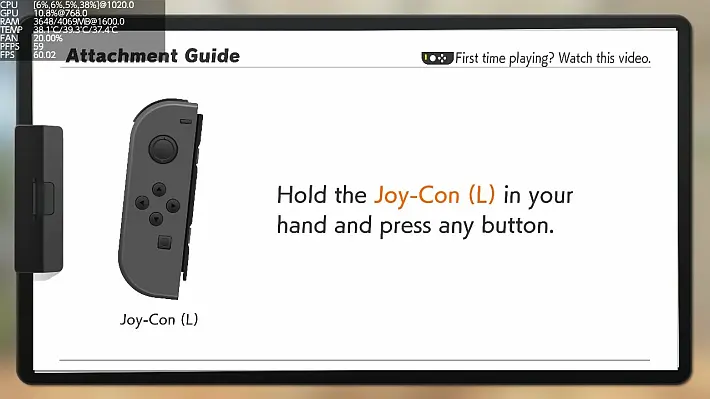
Contiene la maggior parte delle informazioni supportate con precisione inferiore.
| Categoria | Formato | Spiegazione |
|---|---|---|
| Processore | [%.0f,%.0f,%.0f,%.0f]@%.1f | Utilizzo del core #0, Utilizzo del core #1, Utilizzo del core #2, Utilizzo del core #3 alla frequenza della CPU |
| GPU | %.1f@%.1f | Frequenza Load@GPU |
| RAM | %.0f/%.0f@%.1f | RAM totale utilizzata/RAM totale disponibile alla frequenza EMC |
| TEMP | %2.1f/%2.1f/%2.1f (FW 14.0.0+: %2d/%2d/%2.1f) | Temperatura SoC/temperatura PCB/temperatura skin |
| FAN | %2.2f | Livello di rotazione della ventilazione |
Opzionale (mostra solo quando è installato il plugin NX-FPS)
| Categoria | Formato | Spiegazione |
|---|---|---|
| PFPS | %u | Fotogrammi spinti al secondo |
| FPS | %.2f | Fotogrammi al secondo |
Funziona solo in 1 e 5 Hz + segnale vsync. Puoi cambiarlo con + + .
Micro
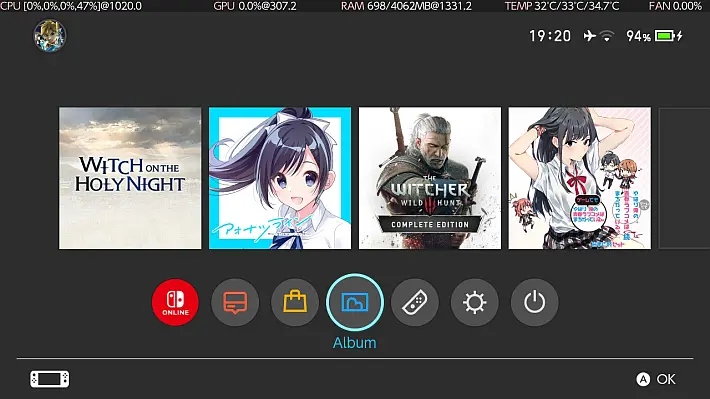
Contiene la maggior parte delle informazioni supportate con minore precisione in una riga.
Mostra solo se non hai cambiato il nome del file di overlay (quindi dovrebbe essere Status-Monitor-Overlay.ovl).
Questo perché abbiamo bisogno di ricaricare l’overlay per cambiare le dimensioni del framebuffer senza prendere più RAM, e Tesla Menu (e libtesla con esso) non fornisce informazioni sul nome file dell’overlay che è stato caricato.
| Categoria | Formato | Spiegazione |
|---|---|---|
| Processore | [%.0f,%.0f,%.0f,%.0f]@%.1f | Utilizzo del core #0, Utilizzo del core #1, Utilizzo del core #2, Utilizzo del core #3 alla frequenza della CPU |
| GPU | %.1f@%.1f | Frequenza Load@GPU |
| RAM | %.0f/%.0f@%.1f | RAM totale utilizzata/RAM totale disponibile alla frequenza EMC |
| TEMP | %2.1f/%2.1f/%2.1f (FW 14.0.0+: %2d/%2d/%2.1f) | Temperatura SoC/temperatura PCB/temperatura skin |
| FAN | %2.2f | Livello di rotazione della ventilazione |
Opzionale (mostra solo quando è installato il plugin NX-FPS)
| Categoria | Formato | Spiegazione |
|---|---|---|
| Sparatutto in prima persona | %.1f | Fotogrammi al secondo |
Funziona solo in 1 e 5 Hz + segnale vsync. Puoi cambiarlo con + + .
FPS Counter
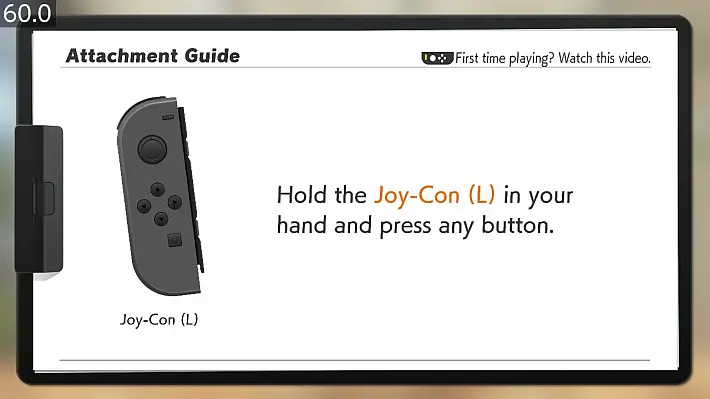
Mostra solo il valore FPS nel segnale 31Hz + vsync. Se il gioco non viene avviato, mostrerà sempre il valore 254.0.
Modalità disponibile solo con SaltyNX installato.
Battery
| Categoria | Formato | Spiegazione |
|---|---|---|
| Temperatura della batteria | %.2f | Temperatura della batteria in gradi Celsius |
| Carica grezza della batteria | %.2f | Capacità grezza della batteria caricata in percentuale |
| Tensione batteria (media 45s) | %.2f | Tensione media della batteria in mV |
| Tipo di caricatore | %u | Tipo di caricabatterie connesso, più in Battery.hpp "BatteryChargeInfoFieldsChargerType" |
Viene visualizzato solo se il tipo di caricatore è diverso da 0:
| Categoria | Formato | Spiegazione |
|---|---|---|
| Tensione massima del caricatore | %u | Limite di tensione del caricatore e del dispositivo esterno in mV |
| Corrente massima del caricatore | %u | Limite di corrente del caricatore e del dispositivo esterno in mA |
Miscellaneous
| Categoria | Formato | Spiegazione |
|---|---|---|
| Utilizzo DSP | %u | In percentuale |
| Frequenza di clock NVDEC | %.2f | Frequenza NVDEC in MHz |
| Tipo di rete | %s | Mostra se la Switch è connessa a Internet e se utilizza Ethernet o Wi-Fi |
Se il tipo di rete è “Wi-Fi”, puoi premere Y per mostrare la password. Poiché la lunghezza massima della password è di 64 caratteri, può essere visualizzata in un massimo di 3 righe.
informazioni addizionali
Qual è la temperatura cutanea (tskin)?
Questa è la temperatura calcolata dalle temperature del SoC e del PCB che viene utilizzata principalmente per evitare il surriscaldamento della console Switch. La lettura non è supportata su firmware inferiori alla versione 5.0.0.
Spiegazione fornita da CTCaer:
Calcolo della temperatura (tskin).
Console e palmare:
tsoc >= 84°C – Sonno immediato. Nessuna domanda chiesta.
tpcb >= 84°C – Sonno immediato. Nessuna domanda chiesta.
Solo consolle:
tskin < 63°C – Azzera entrambi i timer.
tskin >= 63°C – Sonno immediato. Nessuna domanda chiesta.
Solo palmare:
tskin < 58°C – Azzera entrambi i timer.
58°C <= tskin < 61°C – Avvia il timer 60s e cancella il timer 10s.
61°C <= tskin < 63°C – Avvia il timer di 10 secondi.
tskin >= 63°C – Sonno immediato. Nessuna domanda chiesta.
I due timer sono separati. Se vengono raggiunti i 61°C, il timer 10s viene avviato immediatamente.
Se un timer termina e la temperatura non viene abbassata, va in modalità sleep.
tskin è il calcolo specifico di seguito:
soc_adj = (temps.iir_filter_gain_soc * (temps.soc - temps.soc_adj_prev)) + temps.soc_adj_prev;
pcb_adj = (temps.iir_filter_gain_pcb * (temps.pcb - temps.pcb_adj_prev)) + temps.pcb_adj_prev;
temps.soc_adj_prev = soc_adj;
temps.pcb_adj_prev = pcb_adj;

if (soc_adj >= 38000)
{
    if (temps.handheld)
        soc_adj = (temps.tskin_soc_coeff_handheld[0] * soc_adj) + (1000 * temps.tskin_soc_coeff_handheld[1]);
    else
        soc_adj = (temps.tskin_soc_coeff_console[0] * soc_adj) + (1000 * temps.tskin_soc_coeff_console[1]);
    soc_adj = (soc_adj / 10000) + 500;
}

if (pcb_adj >= 38000)
{
    if (temps.handheld)
        pcb_adj = (temps.tskin_pcb_coeff_handheld[0] * pcb_adj) + (1000 * temps.tskin_pcb_coeff_handheld[1]);
    else
        pcb_adj = (temps.tskin_pcb_coeff_console[0] * soc_adj) + (1000 * temps.tskin_pcb_coeff_console[1]);
    pcb_adj = (pcb_adj / 10000) + 500;
}

skin_adj = MAX(soc_adj, pcb_adj); //tskin
Prossimamente
- Aggiungere una modalità grafica.
Requisiti
- Dalla versione 0.4.1 è necessario utilizzare Tesla Menu >=1.0.2.
Risoluzione dei problemi
Domanda: Quando si apre la modalità Full o Mini, l’overlay mostra che l’utilizzo del Core #3 è al 100% mentre tutto il resto mostra 0, portando infine al crash. Perché questo accade?
Risposta: Ci sono poche possibili spiegazioni:
- Stai utilizzando le patch di test della connessione dei servizi nifm (in breve
nifm ctest patches) che sono incluse in vari pacchetti. Queste patch consentono di connettersi a una rete che non dispone di connessione a Internet. Ma fanno sì che nifm si scateni in modo casuale quando è connesso alla rete. Trova qualsiasi cartella inatmosphere/exefs_patchesche ha nel nome della cartellanifm,nfime/octest, elimina questa cartella e riavvia la Switch. Se devi usarlo, l’unica soluzione è usare questo overlay solo in modalità aereo. - Stai utilizzando un modulo di sistema personalizzato non testato che non ha implementato il thread sleep corretto. Scopri in atmosphere/contents qualsiasi modulo di sistema che non ti serve, eliminalo e riavvia la Switch.
- La console Switch utilizza sigpatch, non è un dispositivo principale, utilizza un account collegato ed è connesso alla rete. Elimina le sigpatch, cambia il tuo Passa al dispositivo principale, scollega l’account o disattiva il Wi-Fi.
Changelog
- Aggiunta una nuova chiave di configurazione alla categoria
status-monitor–average_gpu_load, per default disabilitata.- Poiché il carico della GPU per sua natura mostra solo il carico degli ultimi 1/60s, questa opzione consente letture più accurate del carico della GPU al costo di un leggero aumento dell’utilizzo del Core
#3della CPU.
- Poiché il carico della GPU per sua natura mostra solo il carico degli ultimi 1/60s, questa opzione consente letture più accurate del carico della GPU al costo di un leggero aumento dell’utilizzo del Core
Download: Status Monitor Overlay v1.1.5
Download: Source code Status Monitor Overlay v1.1.5
Fonte: gbatemp.net
Alcune parti di questo articolo sono state generate con l’aiuto dell’intelligenza artificiale. Questo articolo contiene link affiliati a Amazon. Se acquisti tramite questi link, potrei guadagnare una commissione senza costi aggiuntivi per te.🔥 Prodotti in promozione e articoli più venduti: Nintendo Switch
Vedi altri prodotti Nintendo Switch