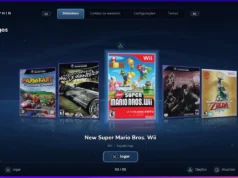

Il developer muxwashere realizza un fork di PS5 Linux Loader, il progetto che permette di avviare Linux su PlayStation 5 sfruttando specifiche vulnerabilità della console.

L’obiettivo è consentire l’utilizzo dell’hardware della macchina Sony come un vero e proprio PC, aprendo la strada all’esecuzione di applicazioni Linux, strumenti desktop, emulatori e giochi compatibili.
Il progetto si rivolge ai possessori di PS5 Fat e Slim, oltre che di PS5 Pro, ma il funzionamento dipende dal modello e dal firmware installato. La compatibilità dichiarata varia in base alla configurazione: per questo è importante verificare la documentazione della repository prima di procedere.
Tra le funzionalità previste figurano l’uscita video fino a 4K a 60 Hz, il supporto alle porte USB, alla connessione Ethernet e al Bluetooth integrato.
Il loader consente inoltre di sfruttare l’accelerazione hardware per la gestione dei flussi video e di intervenire su parametri come le frequenze di CPU e GPU e il controllo delle ventole.
Linux può essere eseguito attraverso un’unità USB da almeno 64 GB, preferibilmente un SSD esterno, oppure mediante un SSD M.2 dedicato, a seconda della configurazione supportata.
L’avvio richiede però una procedura specifica e l’esecuzione dell’exploit compatibile con il firmware della console: non si tratta quindi di un sistema dual boot permanente, attivabile semplicemente all’accensione.
Il progetto non sostituisce il sistema operativo originale della PS5 e punta a consentire l’avvio di Linux senza modificare l’SSD interno. Prima di effettuare qualsiasi operazione è comunque consigliabile leggere attentamente le istruzioni e verificare la compatibilità della propria console.
Caratteristiche principali
- Uscita audio e video HDMI fino a 4K a 60 Hz.
- Possibilità di utilizzare un SSD M.2 come unità dedicata a Linux.
- Supporto a tutte le porte USB per il collegamento delle periferiche.
- Possibilità di utilizzare il lettore Blu-ray tramite un driver AHCI personalizzato.
- Supporto al Bluetooth integrato tramite un driver XHCI personalizzato.
- Supporto alla porta Ethernet tramite un driver GBE personalizzato.
- Decodifica, codifica e transcodifica video hardware tramite VCN e VAAPI.
Firmware PS5 compatibili
La compatibilità varia in base al modello della console e alla versione del firmware installato. Prima di procedere, è quindi importante verificare che la configurazione rientri tra quelle supportate dal progetto.
PS5 Fat e PS5 Slim
- Firmware 3.00, 3.10, 3.20 e 3.21: senza supporto per SSD M.2.
- Firmware 4.00, 4.02, 4.03, 4.50 e 4.51: con supporto per SSD M.2.
- Firmware 5.00, 5.02, 5.10 e 5.50: con supporto per SSD M.2.
- Firmware 6.00, 6.02 e 6.50: con supporto per SSD M.2.
- Firmware 7.00, 7.01, 7.20, 7.40, 7.60 e 7.61: con supporto per SSD M.2.
- Firmware 13.00, 13.20 e 13.60: con supporto per SSD M.2.
PS5 Pro
- Firmware 13.60: con supporto per SSD M.2.
Il supporto ai firmware 1.xx e 2.xx potrebbe essere introdotto in futuro, ma al momento non rappresenta una priorità per gli sviluppatori. I firmware dalla versione 14.00 in poi non sono supportati.
Per aggiornare la console a una versione specifica, è necessario scaricare il relativo file PUP e seguire la procedura ufficiale di aggiornamento Sony. È importante ricordare che non è possibile effettuare il downgrade del firmware attraverso la normale procedura di aggiornamento.
Hardware necessario
Per installare ed eseguire Linux sulla PS5 sono necessari alcuni accessori. Altri componenti sono facoltativi, ma possono semplificare l’utilizzo del sistema.
- Obbligatorio: Un’unità USB da almeno 64 GB per installare ed eseguire Linux. È consigliato un SSD esterno, generalmente più veloce rispetto a una normale chiavetta USB.
- Obbligatorio: Una tastiera e un mouse USB. Sono supportati anche i dispositivi che utilizzano un dongle wireless USB.
- Facoltativo: Un adattatore WLAN USB per collegarsi a Internet tramite Wi-Fi.
- Facoltativo: Un SSD M.2 compatibile con PS5, da utilizzare come unità dedicata a Linux. Per la compatibilità è possibile consultare la guida ufficiale Sony.
- Facoltativo: Un dongle Bluetooth per collegare il controller DualSense.
Configurazione preliminare della PS5
Prima di avviare la procedura, è necessario modificare alcune impostazioni della console. Questi passaggi sono importanti per consentire il corretto funzionamento del loader e della modalità riposo.
1. Abilitare l’alimentazione USB in modalità riposo
- Dal menu della PS5, accedere a Impostazioni → Sistema → Risparmio energetico → Funzioni disponibili in modalità riposo e impostare l’opzione relativa all’alimentazione delle porte USB su Sempre.
2. Disabilitare HDMI Device Link
- Accedere a Impostazioni → HDMI e disattivare l’opzione Abilita collegamento dispositivo HDMI.
3. Disabilitare gli aggiornamenti automatici
- È consigliabile accedere a Impostazioni → Sistema → Software di sistema → Aggiornamento e impostazioni del software di sistema e disattivare gli aggiornamenti automatici, per evitare che la console installi un firmware non compatibile.
4. Disabilitare la segnalazione automatica degli errori
- Dal menu Impostazioni → Sistema → Software di sistema, disattivare l’opzione per la segnalazione automatica degli errori del software di sistema.
Nota: In caso di ripristino delle impostazioni della console o di reinstallazione del firmware, sarà necessario ripetere queste configurazioni.
Installazione di Linux sulla PS5
1. Scaricare un’immagine Linux
Il progetto mette a disposizione immagini Linux già compilate attraverso il repository ps5-linux-image. La versione consigliata nella documentazione è ps5-ubuntu2604.img.xz.
Dopo aver scaricato il file, è necessario estrarre l’immagine contenuta nell’archivio XZ. Il risultato sarà il file ps5-ubuntu2604.img, che verrà utilizzato nei passaggi successivi.
Creare un’immagine personalizzata
In alternativa, è possibile compilare autonomamente l’immagine Linux. Su Windows è necessario installare prima WSL, eseguendo PowerShell o il Prompt dei comandi come amministratore: wsl --install
Una volta configurato l’ambiente Linux, installare Docker con i seguenti comandi:
sudo apt update
sudo apt install docker.io -y
sudo service docker start
sudo usermod -aG docker $USER
Successivamente, clonare la repository e avviare la compilazione:
cd ~/
git clone https://github.com/ps5-linux/ps5-linux-image
cd ps5-linux-image
chmod +x ./build_image.sh
./build_image.sh --distro ubuntu2604
Al termine della procedura, l’immagine sarà disponibile nel percorso output/ps5-ubuntu2604.img.
2. Scrivere l’immagine sull’unità USB
Nota: L’unità utilizzata deve avere una capacità di almeno 64 GB. Per ottenere prestazioni migliori, è consigliato un SSD esterno.
Linux e macOS
Prima di procedere, individuare il nome dell’unità attraverso lsblk su Linux oppure diskutil list su macOS. Il comando seguente è un esempio per Linux: sudo dd if=output/ps5-ubuntu2604.img of=/dev/sdX bs=4M status=progress conv=fsync
Il percorso /dev/sdX deve essere sostituito con quello corretto dell’unità USB. È fondamentale verificare attentamente il dispositivo selezionato, perché il comando sovrascrive i dati presenti sull’unità di destinazione.
Windows
Su Windows è possibile utilizzare Balena Etcher. È sufficiente selezionare il file IMG estratto, scegliere l’unità USB e avviare la scrittura con il pulsante Flash.
3. Collegare l’unità USB alla PS5
Per avviare Linux sono supportate la porta USB Type-C anteriore inferiore e le porte USB Type-A posteriori.
La porta Type-A anteriore superiore utilizza lo standard USB 2.0 ed è quindi meno veloce. Per questo motivo, è preferibile utilizzare una delle porte indicate come supportate.
4. Eseguire l’exploit compatibile con il firmware
Prima di inviare il payload di Linux, è necessario eseguire l’exploit appropriato per la versione del firmware installata sulla console.
Firmware 3.00-5.50
- Clonare la repository umtx2:
git clone https://github.com/idlesauce/umtx2 - Configurare fakedns attraverso il file
dns.conf, impostando l’indirizzo IP del PC come destinazione per il dominio manuals.playstation.net. - Avviare il servizio DNS:
sudo python fakedns.py -c dns.conf - In un secondo terminale, avviare il server HTTPS:
sudo python host.py - Accedere alle impostazioni di rete avanzate della PS5, impostare come DNS primario l’indirizzo IP del PC e lasciare il DNS secondario su
0.0.0.0. - Aprire il manuale utente dalle impostazioni della console, accettare l’avviso relativo al certificato non attendibile ed eseguire la procedura.
Firmware 6.00-7.61
- Installare Y2JB seguendo le istruzioni pubblicate nella repository ufficiale: Y2JB su GitHub.
- Successivamente, eseguire il kernel exploit con il comando:
python3 payload_sender.py $PS5IP 50000 payloads/lapse.js
Firmware 7.61-13.60
- Installare WebKit Autoloader seguendo la documentazione disponibile nella repository ufficiale: PS5 WebKit Autoloader su GitHub.
5. Compilare e inviare il payload Linux
Su sistemi Linux ARM64 è necessario installare prima gli strumenti di cross-compilazione per x86-64: sudo apt install gcc-x86-64-linux-gnu binutils-x86-64-linux-gnu
Il payload ps5-linux-loader.elf può essere scaricato già compilato oppure generato autonomamente installando ps5-payload-sdk e clonando la repository del loader:
git clone https://github.com/ps5-linux/ps5-linux-loader
cd ps5-linux-loader
make
Una volta ottenuto il file ps5-linux-loader.elf, inviarlo all’indirizzo IP della PS5, indicato come $PS5IP nella procedura: socat -t 99999999 - TCP:$PS5IP:9021 < ps5-linux-loader.elf
Se l’operazione viene completata correttamente, il payload porterà automaticamente la console in modalità riposo. È necessario attendere che il LED arancione smetta di lampeggiare e rimanga acceso fisso. Solo a quel punto si può premere nuovamente il pulsante di accensione per avviare Linux.
Durante un avvio riuscito, il LED dovrebbe diventare bianco. Se la console torna al sistema operativo PS5, è possibile che il pulsante di accensione sia stato premuto troppo presto oppure che le funzioni della modalità riposo non siano state configurate correttamente.
Se la console si blocca invece di entrare in modalità riposo, la causa potrebbe essere la presenza di etaHEN o kstuff, componenti incompatibili con questa procedura. In tal caso, è necessario disabilitarli.
Risoluzione dei problemi relativi allo schermo nero
Se il LED diventa bianco ma lo schermo rimane nero, è possibile effettuare alcuni tentativi:
- Rimuovere la riga
video=DP-1:1920x1080@60dal filecmdline.txt. - Provare ad attivare e disattivare HDCP, verificando entrambe le configurazioni.
- Provare un monitor o una scheda di acquisizione differenti, preferibilmente con risoluzioni diverse.
- Impostare
amdgpu.force_1080p=1nel filecmdline.txtpresente nella partizione FAT32 dell’unità USB.
Se il problema persiste, è possibile segnalarlo sul server Discord del progetto, fornendo anche le informazioni EDID del monitor.
Configurazione iniziale di Linux
Al primo avvio è necessario completare la configurazione del sistema e memorizzare la password di accesso.
La documentazione consiglia inoltre di disabilitare lo screen saver, che attualmente presenta alcuni problemi. In determinate configurazioni potrebbe essere necessario disabilitare e riabilitare la connessione Ethernet o WLAN per ripristinare l’accesso a Internet.
Bloccare gli aggiornamenti del kernel
Per evitare che il kernel venga aggiornato durante l’esecuzione di apt upgrade, è possibile bloccare i pacchetti interessati con il seguente comando: sudo apt-mark hold linux-generic linux-generic-hwe-24.04 linux-generic-hwe-26.04 linux-image-generic linux-image-generic-hwe-24.04 linux-image-generic-hwe-26.04 linux-headers-generic linux-headers-generic-hwe-24.04 linux-headers-generic-hwe-26.04
Installare Firefox
Per installare il browser Firefox digitare il comando: sudo snap install firefox
Aggiornare Mesa
Per aggiornare Mesa, la documentazione propone i seguenti comandi:
sudo snap refresh mesa-2404 --channel=latest/edge
sudo add-apt-repository ppa:kisak/kisak-mesa
sudo apt update
sudo apt upgrade
Installare ps5-linux-tools
Gli strumenti aggiuntivi del progetto possono essere compilati dopo aver installato la dipendenza zlib1g-dev:
sudo apt install zlib1g-dev
git clone https://github.com/ps5-linux/ps5-linux-tools
cd ps5-linux-tools
make
Installare il driver WLAN Marvell
Sui sistemi dotati di un chip WLAN Marvell, è possibile verificare la presenza dell’hardware con il comando lspci -nn. La documentazione indica come esempio il dispositivo 40:00.7 Ethernet controller [0200]: Marvell Technology Group Ltd. Device [1b4b:2b56] (rev 02).
Se il chip corrisponde a quello indicato, il driver può essere installato con:
git clone https://github.com/ps5-linux/ps5-linux-mwifiex
cd ps5-linux-mwifiex
sudo ./install.sh
Installare Linux su un SSD M.2
ps5-linux permette di utilizzare un SSD M.2 dedicato esclusivamente a Linux. Questa configurazione comporta però una limitazione importante: l’unità non potrà essere utilizzata contemporaneamente per archiviare i giochi PS5.
1. Installare l’SSD M.2
Montare l’unità seguendo la guida ufficiale Sony. Se l’SSD è stato utilizzato in precedenza per i giochi, è necessario riformattarlo dalla console accedendo a Impostazioni → Archiviazione → Archiviazione SSD M.2.
2. Inizializzare l’unità
Avviare Linux sulla PS5, accedere alla cartella degli strumenti ed eseguire:
cd ps5-linux-tools
sudo ./m2_init
Riavviare il sistema con: sudo reboot
Se la console richiede nuovamente la formattazione dell’SSD M.2, è consigliabile segnalare il problema sul server Discord, specificando il modello e la capacità dell’unità.
3. Installare l’immagine Linux sull’SSD M.2
Dopo aver riavviato Linux, utilizzare l’immagine ps5-ubuntu2604.img creata in precedenza oppure ricompilarla direttamente sulla console. Quindi eseguire:
cd ps5-linux-tools
chmod +x ./m2_install.sh
sudo ./m2_install.sh --install $PATH_TO_YOUR_IMG
Il parametro $PATH_TO_YOUR_IMG deve essere sostituito con il percorso effettivo dell’immagine Linux.
4. Avviare Linux dall’SSD M.2
Una volta completata l’installazione, Linux può essere avviato dall’SSD M.2 con:
cd ps5-linux-tools
chmod +x ./m2_exec.sh
sudo ./m2_exec.sh
A questo punto è possibile seguire nuovamente le istruzioni della sezione precedente.
5. Impostare l’avvio predefinito dall’SSD M.2
Per configurare l’avvio di Linux dall’SSD M.2, è possibile modificare il parametro presente nel file /boot/efi/cmdline.txt, sostituendo root=LABEL=ubuntu2604 con root=LABEL=ubuntu2604-m2
Rimane comunque necessaria un’unità USB contenente la partizione FAT32. La partizione ext4 dell’unità USB può invece essere riformattata.
Controllo delle ventole e boost di CPU e GPU
Il progetto include uno strumento per aumentare le frequenze della CPU fino a 3500 MHz e della GPU fino a 2230 MHz, oltre a consentire la regolazione della curva delle ventole.
I comandi da eseguire dalla cartella ps5-linux-tools sono:
cd ps5-linux-tools
sudo ./ps5_control --fan on
sudo ./ps5_control --boost on
È importante attivare sempre le ventole prima di abilitare il boost, seguendo lo stesso principio adottato dal sistema operativo ufficiale della PS5.
Aggiornare ps5-linux
Per installare gli aggiornamenti futuri, è possibile scaricare sulla PS5 i pacchetti .deb o .pkg.tar.zst disponibili nella repository ps5-linux-patches e installarli come normali pacchetti software.
Domande frequenti
Domanda: I firmware dalla versione 14.00 in poi saranno supportati?
Risposta: No. La documentazione del progetto non prevede il supporto ai firmware 14.00 e successivi.
Domanda: Perché l’SSD M.2 non funziona sui firmware 3.xx?
Risposta: Perché la PS5 non riesce ad avviarsi quando l’SSD M.2 è collegato con queste versioni del firmware.
Domanda: È possibile utilizzare Linux e il sistema operativo PS5 in dual boot?
Risposta: No. Si tratta di una modifica software temporanea: per avviare Linux è necessario eseguire nuovamente l’exploit.
Domanda: È possibile mettere Linux in standby e riprendere la sessione?
Risposta: No, la sospensione e la ripresa della sessione non sono supportate. Gli sviluppatori valutano tuttavia l’introduzione di una funzione di spegnimento che porti la console in modalità riposo e consenta di avviare nuovamente Linux alla successiva accensione.
Domanda: La PS5 può continuare a essere utilizzata dopo l’installazione di Linux?
Risposta: Sì. L’SSD interno della console non viene modificato dalla procedura descritta.
Domanda: È possibile utilizzare il modulo WLAN e la scheda di rete della PS5 con Linux?
Risposta: La WLAN è supportata sui chipset Marvell delle PS5 Fat e Slim e sul MediaTek MT7925 della PS5 Pro. Secondo la documentazione, entrambi funzionano con il firmware incluso. La connessione Ethernet è supportata su tutti i modelli.
Domanda: La decodifica e la transcodifica video hardware funzionano?
Risposta: Sì, a partire dalla pull 38 di ps5-linux-patches. La decodifica supporta H.264, HEVC Main/Main 10, VP9 Profile 0/2, VC-1 e MPEG-2. La codifica è disponibile per H.264 e per HEVC, ma quest’ultimo formato supporta esclusivamente gli I-frame.
Domanda: Il controller DualSense è compatibile?
Risposta: Sì. Il controller può essere collegato tramite il Bluetooth integrato oppure utilizzando un dongle Bluetooth esterno.
Domanda: Quali risoluzioni e frequenze di aggiornamento sono supportate?
Risposta: Le risoluzioni 1080p, 1440p e 2160p a 60 Hz sono ampiamente supportate. La modalità 1440p a 120 Hz è stata confermata soltanto sul monitor DELL S3225QC. Il supporto ad altre modalità a 120 Hz o 30 Hz potrebbe essere aggiunto in futuro.
Domanda: È normale che dopo il riavvio compaiano le schermate di riparazione e il messaggio relativo allo spegnimento non corretto della PS5?
Risposta: Sì. Secondo la documentazione, questi messaggi sono normali e non provocano danni.
Suggerimenti e trucchi
- In caso di problemi grafici nei giochi, aggiungere la variabile d’ambiente
RADV_DEBUG=nohiz, come consigliato anche per BC250. - È possibile modificare i parametri del kernel nel file
cmdline.txtpresente nella partizione FAT32. - La quantità di VRAM può essere regolata attraverso il file
vram.txt, anch’esso presente nella partizione FAT32. Il valore predefinito è 512 MB (0x20000000), che consente l’allocazione dinamica della VRAM. - Il collegamento o la sostituzione a caldo del monitor potrebbe funzionare, ma la risoluzione non viene modificata automaticamente.
- Alcuni monitor possono mostrare uno schermo nero quando nel file
cmdline.txtè presente un parametrovideo=DP-1:. La documentazione segnala il funzionamento senzavideo=DP-1:1920x1080@60sui seguenti modelli:- MSI MAG274Q QD E2, DELL S2721DGF e DELL U2515H, con funzionamento a 1440p e 60 Hz.
- Possibile compatibilità anche con LG 27GL850, Lenovo Legion Y27q e ViewSonic Elite XG270QG.
Molte configurazioni, indicazioni e soluzioni riportate nella documentazione AMD BC250 sono applicabili anche alla PS5.
Problemi conosciuti
- Lo screen saver non funziona correttamente.
- L’uscita audio HDMI non funziona su alcuni monitor.
- L’uscita video HDMI a 1440p e 2160p non funziona su alcuni monitor.
- La codifica HEVC tramite VCN presenta problemi di crominanza con i P-frame. Per aggirare il problema è possibile utilizzare soltanto I-frame con i parametri
-g 1 -bf 0oppure ricorrere al formato H.264.
Modifiche integrate nel progetto originale
Durante lo sviluppo di ps5-linux, alcune modifiche sono state integrate nel progetto originale:
- drm/amd: Correzione del controllo dcn 2.01.
- amd/addrlib: Aggiunta del supporto a un maggior numero di GPU GFX1013.
Discord e assistenza
Il server Discord del progetto rappresenta il punto di riferimento per ricevere assistenza, condividere suggerimenti, partecipare allo sviluppo e segnalare eventuali problemi durante l’utilizzo di Linux sulla PS5.
Changelog v3.3
- Corretto l’offset del firmware WLAN per la versione 13.00.
- Risolto il problema di avvio della PS5 Pro con firmware 13.20.
- Aggiunto il supporto alla PS5 Pro con firmware 13.60.
- Corretti i problemi di I/O su PS5 Pro.
Download: PS5 Linux Loader v33
Download: Source code PS5 Linux Loader v33
Alcune parti di questo articolo sono state generate con l’aiuto dell’intelligenza artificiale. Questo articolo contiene link affiliati a Amazon. Se acquisti tramite questi link, potrei guadagnare una commissione senza costi aggiuntivi per te.🔥 Prodotti in promozione e articoli più venduti: PS5
Vedi altri prodotti PS5
Ultimo aggiornamento 2026-10-23 / Link di affiliazione / Immagini da Amazon Product Advertising API