
Il developer rsn8887 ha compilato e pubblicato un nuovo aggiornamento per il porting di Rocks’n’Diamonds e Mirrormagic su console Switch.

Mirrormagic Vita è un porting del gioco arcade Mirror Magic, il titolo è stato sviluppato da Holger Schemel nella tradizione di Deflektor (su Commodore 64) e Mindbender (su Amiga). Guida un raggio laser regolando gli specchi prima che scada il limite di tempo.
Rocks’n’Diamonds invece è un puzzle-game vecchia scuola in cui il giocatore dovrà raccogliere tutte le gemme in giro sullo schermo mentre ci si muove fra i vari livelli.
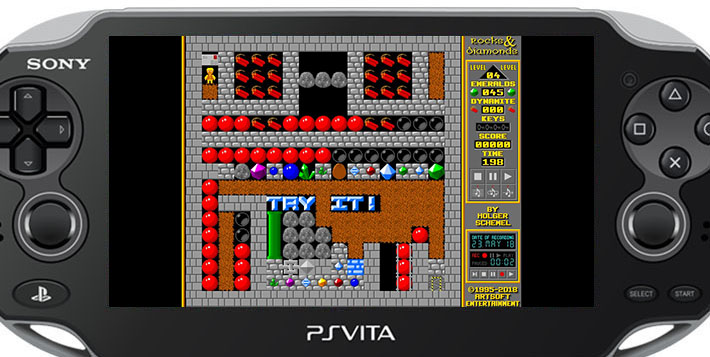
Lo stile grafico del gioco ricorda molto i titoli degli anni novanta, con personaggi e animazioni formati da pochi pixel, un vero cocktail esplosivo a base di Boulder Dash (First Star Software, 1984), Emerald Mine (Amiga, clone di BD), Supaplex (Amiga e PC) e Sokoban (Thinking Rabbit, 1982).
Funzioni esclusive Vita/Switch
- Mappatura del controller di gioco che include controlli analogici del mouse con joystick.
- Controlli tattili frontali con clic sinistro/destro del mouse e trascina e rilascia.
- Il gioco gira alla stessa velocità delle versioni desktop.
- Pacchetto di livello aggiuntivo con migliaia di livelli come download separato.
- Nascondi automaticamente il cursore del mouse quando usi il dpad.
- cambia facilmente il focus del giocatore in partite multiplayer utilizzando la combo
 +
+  e +
e +  (su PS Vita).
 - Modalità a 60 fps per lo scorrimento fluido e il movimento nei livelli in cui il sistema può raggiungere una velocità di 60 fotogrammi al secondo.
- inserimento di testo con la tastiera tattile Vita/Switch, senza necessità di tastiera o mouse fisici.
Installazione su PlayStation Vita
- Installare i due file VPK su PlayStation Vita o PlayStation TV.
- Estrarre il contenuto dell’archivio
rocksndiamonds_data.zipemirrormagic_data.zip. - Copiate entrambe la cartelle in
ux0:/data/rocksndiamondseux0:/data/mirrormagic.
Installazione su Switch
- Estrarre i due archivi
rocksndiamonds_data.zipemirrormagic_data.zipall’interno della cartellaswitch/nella scheda SD. Dovreste avere cartelle comeswitch/rocksndiamonds/levelseswitch/mirrormagic/levelse altri file. Assicuratevi che nessuna delle cartelle o dei file abbia il flag “archive” impostato dopo la copia. - Copiare
rocksndiamonds.nrosuswitch/rocksndiamonds/emirrormagic.nrosuswitch/mirrormagic/. - Utilizzare nsp injection per avviare i giochi, altrimenti la tastiera sullo schermo non funzionerà. Su SX OS, puoi farlo tenendo premuto
 mentre lanci qualsiasi gioco installato per far apparire hbmenu.
Controlli Vita
 o
o  = Sposta giocatore e naviga nel menu.
 = Sposta il puntatore del mouse.
 = Pulsante primario (se si tiene premuto il pulsante si può agganciare o ruotare gli specchi, funziona anche come ok nel menu).
 = Pulsante secondario (rilascia dinamite).
- o
 = Tasto sinistro del mouse.
 - o = Tasto destro del mouse.
 = Abbandona (escape key, cancella anche le richieste).
 = Pausa (tasto spazio).
- + = Imposta focus sul giocatore successivo (ALL-> 1-> 2-> 3-> 4).
- + = Imposta focus sul giocatore precedente (ALL <-1 <-2 <-3 <-4).
Controlli Switch
- o = Sposta giocatore e naviga nel menu.
- = Sposta il puntatore del mouse.
 = Pulsante primario (se si tiene premuto il pulsante si può agganciare o ruotare gli specchi, funziona anche come ok nel menu).
 = Pulsante secondario (rilascia dinamite).
 o
o  = Tasto sinistro del mouse.
 o = Tasto destro del mouse.
 = Abbandona (escape key, cancella anche le richieste).
 = Pausa (tasto spazio).
- + = Imposta focus sul giocatore successivo (ALL-> 1-> 2-> 3-> 4).
- + = Imposta focus sul giocatore precedente (ALL <-1 <-2 <-3 <-4).
Controlli touch
[stextbox id=’info’]Nota: per i controlli multi-touch, le dita devono essere sufficientemente distanti l’una dall’altra, in modo che la PlayStation Vita non le riconosca erroneamente come un solo dito. Altrimenti il puntatore salterà in giro.[/stextbox]
- Un tocco breve = Clic con il tasto sinistro del mouse.
- Un singolo tocco breve tenendo premuto un secondo il dito verso il basso = Tasto destro del mouse.
- Trascinamento con un solo dito = sposta il puntatore del mouse.
- Trascinamento a due dita = drag’n’drop (il pulsante sinistro del mouse viene tenuto premuto).
- Tre dita trascinate = drag’n’drop (il tasto destro del mouse viene tenuto premuto).
Note
- Sulla Switch si ottiene una dimensione errata dello schermo, questo potrebbe creare un po’ di confusione con le opzioni di gioco, allo stato attuale, la soluzione è quella di navigare in setup -> graphics, abilitare la modalità a schermo intero e impostare la dimensione della finestra al 100%, quindi selezionare “save & exit”.
- Per caricare nuovi set di livelli, andare sul numero del livello selezionato nel menu e premere (pulsante sulla Switch). Si dovrebbe aprire una nuova schermata che mostra alcuni livelli. Ora spostatevi nella directory principale e nella cartella Classic Games. Ci sono molti altri livelli già inclusi in quella cartella.
- A volte quando si carica un set di livelli dopo aver caricato altri livelli di livello uno dopo l’altro, il gioco esaurisce la memoria e si chiude. Questo problema viene risolto semplicemente riavviando il gioco e caricando nuovamente il set di livelli.
- Per rispondere alle finestre di dialogo OK/Cancel nel gioco, premere
 (pulsante su Switch) per annullare (questo è ESC su tastiera), oppure (pulsante sulla Switch) per OK.
 - Puoi installare nuovi set di livelli per Rocks’n’Diamonds copiandoli in
ux0:/data/rocksndiamonds/levelssu PlayStation Vita, oppure in/switch/rocksndiamonds/levelssulla Switch. Vedi il manuale ufficiale: https://www.artsoft.org/rocksndiamonds/manual/manual.html# - Allo stesso modo, puoi installare nuovi set di livelli per Mirrormagic copiandoli in
ux0:/data/mirrormagic/levelssu PlayStation Vita, oppure/switch/mirrormagic/levelssulla Switch. - Se si incasinano alcune opzioni e si desidera ripristinare l’impostazione predefinita, è possibile eliminare la cartella
'ux0:/data/rocksndiamonds/userdata'e/o'ux0:/data/mirrormagic/userdata'. Su console Switch le cartelle sono'/switch/rocksndiamonds/userdata'e'/switch/mirrormagic/userdata'. - Per la modalità multiplayer in Rocks’n’Diamonds, abilitala tramite Setup -> Game & Menu -> Team-Mode (Multiplayer) -> on. Devi anche trovare un livello che ha più giocatori. + e + ( + e + sulla Switch) possono essere usati nel gioco per cambiare la focalizzazione tra i giocatori. Tutti i controller devono essere accoppiati prima di avviare l’app, altrimenti non saranno riconosciuti dal gioco.
Changelog v1.14 (solo Switch)
- Aggiunto il supporto per firmware 9.0.0.
- Corretta la riproduzione audio
.ogg. - Corretto il puntatore quando si controlla con un mouse USB fisico.
Download: Rocks’n’Diamonds Switch v1.14
Download: Rocks’n’Diamonds Vita v1.12
Download: Rocks’n’Diamonds Data
Download: Mirrormagic Switch v1.14
Download: Mirrormagic Vita v1.12
Download: Mirrormagic Data
Download: Source code Rocks’n’Diamonds e Mirrormagic
Fonte: Github.com