
Mentre tutti gli occhi sono puntati sullo sviluppo di applicazioni homebrew per console PlayStation 5, anche su PlayStation 4 continuano ad arrivare progetti interessanti capaci di ampliare le possibilità della console Sony.

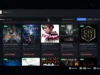
Tra questi troviamo Crema, un progetto sviluppato da iHaiDeeZ che punta a portare l’emulazione dei giochi Wii U sulla PS4 sfruttando il lavoro dell’emulatore Cemu.
Crema is now opensource
https://t.co/DOeZ64zpfR https://t.co/h1ECqbSGXq
— 0xSH1R0 (@ShiroKlein) October 12, 2026
L’obiettivo è offrire un’esperienza semplice e immediata, con un’interfaccia pensata per gestire la propria libreria di giochi direttamente dal divano.
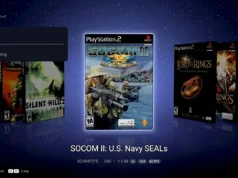
Crema permette di organizzare i titoli attraverso copertine e informazioni dedicate, con diverse opzioni di visualizzazione, temi personalizzabili e una modalità ispirata all’interfaccia XMB delle console PlayStation.
Uno degli aspetti più interessanti riguarda l’integrazione con il DualShock 4. Il controller può essere utilizzato per riprodurre alcune delle funzionalità del Wii U GamePad, sfruttando il touchpad per simulare il touchscreen e i sensori di movimento per i controlli giroscopici.
Durante l’esecuzione dei giochi è inoltre possibile accedere a un menu dedicato per modificare alcune impostazioni e gestire la visualizzazione delle schermate.
Naturalmente, l’emulazione su PS4 presenta ancora alcuni limiti. La compatibilità e le prestazioni variano in base al gioco utilizzato e alla configurazione della console: alcuni titoli possono offrire risultati interessanti, mentre altri possono presentare rallentamenti, problemi grafici o arresti improvvisi. Anche la compilazione degli shader può incidere sulla fluidità durante le prime sessioni di gioco.
Caratteristiche principali
Un launcher pensato per giocare comodamente dal divano
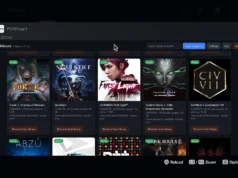
- Visualizzare i giochi in una fila di copertine, con quella selezionata in primo piano e il relativo titolo e regione. Passare tra le schede Libreria, Impostazioni e Temi utilizzando
 /
/  .
. - Premere
 per ordinare i giochi dalla A alla Z oppure in base agli ultimi avviati; premere
  per cercare nuovi giochi.
 - Preferire l’aspetto della PSP? Selezionare Impostazioni → Stile menu → XMB per ripristinare la visualizzazione a colonne.
- Scaricare le copertine da GameTDB ogni volta che l’applicazione si avvia, limitando il download ai giochi che ne sono ancora sprovvisti.
- Impostare un gioco come Gioco predefinito per avviarlo automaticamente all’apertura di Crema. Tenere premuto durante l’avvio dell’applicazione per visualizzare invece il menu. Riprodurre una breve introduzione animata all’avvio.
- Utilizzare i menu in 13 lingue: inglese, spagnolo, francese, tedesco, italiano, portoghese, olandese, polacco, turco, russo, giapponese, cinese e coreano.
Il DualShock 4 come Wii U GamePad
- Toccare il touchpad per interagire con lo schermo del GamePad nel punto in cui si trova il dito, con un puntatore che indica la posizione selezionata. Utilizzare due dita per premere Meno a sinistra oppure HOME a destra.
- Inclinare e ruotare il controller per muovere il giroscopio del GamePad.
- Visualizzare sul televisore l’immagine del gioco relativa allo schermo TV oppure quella del GamePad, scambiandole attraverso il menu di gioco.
- Emulare anche il Wii U Pro Controller, il Classic Controller e il Wii Remote con Nunchuk per il multiplayer locale.
Personalizzare ogni gioco secondo le proprie preferenze
- Impostare ogni opzione a livello globale oppure salvarla per un singolo gioco. Selezionare Questo gioco per mantenere una configurazione dedicata; ripristinare l’impostazione globale per tornare a utilizzare i valori generali.
- Scaricare automaticamente i pacchetti grafici della community di Cemu. Attivarli per ogni gioco e scegliere i relativi preset, come frequenza dei fotogrammi, risoluzione e distanza di visualizzazione, dalle opzioni del gioco.
- Rispettare i profili dei giochi di Cemu con Modalità CPU: Automatica, consentendo l’emulazione a singolo core per i titoli che ne hanno bisogno.
Un menu durante il gioco accessibile con  +
+ 
- Scambiare le schermate TV e GamePad, gestire il puntatore touch, la modalità touchpad, i controlli di movimento, il volume del gioco e il contatore FPS, applicando tutte le modifiche contemporaneamente.
- Modificare i controller e i relativi pulsanti, riavviare il gioco oppure uscire direttamente al launcher.
Giocare online a modo proprio
- Giocare su Pretendo Network utilizzando i file della propria Wii U oppure collegarsi al proprio server Pretendo privato.
Personalizzare l’esperienza
- Scegliere tra dodici temi cromatici, da Crema Night ed Espresso a Latte e Midnight.
- Inserire immagini PNG in una cartella per utilizzarle come sfondi oppure file WAV per sostituire i suoni dei menu.
Progettato per l’hardware della PS4
- Compilare gli shader in background e conservare le cache degli shader e delle pipeline per gli avvii successivi. Utilizzare anche le cache provenienti da Cemu su PC.
- Eseguire il ricompilatore sui core della CPU non occupati e memorizzare il codice dei giochi. Dal secondo avvio, preparare in anticipo le funzioni utilizzate nella sessione precedente per ridurre gli scatti.
- Utilizzare i Mii semplificati integrati in Crema per i giochi privi dei dati Mii della Wii U, evitando arresti anomali.
- Consultare i log, generare rapporti sui blocchi e attivare un profiler quando è necessario indagare su un problema.
Primi passi
Requisiti: Una PS4 con jailbreak e GoldHEN (sviluppato su una PS4 del modello originale), una connessione FTP alla console e copie dei giochi di propria proprietà.
- Scaricare l’ultima versione
Crema-vXX.XX.pkge installarla tramite il Package Installer di GoldHEN. - Avviare Crema una prima volta per creare la cartella
/data/Crema/. - Inserire i giochi in
/data/Crema/games/. I formati supportati sono cartelle di gioco estratte, contenenti le directorycode,contentemeta, file.wua,.wud/.wux,.wuhb, cartelle NUS contenentititle.tmde file.rpx/.elfper l’homebrew. Le immagini disco crittografate richiedono la relativa chiave nel file/data/Crema/keys.txt. - Inserire gli aggiornamenti e i DLC, in formato estratto, nell’archivio Wii U di Crema, descritto più avanti, quindi premere nella libreria.
Suggerimento: Il formato .wua è il più indicato per archiviare i giochi: un singolo file compresso contenente il gioco, il relativo aggiornamento e i DLC. Per crearlo con Cemu su PC, aprire il Title Manager, fare clic con il tasto destro sul gioco e selezionare Converti in archivio Wii U compresso (.wua).
Aggiornamenti e DLC devono essere inseriti in base al Title ID: Gli aggiornamenti vanno in /data/Crema/mlc01/usr/title/0005000e/<ultime 8 cifre dell'ID>, mentre i DLC vanno in /data/Crema/mlc01/usr/title/0005000c/<ultime 8 cifre dell'ID>. Per Breath of the Wild (00050000101c9400), i percorsi sono .../0005000e/101c9400 e .../0005000c/101c9400.
Selezionare il gioco con  → Informazioni per verificare se entrambi sono stati rilevati. Spesso i giochi necessitano dell’ultimo aggiornamento per funzionare correttamente.
Aggiornare Crema: Installare il nuovo pacchetto sopra quello precedente. Tutte le configurazioni e i file si trovano in /data/Crema/ e vengono mantenuti dopo gli aggiornamenti. La voce Impostazioni → Informazioni mostra la versione installata.
Controlli
Nel launcher
| Pulsante | Funzione |
|---|---|
 / /  |
Muoversi nei menu |
| / |
Cambiare scheda nella Libreria oppure scorrere cinque voci alla volta nella modalità XMB |
 |
Avviare il gioco / confermare |
 |
Tornare indietro |
|
Aprire le opzioni del gioco: avvio, impostazioni, pacchetti grafici, informazioni, gioco predefinito ed eliminazione |
|
Cercare nuovi giochi |
|
Ordinare i giochi dalla A alla Z oppure in base agli ultimi avviati |
Durante il gioco
| Pulsante | Funzione |
|---|---|
| + |
Aprire il menu di gioco; premere nuovamente la combinazione oppure Cerchio per tornare indietro |
 / /  nel menu nel menu |
Modificare un valore |
Mappatura predefinita dei pulsanti
I pulsanti della Wii U mantengono la disposizione del Wii U GamePad:  si trova a destra e
  in basso.
| DualShock 4 | Wii U GamePad |
|---|---|
|
|
|
|
|
 |
|
 |
| / |
 / /  |
 / /  |
 / /  |
|
 |
| Touchpad, due dita a sinistra / destra |  / /  |
| Pressione del touchpad | Schermo touch, nel punto in cui si trova il dito |
/  |
/ |
| / |
Pulsanti delle levette |
|
|
| Inclinazione e rotazione | Giroscopio |
Con Impostazioni → Controlli → Touchpad: Meno / HOME, le metà sinistra e destra del touchpad corrispondono direttamente ai due pulsanti. La voce Controlli nel menu di gioco permette di modificare i pulsanti e di scegliere il controller assegnato a ciascun giocatore.
Panoramica delle impostazioni
| Gruppo | Funzionalità principali |
|---|---|
| Schermo | Contenuto visualizzato sul televisore, schermo TV o GamePad, puntatore touch, contatore FPS, VSync, dimensioni dell’immagine e filtro di upscaling |
| Emulazione | Modalità CPU (automatica, multicore, single-core), quantum dei thread, compilazione shader, accuratezza grafica, lingua della console, dati Mii, confronto dei risultati e gestione equa dei thread |
| Audio | Volume del gioco, altoparlante del GamePad e buffer audio |
| Controlli | Modalità touchpad, touchscreen oppure Meno / HOME, controlli di movimento |
| Online | Disattivato, Pretendo o server privato con relativo indirizzo, oltre alla verifica della presenza dei file necessari |
| Diagnostica | Log delle prestazioni, rapporti sui blocchi, schermate TV, log di accesso ai file, profiler e registratore degli errori della GPU |
Il launcher include anche le impostazioni relative a lingua, suoni, volume, stile del menu e orologio, la cartella dei giochi, il downloader delle copertine, Ripristina tutte le impostazioni e Informazioni.
Pacchetti grafici
Premere su un gioco → Pacchetti grafici. I pacchetti della community di Cemu vengono scaricati al primo utilizzo; selezionare Controlla aggiornamenti per ottenere le versioni più recenti.
Ogni pacchetto può essere attivato o disattivato per il singolo gioco, configurando anche i relativi preset. Le modifiche vengono applicate al successivo avvio del gioco.
I pacchetti che aumentano la risoluzione richiedono più risorse della GPU, mentre quelli che aumentano la frequenza dei fotogrammi richiedono una potenza della CPU che spesso la PS4 non è in grado di garantire. Evitare i pacchetti Extended Memory, perché provocano arresti anomali su PS4.
Impostazioni consigliate
Le migliori impostazioni individuate per ciascun gioco testato, insieme alle note sui problemi che permettono di risolvere, sono disponibili nel file game-settings.ini.
La maggior parte dei giochi funziona meglio con le impostazioni predefinite e tutte le opzioni di diagnostica disattivate. La tabella di compatibilità indica le configurazioni necessarie per ciascun titolo.
I file dell’applicazione
Tutti i file creati dall’applicazione si trovano in /data/Crema/:
games/: I giochi dell’utente.mlc01/: La memoria interna della Wii U, contenente aggiornamenti, DLC e salvataggi (mlc01/usr/save).keys.txt: Le chiavi per le immagini disco crittografate.covers/: Le copertine, con un file<codice prodotto>.pngper ogni gioco. È possibile sostituirle con immagini personalizzate.themes/: Gli sfondi personalizzati in PNG e i suoni dei menu (themes/sounds/*.wav).graphicPacks/: I pacchetti grafici della community di Cemu.cache/: Le cache degli shader e delle pipeline (cache/shaderCache) e i dati del ricompilatore (cache/jit).online/pretendo/,online/private/: I file della propria Wii U necessari per il gioco online.crema.ini: Le impostazioni globali e quelle specifiche per ogni gioco.launcher.ini: Le preferenze del launcher, tra cui tema, sfondo, suoni, stile del menu e ultimo gioco avviato.settings.xml: Le impostazioni di Cemu, compresi pacchetti grafici e account.log.txt,boot-trace.log,crash.log,hang.log: Log e rapporti sui blocchi da allegare alle segnalazioni di bug.
Compatibilità dei giochi
| Stato | Significato |
|---|---|
| Giocabile | Funziona abbastanza bene da poter completare il gioco |
| In gioco | Il gioco si avvia, ma rallentamenti, problemi grafici o blocchi ne compromettono l’esperienza |
| Intro | Mostra l’introduzione o i menu, ma non riesce ad avviare il gioco vero e proprio |
| Caricabile | Si avvia, ma rimane su una schermata nera |
| Non funzionante | Non si avvia oppure si chiude immediatamente |
Giochi testati: Le prove sono state eseguite su una PS4 del modello originale, misurando gli FPS durante il gioco e mantenendo disattivate tutte le opzioni di diagnostica, salvo diversa indicazione.
| Stato | Gioco | FPS |
|---|---|---|
| Giocabile | The Legend of Zelda: Breath of the Wild | 20–24 FPS, rispetto ai 30 FPS normali, con Accuratezza grafica: Veloce, Quantum dei thread: 100000 e i pacchetti grafici FPS++ e Draw Distance. I primi 2–3 minuti dopo il caricamento sono lenti durante la compilazione del codice. |
| Giocabile | Donkey Kong Country: Tropical Freeze | Menu a circa 20 FPS e filmati a circa 45 FPS, misurati con la diagnostica attiva; fluidità regolare con la diagnostica disattivata. Quantum dei thread: 100000. |
| Giocabile | Mario Kart 8 | Gare a 45–52 FPS, menu a 60 FPS. |
| Giocabile | Minecraft: Wii U Edition | Circa 37 FPS con l’aggiornamento installato; oltre 15 minuti di gioco senza problemi. |
| Giocabile | Nintendo Land | Circa 60 FPS. |
| In gioco | New Super Mario Bros. U | Circa 30 FPS, rispetto ai 60 FPS normali. |
| In gioco | Super Mario 3D World | Circa 30 FPS, rispetto ai 60 FPS normali. |
| In gioco | Tekken Tag Tournament 2 | Combattimenti a 33–38 FPS, menu a 60 FPS; il gioco rallenta in base alla frequenza dei fotogrammi. Richiede Equità dei thread: Attiva. |
| In gioco | Xenoblade Chronicles X | Circa 30 FPS nell’introduzione. Richiede l’aggiornamento del gioco e Modalità CPU: Automatica. |
Gli intervalli indicano che la frequenza dei fotogrammi varia in base a ciò che appare sullo schermo. Se è stato testato un gioco non presente nell’elenco, è possibile aprire una segnalazione indicando il titolo, la regione, il modello della console, il firmware e le prestazioni riscontrate.
FAQ
L’elenco completo delle domande frequenti è disponibile nel file FAQ.md e comprende installazione, giochi, aggiornamenti, DLC, controlli, prestazioni, gioco online e segnalazioni di bug. Di seguito sono riportate le domande più comuni.
Domanda: Perché un gioco è lento al primo avvio?
Risposta: Crema compila il codice del gioco e gli shader durante i primi minuti di esecuzione. I dati compilati vengono conservati, rendendo più fluidi gli avvii successivi.
Domanda: Perché un gioco rallenta nelle scene più affollate?
Risposta: Il principale limite è generalmente la CPU della PS4, non la GPU. Mantenere disattivate tutte le opzioni di diagnostica e provare Accuratezza grafica: Veloce nelle impostazioni del gioco. Su PS4 Pro, attivare la Modalità potenziata nelle impostazioni della console.
Domanda: Un gioco mostra una schermata nera oppure presenta sfarfallii.
Risposta: Impostare nuovamente Accuratezza grafica su Precisa, verificare che il televisore mostri l’immagine TV del gioco tramite L3 + R3 → Schermata TV e disattivare i pacchetti grafici del titolo.
Domanda: Un gioco si blocca oppure si chiude.
Risposta: Verificare che gli aggiornamenti e i DLC siano nelle cartelle corrette, impostare Confronta risultati su Esatto e Modalità CPU su Automatica nelle opzioni del gioco, quindi disattivare i pacchetti grafici. Se il problema persiste, segnalarlo agli sviluppatori.
Domanda: Come segnalare un bug?
Risposta: Aprire una segnalazione, allegando i file log.txt, boot-trace.log e, se presenti, crash.log oppure hang.log dalla cartella /data/Crema/. Indicare inoltre il gioco, la regione, la versione di Crema visibile in Impostazioni → Informazioni, il modello della PS4 e il firmware installato.
Informazioni utili
- La Wii U utilizza due schermi, mentre Crema ne mostra uno alla volta. Scambiare le schermate attraverso + → Schermata TV.
- I giochi progettati attorno alla fotocamera o al microfono del GamePad, oppure quelli che richiedono contemporaneamente entrambi gli schermi, sono difficili da utilizzare in questo modo.
- I salvataggi di stato non sono supportati: salvare direttamente all’interno del gioco. I salvataggi si trovano in
/data/Crema/mlc01/usr/savee vengono mantenuti nelle versioni successive. - Per giocare online sono necessari i file della propria Wii U, ottenibili tramite Dumpling.
- Finora è stata testata soltanto la PS4 originale. Sono benvenute segnalazioni e prove effettuate su PS4 Pro.
Download: Source code Crema v02.07
Alcune parti di questo articolo sono state generate con l’aiuto dell’intelligenza artificiale. Questo articolo contiene link affiliati a Amazon. Se acquisti tramite questi link, potrei guadagnare una commissione senza costi aggiuntivi per te.🔥 Prodotti in promozione e articoli più venduti: PS4
Vedi altri prodotti PS4
Ultimo aggiornamento 2026-10-14 / Link di affiliazione / Immagini da Amazon Product Advertising API