
Pubblicato un rapido aggiornamento per 3DSLibris, il lettore di ebook e manga open source sviluppato da RigleGit per Nintendo 3DS, che si aggiorna alla versione 3.2.1 introducendo una correzione dedicata alla visualizzazione delle copertine delle cartelle della libreria.
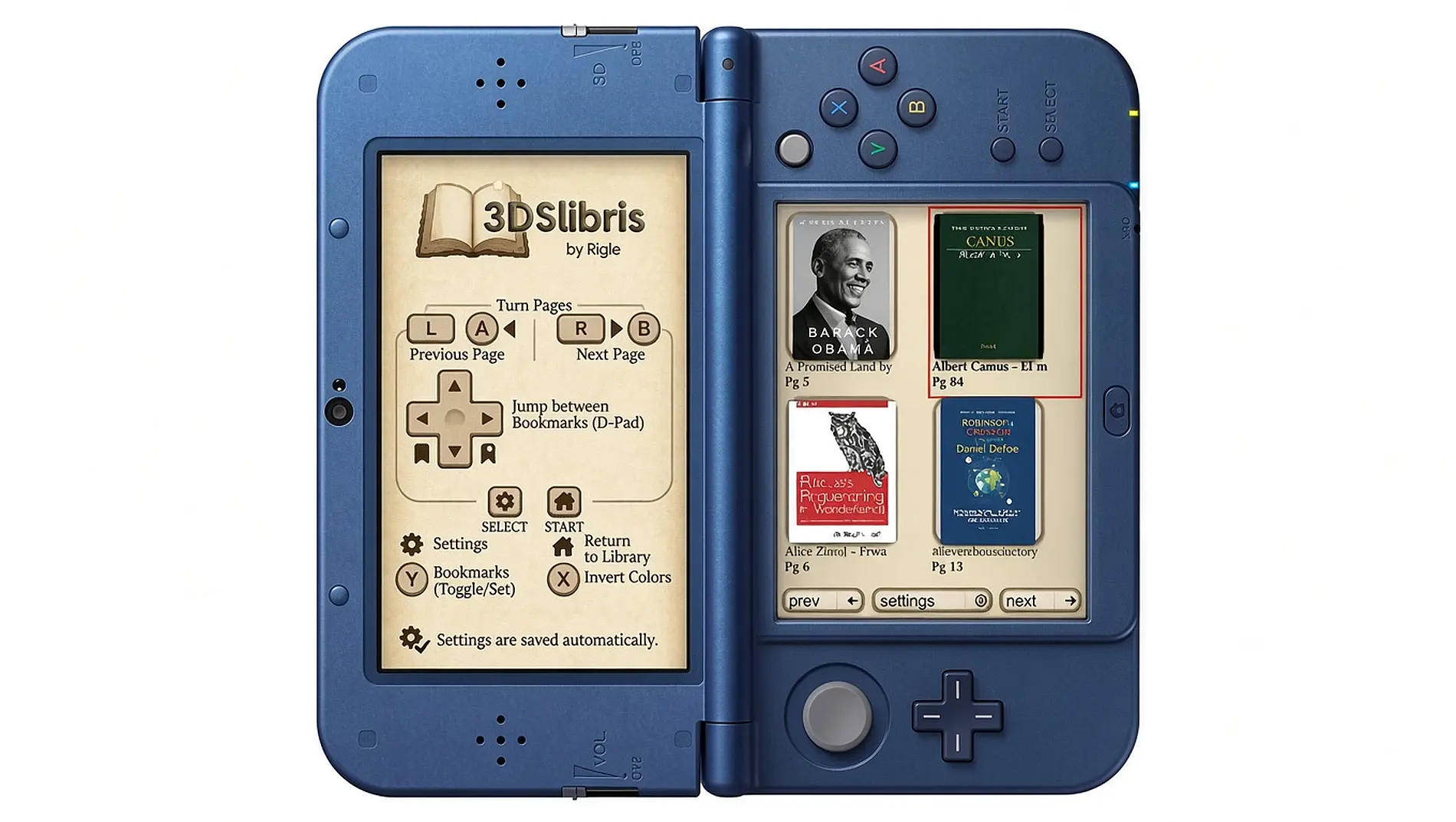
L’intervento risolve un problema che impediva di mostrare correttamente le immagini di copertina quando queste venivano inserite direttamente all’interno della cartella del libro, anziché nella directory principale della libreria.
Con questa versione, 3DSLibris riconosce entrambe le modalità di organizzazione delle immagini. È quindi possibile utilizzare una copertina posizionata accanto alla cartella, come nel percorso book/Foo.jpg, oppure inserirla direttamente al suo interno utilizzando il nome della cartella, come nell’esempio book/Foo/Foo.jpg.
Nel caso in cui siano presenti entrambe le immagini, il programma darà la precedenza a quella posizionata accanto alla cartella. La funzionalità supporta i formati JPG, JPEG e PNG.
Oltre alla correzione, lo sviluppatore ha aggiornato anche il README del progetto, aggiungendo le nuove indicazioni relative all’organizzazione delle copertine.
3DSLibris è un’applicazione pensata per trasformare Nintendo 3DS in un lettore digitale, consentendo di consultare libri, fumetti e manga direttamente dalla console. Il progetto supporta diversi formati di documenti, tra cui EPUB, PDF, CBZ, MOBI, FB2 e TXT, oltre ad altri formati testuali e documentali.
La versione 3.2.1 è un aggiornamento mirato, che non introduce nuove funzionalità di lettura ma migliora l’organizzazione della libreria e risolve un inconveniente nella gestione delle copertine.
Caratteristiche
- Consente di leggere ebook e manga su Nintendo 3DS e Azahar.
- Browser della libreria con cartelle, visualizzazione a griglia ed elenco, opzioni di ordinamento, copertine personalizzate e navigazione tramite touchscreen.
- Sei temi di lettura con schermate iniziali e gradienti del lettore coordinati.
- Formati supportati: EPUB, FB2, TXT, Markdown, RTF, ODT, MOBI, PDF, CBZ e XPS.
- Visualizzazione adattiva degli EPUB con supporto per indice dei contenuti, segnalibri, accesso diretto alle pagine, paginazione memorizzata nella cache e ampia compatibilità con la formattazione in linea e a blocchi.
- Ricerca di parole e frasi nei libri con visualizzazione adattiva, con corrispondenza di parole intere e risultati successivi o precedenti.
- Zoom e spostamento delle illustrazioni nei formati EPUB, MOBI e FB2, con controlli tramite pulsanti e touchscreen.
- Lettura in modalità verticale e orizzontale, con impostazioni separate per la mano dominante e la direzione di lettura dei PDF e CBZ.
- Controlli globali e specifici per ogni libro relativi a dimensione dei caratteri, spaziatura e layout editoriale EPUB.
- Avanzamento della lettura e segnalibri salvati tra le diverse cartelle della libreria, con possibilità di riaprire l’ultimo libro all’avvio.
- Visualizzatore a layout fisso per manga e documenti (CBZ, PDF e XPS), con zoom, spostamento, navigazione tra capitoli e anteprima dell’intera pagina.
- Visualizzazione opzionale a 800×240 sullo schermo superiore per PDF, CBZ e XPS su Old/New 3DS (compresi i modelli XL) e New 2DS XL. Attivare l’opzione Wide Top Screen nelle impostazioni BOOK; il modello 2DS originale utilizza la risoluzione 400×240.
- Caratteri di fallback integrati per una maggiore copertura linguistica (latino, cirillico, greco, CJK, arabo, ebraico, thailandese e altri).
Installazione
Installazione consigliata (.cia tramite Universal-Updater)
- Installare 3DSLibris da Universal-Updater.
- Avviarlo una volta per consentire la creazione della cartella
sdmc:/3ds/3dslibris/, se necessario. - Copiare i propri libri in
sdmc:/3ds/3dslibris/book/. - Avviare il titolo installato.
Se si utilizza il programma per la prima volta, consultare il file QuickStart.txt incluso nella libreria dei libri per conoscere i menu, le impostazioni e i comandi di navigazione.
Installazione manuale (.3dsx)
- Scaricare
3dslibris-sdmc.zipe3dslibris.3dsxdalla sezione GitHub Releases. - Estrarre il contenuto nella directory principale della scheda SD, in modo che venga espanso in
sdmc:/. - Copiare
3dslibris.3dsxinsdmc:/3ds/3dslibris/3dslibris.3dsx. - Copiare i propri libri in
sdmc:/3ds/3dslibris/book/. - Avviare
sdmc:/3ds/3dslibris/3dslibris.3dsxtramite Homebrew Launcher.
Installazione manuale (.cia)
- Installare
3dslibris.cia. - Avviarlo una volta per consentire la creazione della cartella
sdmc:/3ds/3dslibris/, se necessario. - Copiare i propri libri in
sdmc:/3ds/3dslibris/book/. - Avviare il titolo installato.
Note
- Il pacchetto
.ciainclude i caratteri predefiniti e le risorse delle cartellefont/eresources/all’interno di RomFS. - I libri vengono letti dalla libreria SD configurata (normalmente
sdmc:/3ds/3dslibris/book/). I libri inclusi inromfs:/3ds/3dslibris/book/vengono utilizzati soltanto se tale directory non esiste. - I dati di runtime possono essere installati anche in
sdmc:/config/3dslibris/(ad esempio cartelle book/, font/, resources/, cache, preferenze e file di registro). - Una directory dei libri già esistente sulla scheda SD, anche se vuota, viene considerata quella principale. Per rimuovere dalla libreria i file
README.mdeQuickStart.txt, eliminarli da questa directory e riavviare l’applicazione; le copie interne non verranno ripristinate. Una libreria vuota mostra il messaggio esistenteNo books found. - Le release includono anche
3dslibris-debug.3dsxe3dslibris-debug.cia, che abilitano la registrazione dettagliata dei log insdmc:/3ds/3dslibris/3dslibris.log.
Controlli
Libreria
 – Sposta la selezione.
 – Apre il libro selezionato.
 /
 – Passa alla pagina precedente o successiva della libreria.
- Touchscreen – Toccare un libro o una cartella per aprirlo; tenere premuto per selezionarlo e visualizzarne il titolo completo senza aprirlo.
 – Cerca nella libreria per nome file, titolo o autore.
 – Apre le impostazioni GENERALI (include la ricerca nella libreria e il precaricamento dei dati dei libri).
Lettura standard
- /
 / / – Cambia pagina.
 /
 (New 3DS) – Passa alla pagina precedente o successiva.
 /
 – Passa da un segnalibro all’altro.
- – Attiva o disattiva un segnalibro; tenere premuto per selezionare collegamenti e immagini, quindi utilizzare il D-Pad per spostarsi e per aprire. Per le immagini collegate,
 segue il collegamento; / esce dalla modalità di selezione.
- Cambia il colore dello sfondo.
- – Apre le impostazioni BOOK.
 – Torna alla libreria.
- Impostazioni > GENERAL pagina 3 > controls (vertical) / controls (horizontal): Seleziona Default oppure One-handed per ciascun orientamento. La modalità One-handed aggiunge (verticale) o
 (orizzontale) al tasto di selezione dei segnalibri e dei collegamenti, sposta la selezione dei collegamenti sul D-Pad e il salto tra i segnalibri sul Circle Pad, consentendo inoltre di uscire dalla selezione dei collegamenti con / .
Immagini dei libri (EPUB / MOBI / FB2)
- Selezionare un’immagine tenendo premuto , quindi premere per ingrandirla.
- / – Aumenta o riduce lo zoom.
- – Adatta e centra l’immagine, mantenendo la rotazione.
- / fisici – Ruota l’illustrazione di 90° verso sinistra o destra.
- /
 (circle pad) / pennino sulla panoramica – Sposta l’area di visualizzazione.
- oppure toccare Indietro: Torna alla stessa pagina e alla selezione precedente.
- – Impostazioni del libro.
- – Libreria.
Ricerca nel testo (impostazioni BOOK → ricerca)
- Inserire una parola o una frase utilizzando la tastiera di sistema, quindi selezionare Trova.
- / – Passa al risultato precedente o successivo.
- – Modifica la ricerca oppure abilita la corrispondenza delle parole intere.
- / – Torna alla lettura nella pagina del risultato trovato; B annulla una ricerca in corso.
La ricerca non distingue tra maiuscole e minuscole e conserva gli accenti. La ricerca nei formati PDF, CBZ e XPS e nei testi con scrittura da destra a sinistra (RTL) non è supportata.
Documenti a layout fisso (PDF / CBZ / XPS)
- – Aumenta lo zoom.
- – Riduce lo zoom.
- , , / , , – Passa alla pagina precedente o successiva.
- /
 – Passa al capitolo successivo o precedente, quando disponibile; in caso contrario, naviga tra le pagine.
- Touchscreen / (circle pad) / (C-Stick) – Sposta l’area di visualizzazione nell’anteprima della pagina.
- – Apre le impostazioni BOOK.
- – Torna alla libreria.
Copertine delle cartelle
Una cartella della libreria può mostrare un’immagine di copertina. Inserire un’immagine con lo stesso nome della cartella, posizionandola accanto a essa (book/Foo.jpg) oppure al suo interno (book/Foo/Foo.jpg).
Se sono presenti entrambe, verrà utilizzata quella posizionata accanto alla cartella. I formati supportati sono JPG, JPEG e PNG.
Formati supportati
Supporto completo
EPUB: Visualizzazione adattiva per EPUB2 ed EPUB3, supporto agli indici NAV e NCX, paginazione memorizzata nella cache, segnalibri, caratteri configurabili e ampia compatibilità con la formattazione in linea e a blocchi.
Buon supporto
FB2.TXT.- Markdown (
.mde.markdown): Titoli, enfasi, elenchi, citazioni e blocchi di codice nel lettore con visualizzazione adattiva. RTF.ODT.
Supporto sperimentale o basato sulle migliori possibilità disponibili
MOBI: Può risultare lento alla prima apertura; la qualità dell’indice dipende dalla struttura del file e alcuni documenti potrebbero utilizzare un sistema di lettura alternativo più sicuro, ma con funzionalità limitate.PDF: Modalità visualizzatore con area di lettura ingrandita e anteprima dell’intera pagina.CBZ: Modalità visualizzatore per manga e libri basati su immagini, con ordinamento naturale delle pagine e navigazione tra i capitoli tramiteComicInfo.xml, quando disponibile.XPS: Modalità visualizzatore con gli stessi controlli di lettura dei documenti a layout fisso.
Limitazioni
- Non è supportato alcun sistema DRM.
- Il motore di visualizzazione EPUB utilizza un sistema adattivo e non un motore browser completo. CSS complessi, JavaScript, layout a più colonne e tabelle larghe vengono semplificati.
- Le tabelle EPUB vengono convertite in blocchi orientati al testo per migliorarne la leggibilità sugli schermi di Nintendo 3DS.
- Il supporto SVG negli EPUB è limitato ai contenitori più comuni che fanno riferimento a immagini raster supportate.
- Alcuni collegamenti interni EPUB non validi e gli indici dei contenuti MOBI possono generare una navigazione approssimativa.
- I file MOBI di grandi dimensioni o non validi potrebbero aprirsi lentamente oppure perdere parte della formattazione avanzata quando viene utilizzato il sistema alternativo di lettura più sicuro.
- Alcune modifiche al layout richiedono la riapertura del libro corrente; la schermata delle impostazioni del libro mostra un avviso quando questa operazione è necessaria.
Segnalazione dei crash
Se 3DSLibris si blocca, includere il maggior numero possibile delle seguenti informazioni quando si apre una discussione per la gestione del problema:
- Versione di 3DSLibris.
- Tipo di installazione:
.3dsxoppure.cia. - Modello della console: Old 3DS, New 3DS, 2DS, New 2DS XL e così via.
- Versione di Luma3DS e versione/regione del sistema, se pertinenti.
- Formato del libro: EPUB, PDF, CBZ, MOBI, FB2, TXT, Markdown, RTF, ODT oppure XPS.
- Procedura per riprodurre il problema.
- Dump del crash, file di registro o screenshot, se disponibili.
Queste informazioni facilitano notevolmente il debug, soprattutto perché alcuni problemi si verificano soltanto su specifici modelli hardware o combinazioni di Luma e firmware.
Community
Le domande, le idee e le discussioni sullo sviluppo si svolgono nella sezione GitHub Discussions:
- Q&A / Supporto — Assistenza per l’installazione e domande sull’utilizzo.
- Bug triage — Crash o comportamenti imprevisti non ancora confermati come problemi riproducibili.
- Idee — Suggerimenti per nuove funzionalità.
- Sviluppo — Domande sull’implementazione e discussioni sull’architettura del progetto
Download: 3dslibris v3.2.1 (debug 3dsx) (debug cia)
Download: 3dslibris v3.2.1 (sdmc zip) (smdh)
Download: 3dslibris v23.2.1 (3dsx) (cia) (elf)
Download: Source code 3dslibris v3.2.1
Alcune parti di questo articolo sono state generate con l’aiuto dell’intelligenza artificiale. Questo articolo contiene link affiliati a Amazon. Se acquisti tramite questi link, potrei guadagnare una commissione senza costi aggiuntivi per te.🔥 Prodotti in promozione e articoli più venduti: Nintendo Switch
Vedi altri prodotti Nintendo Switch
Ultimo aggiornamento 2026-11-18 / Link di affiliazione / Immagini da Amazon Product Advertising API