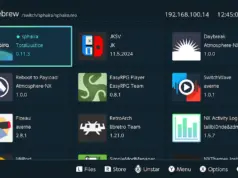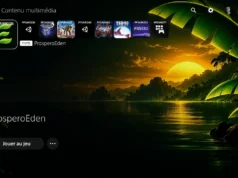

Un nuovo progetto homebrew punta a portare l’emulazione delle console Nintendo su PlayStation 5. Si chiama EglantinePS5 ed è un porting non ufficiale dell’emulatore Eglantine, un fork di Eden che dichiara capacità di emulazione sia per Nintendo Switch che per Nintendo Switch 2.

L’aspetto più interessante è proprio il possibile supporto alla nuova console Nintendo. Eglantine non si limita infatti all’emulazione della prima Switch: il progetto originale, sviluppato per PC, cita anche titoli come Mario Kart World e Splatoon Raiders tra i giochi sui quali è stato concentrato il lavoro.
EglantinePS5 – (no build)
Switch 2 emulator
https://t.co/UtdwOpxsy7— deejay87 (@_deejay87_) October 31, 2026
Nel caso di Mario Kart World vengono riportati risultati che possono avvicinarsi alla velocità originale, mentre per Splatoon Raiders le prestazioni risultano variabili.
Bisogna però fare una precisazione importante: questi risultati riguardano la versione PC di Eglantine e non dimostrano che gli stessi giochi siano già eseguibili su PlayStation 5.
EglantinePS5 è ancora una versione alpha iniziale e non dispone di una lista ufficiale di titoli Nintendo Switch 2 verificati direttamente sulla console Sony.
Il supporto dichiarato dal progetto di partenza rappresenta quindi una possibilità interessante per il futuro, non una compatibilità già garantita.
Il porting per PS5 offre già diverse funzionalità. Sono supportati video, audio, controlli e salvataggi, mentre la compatibilità e le prestazioni dipendono dal singolo gioco e dalla configurazione utilizzata.
L’emulatore mette a disposizione i renderer Vulkan e OpenGL, con diverse opzioni per intervenire sulla qualità grafica e sulla risoluzione.
Tra le caratteristiche più interessanti troviamo la possibilità di modificare la risoluzione interna da 0,5x fino a 4x e scegliere tra diversi filtri di upscaling, tra cui AMD FSR, Bilinear, Bicubic e Nearest.
La risoluzione di uscita può essere impostata a 1080p, 1440p o 2160p, con il supporto alla modalità a 120 Hz sui display compatibili.
Un’altra funzione degna di nota è la frame generation, che permette di generare fotogrammi intermedi per aumentare la fluidità visiva.
In determinate condizioni, un gioco che viene eseguito a 30 FPS può così raggiungere un’uscita visiva di 60 FPS. Per utilizzare questa funzione sono necessari il renderer Vulkan e una copia personale di Lossless Scaling, insieme alla relativa libreria Lossless.dll.
EglantinePS5 comprende anche impostazioni personalizzate per ogni gioco, rimappatura dei pulsanti del DualSense, supporto alla vibrazione e ai sensori di movimento.
Sono presenti strumenti per gestire mod, trucchi, aggiornamenti e DLC, oltre alle funzioni per importare ed esportare i salvataggi e sincronizzare i progressi con server compatibili come RomM.
Il progetto punta anche a offrire funzionalità multiplayer. Tra le novità della versione v1.000.110 troviamo infatti il supporto sperimentale a Eden Rooms, un sistema che permette di collegarsi a stanze online e utilizzare la modalità Wireless locale dei giochi attraverso Internet.
È possibile incontrare altri utenti che utilizzano EglantinePS5 su PS5 oppure Eden su PC. Durante le sessioni viene mostrata anche la latenza della connessione, mentre in caso di disconnessione il programma interrompe la partita e segnala il motivo del problema.
Non manca un sistema di aggiornamento automatico con una funzione di sicurezza particolarmente utile: quando viene installata una nuova versione, i file della precedente vengono conservati in una cartella di backup.
Questo permette di recuperare manualmente l’installazione precedente nel caso in cui il nuovo aggiornamento dovesse causare malfunzionamenti.
Anche la gestione dei dati è stata curata per evitare perdite accidentali. Impostazioni, salvataggi e copertine vengono conservati separatamente dai file dell’applicazione, all’interno della cartella /data/eglantineps5.
Se la console non riesce ad accedere alla memoria durante l’avvio, viene mostrato un messaggio di errore e l’avvio dei giochi viene bloccato, evitando che un problema temporaneo venga scambiato per la perdita dei dati.
Sul versante tecnico sono stati inoltre risolti alcuni problemi grafici. Tra questi figura l’errore VK_ERROR_DEVICE_LOST, che poteva verificarsi durante le scene più impegnative a causa del carico di lavoro sulla GPU.
Modificato il modo in cui vengono gestite le operazioni di rendering, distribuendole in gruppi più piccoli. Corretti anche alcuni problemi con l’uscita video a 120 Hz sui display dotati di frequenza di aggiornamento variabile.
Funzionalità
- Renderer Vulkan (consigliato) – backend predefinito, basato sul driver PS5 Mesa (RADV) di Mihawk.
- Renderer OpenGL – ancora disponibile tramite ps5-opengl. È possibile passare da un renderer all’altro in Impostazioni > Video.
- Risoluzione e upscaling – rendering da 0,5x a 4x rispetto alla risoluzione del gioco e possibilità di scegliere il filtro utilizzato per adattare l’immagine al televisore (Bilinear, AMD FSR, Bicubic o Nearest) in Impostazioni > Video.
- Risoluzione di uscita – l’immagine viene generata a 1080p, 1440p o 2160p tramite Risoluzione di uscita in Impostazioni > Video. Anche il menu viene disegnato a quella risoluzione e la PS5 adatta l’immagine al televisore.
- Uscita a 120 Hz – su uno schermo compatibile con i 120 Hz, i giochi possono essere eseguiti con un’uscita a 120 Hz tramite Frequenza di aggiornamento in Impostazioni > Video oppure nelle impostazioni del singolo gioco. Un fotogramma leggermente in ritardo viene così mostrato dopo 8 ms anziché 17 ms. È inoltre necessario per le patch che superano i 60 FPS. Il menu rimane a 60 Hz.
- Frame generation – tra due immagini generate dal gioco, EglantinePS5 può mostrarne una ricostruita a partire da quelle precedenti, facendo apparire un gioco a 30 FPS come se funzionasse a 60 FPS. La funzione si trova in Impostazioni > Video oppure nelle impostazioni del singolo gioco. Richiede una copia personale di Lossless Scaling; consultare la sezione Frame generation.
- File dei giochi in qualsiasi posizione – chiavi, firmware e giochi possono trovarsi in qualsiasi cartella leggibile dalla PS5: memoria interna, unità M.2, disco esterno o dispositivo USB.
- Esplorazione delle cartelle – permette di selezionare la cartella contenente i file dei giochi in Impostazioni > File dei giochi. Mostra il numero di chiavi, file firmware e giochi presenti in ogni cartella. Tenere premuti
 /
 per scorrere rapidamente le pagine.
- Libreria – copertine dei giochi, Continua a giocare e Giocati di recente, che continuano a funzionare anche dopo aver spostato i file.
- Launcher – interfaccia animata disegnata con OpenGL, con effetti sonori (il cui volume si regola in Impostazioni > Audio) e schermata di caricamento durante l’avvio di un gioco. La schermata principale mostra i controller collegati.
- Profili – ogni giocatore dispone dei propri salvataggi, impostazioni e giochi recenti: Impostazioni > Profili; consultare la sezione Profili.
- Impostazioni per singolo gioco – ogni gioco può avere impostazioni video, prestazioni, audio, controlli e lingua differenti da quelle generali, oltre a una propria modalità Portatile/Docked (
 nella Libreria); consultare la sezione Impostazioni per singolo gioco.
- Mappatura dei pulsanti – permette di scegliere quale pulsante del DualSense deve corrispondere a ciascun comando del gioco, per ogni controller, in Impostazioni > Controlli oppure nelle impostazioni del singolo gioco; consultare la sezione Mappatura dei pulsanti.
- La tua lingua – il launcher segue la lingua impostata sulla PS5 (29 lingue; in caso contrario viene utilizzato l’inglese).
- Accessibilità – testo più grande, contrasto elevato e movimento ridotto in Impostazioni > Accessibilità.
- Importazione ed esportazione dei salvataggi – permette di importare il salvataggio di un gioco da una cartella o da una cartella dati di Ryujinx e di esportarne una copia ( nella Libreria, quindi Dati di salvataggio).
- Aggiornamenti dei giochi e DLC – inserire i file degli aggiornamenti e dei DLC (NSP o XCI) nella cartella
updates, accanto aroms. Vengono applicati all’avvio del gioco e i dettagli di ciascun titolo mostrano la versione dell’aggiornamento e il numero di DLC. - Fonti di download – i giochi presenti sui server della rete locale, come un server RomM, vengono mostrati nella Libreria insieme a quelli presenti sulla console. Un gioco viene scaricato quando lo si avvia oppure in anticipo tramite una coda di download, quindi viene eseguito direttamente dalla console come qualsiasi altro titolo: non viene effettuato alcuno streaming. I download richiedono un server FTP attivo sulla console; consultare la sezione Fonti di download.
- Sincronizzazione dei salvataggi – ogni profilo può conservare i propri salvataggi su un server, come RomM, proprio come avviene con Steam. I dati vengono sincronizzati prima dell’avvio di un gioco e dopo la sua chiusura. Se vengono modificati su due dispositivi, è possibile scegliere quale versione mantenere. L’associazione del profilo al server avviene tramite codice QR, senza dover digitare nulla. Consultare la sezione Sincronizzazione dei salvataggi.
- Mod – patch, file di gioco sostitutivi e trucchi vengono caricati dalla cartella
mods, accanto aroms. Possono essere attivati o disattivati nelle impostazioni del gioco ( nella Libreria, quindi Mod). - Impostazioni delle prestazioni – sette opzioni che sacrificano parte della precisione in cambio di maggiore velocità (compilazione anticipata del codice di un gioco, shader asincroni, emulazione più veloce di GPU, CPU e DMA e altro) in Impostazioni > Prestazioni; consultare la sezione Impostazioni delle prestazioni.
- Cache degli shader – gli shader compilati nelle sessioni precedenti vengono caricati all’avvio di un gioco, così un effetto causa rallentamenti soltanto la prima volta che appare.
- Scorciatoie durante il gioco – overlay delle prestazioni (Touchpad + ) e Touchpad + per chiudere il gioco e tornare alla Libreria. L’uscita richiede al massimo dieci secondi, anche mentre un gioco è ancora in caricamento.
- Impostazioni in un’unica posizione – un solo file JSON in
/data/eglantineps5, con volume dei giochi, modalità silenziosa e opzioni dettagliate per i log. I registri conservano anche la sessione precedente. - Aggiornamenti dal menu – quando su prosperostore.net viene pubblicata una versione più recente, EglantinePS5 propone di installarla ogni volta che viene aperto. L’opzione Salta mantiene la versione attuale; consultare la sezione Aggiornamento.
- Rapporti sugli arresti anomali – se EglantinePS5 si interrompe a causa di un errore, salva un rapporto con i log della sessione, si riavvia e mostra dove trovare il rapporto.
- Controller, audio e salvataggi – fino a quattro controller DualSense (uno per ogni utente PS5 che ha effettuato l’accesso), con vibrazione e controlli di movimento, audio dei giochi e dati di salvataggio funzionano senza configurazioni aggiuntive. Un gioco che assegna a un giocatore un singolo Joy-Con viene utilizzato con il DualSense completo: i quattro pulsanti corrispondono ai pulsanti di quel Joy-Con, la croce direzionale e uno dei due stick corrispondono al suo stick, mentre / e
 /
 sono i pulsanti dorsali. Quando il gioco prevede di tenere il Joy-Con in orizzontale, il DualSense viene comunque impugnato normalmente: stick, pulsanti e sensori di movimento vengono adattati di conseguenza.
- Tipo di controller per singolo gioco – alcuni giochi richiedono un Pro Controller e funzionano soltanto con un controller differente. In Libreria > Impostazioni gioco > Controlli, la voce Tipo di controller permette di assegnare al gioco un Pro Controller, il controller Portatile, due Joy-Con, un Joy-Con sinistro oppure un Joy-Con destro. Se viene lasciato su Automatico, il gioco riceve il controller richiesto, dando priorità al Pro Controller.
- Inserimento di testo – quando un gioco richiede di inserire del testo (il nome di un personaggio o una risposta durante un evento), si apre la tastiera su schermo della PS5 e ciò che viene digitato viene inviato al gioco. È possibile utilizzare anche una tastiera USB o Bluetooth supportata dalla PS5.
Installazione
Suggerimento: Utilizzare ShadowMountPlus 1.7beta4 o una versione successiva. Questo strumento monta EglantinePS5 dalla cartella (o unità) in cui viene copiato e rende disponibili nell’ambiente isolato dell’app anche /data, le unità USB e quelle di archiviazione estesa. In questo modo EglantinePS5 può accedere ai propri dati e ai file dei giochi senza dover caricare altri componenti. Con una versione precedente di ShadowMountPlus, EglantinePS5 utilizza il proprio helper Lapy incluso nel pacchetto.
- Scaricare ed estrarre l’archivio ZIP della release.
- Copiare la cartella
PPSA98515inclusa nel pacchetto in/data/homebrew/PPSA98515sulla PS5 (oppure in un’altra cartella controllata da ShadowMountPlus, ad esempio/mnt/usb0/homebrew/PPSA98515). - Assicurarsi che il loader ELF locale dell’ambiente jailbreak sia in ascolto sulla porta TCP 9021 (la maggior parte delle configurazioni lo prevede). Gli aggiornamenti dal menu utilizzano questo servizio e, con una versione di ShadowMountPlus precedente alla 1.7beta4, EglantinePS5 invia tramite esso anche il proprio helper Lapy.
- Inserire le proprie chiavi, il firmware e i giochi estratti legalmente in una cartella dedicata ai file dei giochi (la struttura è illustrata di seguito). Può trovarsi ovunque la PS5 possa leggerla: memoria interna, unità M.2, disco esterno o dispositivo USB.
- Avviare EglantinePS5, aprire Impostazioni > File dei giochi, raggiungere la cartella e selezionarla. La posizione predefinita è
/data/eglantineps5. - Chiudere e riaprire EglantinePS5, quindi aprire la Libreria. La configurazione viene verificata all’avvio dell’applicazione, quindi è necessario riaprirla dopo aver cambiato cartella o aggiunto chiavi e firmware.
Cartella dei file dei giochi
Vengono considerate soltanto le seguenti sottocartelle; la cartella principale può avere qualsiasi nome e trovarsi in qualsiasi posizione.
<cartella dei file dei giochi>/       # ad esempio /data/eglantineps5, /mnt/ext1/eden, /mnt/usb0/eden
├── keys/
│   ├── prod.keys
│   └── title.keys                      # opzionale
├── firmware/
│   └── *.nca                           # file NCA del firmware estratti
├── roms/
│   ├── Game.nsp
│   └── Game.xci
├── updates/                            # opzionale: aggiornamenti e DLC
│   └── Game update.nsp
├── mods/                               # opzionale: mod, una cartella per ogni title ID
│   └── <title ID>/                     # codice di 16 caratteri presente nel nome del file del gioco
│       ├── <nome mod>/
│       │   ├── exefs/                  # patch al codice: *.pchtxt, *.ips
│       │   ├── romfs/                  # file del gioco sostitutivi
│       │   └── cheats/
│       │       └── <build ID>.txt      # trucchi per una versione del gioco
│       └── cheat_<nome>.txt            # opzionale: trucchi senza cartella mod
├── save-import/                        # opzionale: salvataggi da importare, una cartella per title ID
├── ryujinx/                            # opzionale: cartella dati Ryujinx da cui importare i salvataggi
├── save-export/                        # creata da "Esporta una copia"
└── .remote-downloads/                  # download non ancora completati (consultare Fonti di download)
Il browser delle cartelle mostra quante chiavi, file firmware e giochi contiene ogni cartella, così è possibile verificarne il contenuto prima di selezionarla.
Se in seguito si spostano i file, è sufficiente selezionare una nuova posizione nelle Impostazioni: configurazioni salvate, copertine e giochi recenti vengono mantenuti.
Dati dell’applicazione
EglantinePS5 conserva i propri dati in /data/eglantineps5, separatamente dalla cartella dei file dei giochi:
/data/eglantineps5/
├── config/eglantineps5.json            # impostazioni di ogni profilo e cartella dei file dei giochi
├── config/remote/                      # fonti di download e sincronizzazione dei salvataggi, se utilizzate:
│   ├── sources.json                    #   fonti e modalità di accesso (compilato dall'utente)
│   ├── queue.json                      #   coda dei download
│   ├── <fonte>/catalog.json            #   elenco dei giochi di ogni fonte, conservato per l'avvio successivo
│   ├── save-sync.json                  #   server su cui ogni profilo sincronizza i salvataggi (compilato dall'utente)
│   └── save-sync/                      #   dati conservati dalla sincronizzazione: la console come dispositivo
│                                       #   di ogni profilo sul server e i giochi ancora da sincronizzare
├── backup/save-sync/                   # salvataggi sostituiti dalla sincronizzazione, gli ultimi tre per gioco
├── covers/                             # copertine dei giochi memorizzate nella cache
├── logs/                               # log della sessione corrente e precedente, rapporti sugli arresti anomali
├── previous-version/PPSA98515-backup/  # versione sostituita dall'ultimo aggiornamento automatico
└── user/                               # salvataggi di ogni profilo e dati utente dell'emulatore
    └── lossless/Lossless.dll           # opzionale: copia personale, per la frame generation
L’applicazione stessa rimane in /data/homebrew/PPSA98515; consultare la sezione Aggiornamento.
EglantinePS5 non include chiavi, firmware, giochi o altri dati protetti da copyright delle console. Questi file devono essere estratti da hardware e software di proprietà dell’utente. Non scaricarli né ridistribuirli.
Questa è l’unica posizione in cui vengono conservati tali dati. Se EglantinePS5 non riesce ad accedere alla memoria della console all’avvio, la schermata principale lo segnala e non è possibile avviare alcun gioco.
I dati rimangono intatti: la prima cosa da provare è chiudere EglantinePS5 e riaprirlo. Le versioni precedenti conservavano in questo caso una seconda copia delle impostazioni e dei salvataggi nell’ambiente isolato dell’applicazione, facendo sembrare che salvataggi e configurazioni fossero scomparsi sulle console in cui l’accesso alla memoria era intermittente.
Le chiavi, il firmware e i giochi che una versione iniziale conservava all’interno della cartella dell’applicazione (/data/homebrew/PPSA98515/assets) vengono spostati in /data/eglantineps5 al primo avvio di questa versione, così la sostituzione dell’app non può eliminarli.
Aggiornamento
Chiudere prima EglantinePS5. Impostazioni, salvataggi, copertine e log si trovano in /data/eglantineps5, all’esterno dell’applicazione, quindi un aggiornamento li conserva. Al termine, la schermata Informazioni mostra la versione in esecuzione.
Ogni volta che viene avviato, EglantinePS5 chiede a prosperostore.net quale versione del programma è disponibile. La richiesta contiene soltanto il title ID dell’applicazione e nessun altro dato.
Se la versione disponibile è più recente di quella in esecuzione, viene mostrata una finestra con la versione e le dimensioni del download.
Aggiorna ora scarica l’archivio ZIP della release da GitHub, lo verifica confrontandolo con lo SHA-256 presente nell’elenco firmato del catalogo e lo estrae accanto all’applicazione.
Un indicatore circolare mostra l’avanzamento e il tempo rimanente;  annulla l’operazione e nulla viene modificato fino al completamento.
A quel punto EglantinePS5 si chiude e l’helper di aggiornamento (self-updater.elf, inviato al loader dei payload della console sulla porta 9021) sostituisce i file dell’applicazione.
La console mostra quindi una notifica. Riaprire EglantinePS5 per utilizzare la nuova versione. La versione sostituita viene conservata; consultare la sezione Tornare alla versione precedente.
Novità (quando la release include delle note) mostra le modifiche prima di decidere: vengono visualizzate le note della release così come sono riportate da prosperostore.net.
 /
 permette di scorrere, / di saltare una pagina,
 avvia l’aggiornamento e torna alla schermata dell’offerta. permette di aprire le note anche dalla schermata dell’offerta.
Salta mantiene la versione attualmente installata. La finestra viene mostrata nuovamente al successivo avvio di EglantinePS5, non quando si torna da un gioco.
Se il download o l’estrazione non riescono, la finestra indica il motivo e offre la possibilità di riprovare. L’applicazione rimane invariata. Se manca la connessione di rete o non arriva alcuna risposta, non viene mostrato nulla.
Quando EglantinePS5 non può installare autonomamente la release (loader dei payload assente oppure installazione non individuabile), il menu mostra invece la dicitura Aggiornamento disponibile in alto a destra per dieci secondi. In questo caso è possibile procedere manualmente:
Installazione tramite cartella. Copiare la cartella PPSA98515 dal nuovo archivio ZIP della release sopra /data/homebrew/PPSA98515, sostituendo i file presenti, quindi avviare EglantinePS5. I file inseriti manualmente, come language.txt, vengono conservati.
Tornare alla versione precedente
Quando EglantinePS5 si aggiorna autonomamente, i file della versione sostituita vengono conservati in /data/eglantineps5/previous-version/PPSA98515-backup, fino al successivo aggiornamento. Se una nuova versione presenta problemi, è possibile ripristinare manualmente quella precedente:
- Chiudere EglantinePS5.
- Copiare tutto il contenuto di
/data/eglantineps5/previous-version/PPSA98515-backupnella cartella dell’applicazione (/data/homebrew/PPSA98515), sostituendo i file presenti, ad esempio tramite FTP. - Avviare EglantinePS5. La schermata Informazioni mostra la versione in esecuzione.
L’aggiornamento verrà proposto nuovamente al successivo avvio di EglantinePS5; scegliere Salta per mantenere la versione ripristinata.
Impostazioni, salvataggi e file dei giochi non vengono coinvolti e rimangono invariati. Un aggiornamento eseguito manualmente, copiando una release sopra la cartella dell’applicazione, non conserva la versione precedente.
Spostare i dati di salvataggio
Gli emulatori come Eden conservano i salvataggi come file scritti dal gioco, quindi non è necessaria alcuna conversione: è sufficiente copiare le cartelle.
Nella Libreria, premere su un gioco e selezionare Dati di salvataggio. Le cartelle indicate di seguito si trovano accanto a roms/ nella cartella dei file dei giochi.
- Importazione da una cartella. Copiare il contenuto della cartella dei salvataggi del gioco (quella che un emulatore apre come directory dei dati di salvataggio) in
save-import/<title ID>/. Il title ID è il codice di 16 caratteri presente nel nome del file del gioco; la schermata Dati di salvataggio lo mostra anche quando non ci sono dati da importare. - Importazione da Ryujinx. Copiare la cartella dati di Ryujinx (quella che contiene
bis/, oppure una cartella portatile che la include) inryujinx/. EglantinePS5 individua il salvataggio del gioco al suo interno: quello del primo utente e, quando presente, il salvataggio del dispositivo. - Esportazione.
 crea la cartella
save-export/<title ID>-<data>-<ora>/, contenente le sottocartelleaccount/edevice/. Una cartella esportata può essere importata nuovamente: inserirla insave-import/sotto il relativo title ID.
avvia l’importazione e chiede conferma prima di sostituire un salvataggio. Il salvataggio sostituito viene prima spostato in /data/eglantineps5/backup/save-import, così nulla viene perso.
Mod
Una mod modifica un gioco: può essere una patch al codice (file .pchtxt o .ips in una cartella exefs), file di gioco sostitutivi (una cartella romfs) oppure trucchi (una cartella cheats). Le mod create per altri emulatori della stessa console utilizzano questa struttura.
- Aggiungere una mod. Ogni mod è una cartella. Copiarla in
mods/<title ID>/, accanto aroms/nella cartella dei file dei giochi, in modo che una patch si trovi ad esempio inmods/<title ID>/<nome mod>/exefs/<file>.pchtxt. Il title ID è il codice di 16 caratteri presente nel nome del file del gioco. La schermata Mod mostra il nome esatto della cartella e ne crea una. La schermata Informazioni mostra dove si trova la cartella delle mod. - Aggiungere trucchi. I trucchi sono file di testo organizzati secondo la struttura utilizzata dalle raccolte di cheat per altri emulatori della stessa console: ogni trucco inizia con il proprio nome tra parentesi quadre (ad esempio
[Infinite health]), seguito dalle righe contenenti il codice. Inserire il file inmods/<title ID>/<nome mod>/cheats/<build ID>.txt, nella stessa posizione di una mod (il nome della cartella può essere qualsiasi; può essere utilizzata anche la cartella originale della raccolta). Un singolo file di trucchi può anche essere inserito direttamente nella cartella del titolo comemods/<title ID>/cheat_<nome>.txt; verrà elencato come una mod indipendente. Il build ID è il codice utilizzato per denominare il file nelle raccolte di trucchi: ogni versione di un gioco ne ha uno specifico, quindi occorre scegliere il file corrispondente alla versione utilizzata (compreso l’aggiornamento presente inupdates/). I nomi delle cartelle possono utilizzare qualsiasi combinazione di maiuscole e minuscole. - Attivare o disattivare una mod. Nella Libreria, premere sul gioco e selezionare Mod. Ogni mod individuata viene mostrata con un interruttore. Una mod è attiva per impostazione predefinita, a meno che non venga disattivata. Le modifiche vengono applicate al successivo avvio del gioco.
- Disattivare o attivare tutte le mod di un gioco. Nella Libreria, un gioco che contiene mod mostra un interruttore Mod sotto la modalità della console; permette di modificarne lo stato. Quando è disattivato, il gioco viene avviato senza alcuna mod, ma ogni mod conserva la propria impostazione individuale per quando verrà riattivata.
- Scegliere i trucchi singolarmente. Un file può contenere numerosi trucchi, come avviene nelle raccolte dedicate a un gioco. Quando una mod ne contiene più di uno, la schermata Mod mostra ciascun trucco sotto la relativa mod, con un interruttore indipendente. Nessun trucco viene eseguito finché non viene attivato. I trucchi che si escludono a vicenda, come due impostazioni differenti per il frame rate o la risoluzione, si sostituiscono: attivandone uno, l’altro viene disattivato. Una mod che contiene un solo trucco lo esegue ogni volta che la mod è attiva.
- Visualizzare le mod presenti in un gioco. La schermata principale e la Libreria mostrano il numero di mod accanto agli aggiornamenti e ai DLC (ad esempio Aggiornamento 1.2.0, 2 DLC, 1 mod) e indicano anche quando alcune sono disattivate (1 mod attiva su 2).
- Verificare la versione del gioco. Una patch viene creata per una specifica versione di un gioco. Una patch destinata a una versione differente viene ignorata senza mostrare alcun messaggio, quindi è necessario verificare che la mod corrisponda all’aggiornamento presente in
updates/. - Frame rate. Una patch che porta un gioco da 30 a 60 FPS funziona con l’uscita a 60 Hz utilizzata da EglantinePS5. Una patch per superare i 60 FPS richiede invece l’uscita a 120 Hz: impostare Frequenza di aggiornamento su 120 Hz nelle impostazioni del gioco ( nella Libreria) oppure in Impostazioni > Video. Sono necessari un display compatibile con i 120 Hz e la relativa impostazione di uscita della PS5; senza questi requisiti il gioco funziona a 60 Hz. Anche una patch a 60 FPS può trarne vantaggio: un gioco che perde alcuni fotogrammi a 60 Hz ha il doppio delle opportunità di mostrarli. Una patch che prevede più fotogrammi rispetto a quelli visualizzabili dal display (240 FPS su uscita a 120 Hz oppure 120 FPS su uscita a 60 Hz) continua comunque a funzionare alla propria velocità: i fotogrammi per i quali il display non dispone di un aggiornamento vengono semplicemente saltati.
Nota: EglantinePS5 non include né scarica mod.
Avvio rapido con RomM
Le fonti di download e la sincronizzazione dei salvataggi funzionano entrambe con un server RomM nella rete locale (versione 5.0.0 o successiva per la sincronizzazione dei salvataggi). In breve:
- Inserire i giochi nel server. I giochi vanno nella libreria RomM, sotto
roms/switch/: un gioco può essere un singolo file.nspo.xci, oppure una cartella contenente il file del gioco, gli aggiornamenti inupdate/e i DLC indlc/. Avviare quindi una scansione in RomM (pagina Scan) affinché i giochi vengano elencati. - Un utente RomM per ogni persona. Ogni persona che gioca sulla console deve avere un proprio utente RomM; i rispettivi salvataggi rimangono separati sul server.
- Download. In RomM creare un token API client (profilo personale, Client API tokens) con gli ambiti
platforms.readeroms.read. Scrivere/data/eglantineps5/config/remote/sources.jsontramite FTP, inserendo l’indirizzo del server e il token (consultare Fonti di download), avviare un server FTP sulla console sulla porta 2121 (ftpsrv) e aprire Impostazioni > Download: il server e i suoi giochi verranno mostrati nella Libreria. - Sincronizzazione dei salvataggi. Aprire Impostazioni > Sincronizzazione salvataggi, premere Croce su un profilo e scegliere il server. Scansionare il codice QR con il telefono, accedere a RomM con l’utente associato a quel profilo e approvare il codice. Da quel momento i salvataggi del profilo verranno sincronizzati prima e dopo ogni gioco (consultare Sincronizzazione dei salvataggi). L’associazione utilizza il server presente in
sources.json; in assenza di fonti di download, compilare invecesave-sync.jsontramite FTP. La sincronizzazione dei salvataggi non richiede il server FTP.
Fonti di download
Una fonte di download è un server della rete locale che contiene giochi, come un server RomM. I suoi giochi vengono mostrati nella Libreria senza occupare spazio sulla console.
Un gioco viene scaricato nella cartella dei file dei giochi quando lo si desidera; da quel momento è disponibile sulla console come qualsiasi altro gioco copiato manualmente.
Non viene effettuato alcuno streaming. I download richiedono un server FTP attivo sulla console (porta 2121, consultare la sezione seguente): è il server a scrivere i file scaricati.
Configurazione
Assicurarsi che sulla console sia attivo un server FTP, quindi salvare /data/eglantineps5/config/remote/sources.json sulla console (tramite FTP, come per le chiavi) e aprire Impostazioni > Download oppure riavviare EglantinePS5.
Il file elenca le fonti, ciascuna con il proprio type, un name utilizzato nel menu e i parametri richiesti dal tipo di server (consultare RomM per un server RomM):
{ "sources": [
    { "type": "romm", "name": "Home", "url": "http://192.168.1.20:3000", "token": "rmm_..." },
    { "type": "romm", "name": "Office", "url": "https://games.example.org", "token": "rmm_..." }
] }
Impostazioni > Download mostra ogni fonte, indica se ha risposto e, in caso contrario, spiega il motivo. Viene mostrata anche la porta del server FTP. In assenza di una fonte, viene indicato il nome del file da creare, con un esempio per un server RomM.
Quando si chiede di leggere nuovamente gli elenchi (Croce su una fonte), viene indicato quando sono stati caricati.
La Libreria
I giochi delle fonti vengono elencati insieme a quelli presenti sulla console, con nome e copertina. Un gioco non ancora presente sulla console ha una copertina più scura con un’icona a forma di nuvola; al posto dell’estensione NSP o XCI, la relativa riga mostra la fonte (o il numero di fonti che lo contengono), lo stato In coda, l’avanzamento del download oppure Download non riuscito.
I dettagli del gioco indicano le relative fonti. Lo stesso gioco presente su più fonti viene elencato una sola volta e un gioco già presente sulla console non viene duplicato. Dopo il download, sono disponibili le relative impostazioni, le mod e la modalità della console.
Identificare i giochi
Ogni fonte indica le informazioni che conosce di un gioco: title ID, identificativi presso i provider di metadati (IGDB, ScreenScraper e simili) e se il nome proviene da uno di questi servizi.
I giochi di due fonti vengono considerati identici quando coincide il primo dato che entrambe conoscono: title ID, quindi identificativo presso un provider comune e infine nome (quando entrambi i nomi provengono dai metadati; maiuscole, accenti e punteggiatura non vengono considerati).
Se nessuno di questi dati coincide, viene utilizzato il nome del file. Un gioco presente sulla console viene riconosciuto come lo stesso gioco della fonte quando il nome del file corrisponde a quello indicato dalla fonte (come avviene per un gioco scaricato), altrimenti quando coincidono i title ID, se la fonte ne conosce uno, oppure in base al nome.
Avvio
Premere su un gioco non ancora presente sulla console per scaricarlo. Un indicatore circolare mostra l’avanzamento e il tempo rimanente; il gioco si avvia quando il download è completo.
permette di continuare il download in background senza avviare il gioco, mentre lo annulla. Se il gioco è disponibile su più fonti, EglantinePS5 chiede prima da quale scaricarlo.
Scaricare in anticipo
Premere su un gioco non presente sulla console per inserirlo nella coda di download; premendolo nuovamente viene rimosso. La coda scarica un gioco alla volta mentre il menu è aperto e continua a funzionare anche dopo aver chiuso e riaperto EglantinePS5.
Impostazioni > Download mostra la coda: annulla un download, riprova un download non riuscito e su una fonte aggiorna nuovamente l’elenco dei giochi. Quest’ultima operazione viene eseguita automaticamente anche quando il menu viene aperto dopo più di 15 minuti.
Posizione dei file
Il file del gioco viene salvato in roms/, utilizzando il nome assegnato dalla fonte; aggiornamenti e DLC vengono salvati in updates/. La classificazione di un file come gioco, aggiornamento o DLC dipende dalla fonte (per un server RomM, dalle categorie dei suoi file).
Un gioco scaricato da una fonte conserva il nome del file presente sul server. Vengono scaricati soltanto file .nsp e .xci; una voce priva del file del gioco (ad esempio un aggiornamento o un DLC autonomo) non viene mostrata.
Server FTP sulla console
I download vengono scritti da un server FTP in esecuzione sulla console, come ftpsrv, normalmente già presente nella maggior parte delle configurazioni utilizzate per copiare le chiavi.
Il server utilizza la porta 2121: EglantinePS5 gli trasmette i dati tramite loopback. Quando la scrittura veniva eseguita direttamente dall’applicazione, un gioco di diversi gigabyte rallentava l’unità a pochi MB/s e bloccava il menu; utilizzando un payload, l’unità mantiene invece la propria velocità.
Senza un server di questo tipo il download fallisce e viene mostrato un messaggio. Il parametro ftp_port accanto a sources indica una porta differente (ad esempio quella del server FTP integrato di etaHEN), mentre ftp_user e ftp_password indicano le credenziali richieste dal server, se non è consentito l’accesso anonimo.
Il server deve supportare REST con STOR per consentire la ripresa di un download.
Download interrotti
Un download viene scritto in .remote-downloads/ nella cartella dei file dei giochi. Quando tutti i file del gioco sono completi, vengono spostati in roms/ e updates/, così queste cartelle contengono soltanto file completi di giochi completi.
Il download viene sospeso mentre è in esecuzione un gioco e quando EglantinePS5 viene chiuso; riprende dal punto in cui si era interrotto alla successiva apertura del menu.
Gli ultimi 4 MB vengono scaricati nuovamente per evitare problemi nel caso in cui la console abbia perso alimentazione durante la scrittura. Un download annullato elimina i dati scaricati senza modificare roms/ o updates/.
Quando il menu viene aperto, i dati in .remote-downloads/ relativi a giochi non presenti nella coda vengono eliminati. Se l’unità è piena, il download si interrompe e mostra il messaggio ricevuto dal server FTP (ad esempio No space left on device).
Nessun file viene trasferito in roms/ o updates/; i dati già scaricati rimangono in .remote-downloads/. Quando si libera spazio, premere sul download in Impostazioni > Download per riprenderlo; lo annulla ed elimina i dati.
Lo spazio libero dell’unità non viene verificato prima dell’avvio del download, perché un’applicazione sulla console non può richiedere questa informazione.
Verifica durante il download
RomM non calcola l’hash di questi file, quindi il download viene verificato durante il trasferimento, utilizzando lo stesso controllo di integrità di Eden: ogni NCA contenuto in un NSP o XCI viene confrontato con lo SHA-256 indicato dal suo nome, senza bisogno delle chiavi.
Un file danneggiato viene eliminato e il download fallisce con un messaggio che segnala il problema; riprovando, il file viene scaricato nuovamente. Quando un download riprende, i dati già presenti vengono prima letti dall’unità (Verifica nella coda).
I dati scritti dal server FTP della console non vengono riletti e i file che non sono NSP o XCI vengono accettati così come sono.
Liberare spazio
Un gioco disponibile su una fonte può essere eliminato nuovamente dalla console: nella Libreria, quindi Elimina dalla console (premere due volte). Vengono eliminati il file del gioco e tutti gli aggiornamenti e DLC presenti in updates/, compresi quelli aggiunti manualmente.
I salvataggi, le impostazioni e le mod rimangono. La Libreria torna a mostrare il gioco come disponibile sulle fonti e sarà possibile scaricarlo nuovamente in qualsiasi momento.
Le credenziali di accesso vengono conservate soltanto in sources.json e ogni credenziale viene inviata esclusivamente alla relativa fonte.
Sono memorizzate in testo semplice e chiunque possa accedere al server FTP della console può leggere il file: è quindi consigliabile creare per ogni fonte un token dedicato, con soltanto gli ambiti necessari, anziché utilizzare la propria password.
Un file già presente sulla console non viene mai sostituito da un download con lo stesso nome. Le fonti di download richiedono l’accesso al filesystem (loader dei payload sulla porta 9021), come avviene per la cartella dei file dei giochi, e un server FTP attivo sulla console.
I salvataggi vengono sincronizzati separatamente dalle fonti; consultare Sincronizzazione dei salvataggi.
RomM
"type": "romm" identifica un server RomM aggiornato. Come per qualsiasi altra fonte, i giochi vengono scritti dal server FTP della console, che deve essere in esecuzione. La relativa voce in sources.json deve contenere l’indirizzo del server nel campo "url" e un "token".
In RomM, creare un token API client (profilo personale, Client API tokens) con gli ambiti platforms.read e roms.read. È possibile utilizzare "username" e "password" al posto di "token"; il parametro "platform" indica lo slug della piattaforma quando il server non la identifica come switch.
Le categorie dei file di RomM determinano quali file vengono considerati giochi, aggiornamenti e DLC; manuali, mod, colonne sonore e contenuti simili rimangono sul server. In RomM un gioco è una cartella, con gli aggiornamenti in update/ e i DLC in dlc/.
Il sistema utilizza le informazioni con cui RomM ha identificato il gioco: identificativi presso i provider di metadati utilizzati da RomM, nome quando è stato riconosciuto dal servizio e title ID quando il server RomM dispone delle chiavi per leggerlo.
Sincronizzazione dei salvataggi
Ogni profilo può conservare i propri salvataggi su un server, come RomM (versione 5.0.0 o successiva), proprio come avviene con il cloud di Steam: prima dell’avvio di un gioco, i dati vengono sincronizzati con il server e, dopo la chiusura, il nuovo salvataggio viene caricato.
Se nel frattempo si è giocato su un altro dispositivo (Eden su Android con Argosy oppure un’altra console), il salvataggio più recente viene trasferito sulla PS5. Se i dati sono stati modificati su entrambi i dispositivi, EglantinePS5 chiede quale versione mantenere.
La sincronizzazione viene configurata per ogni profilo e non dipende dalle fonti di download: anche i giochi copiati manualmente sulla console vengono sincronizzati, purché il server contenga il gioco.
Associare un profilo senza digitare
Impostazioni > Sincronizzazione salvataggi mostra i profili e il server su cui ciascuno conserva i propri dati. Premere su un profilo per associarlo al server di una delle fonti di download (se sono disponibili più server, viene chiesto quale utilizzare).
La finestra mostra un codice QR e un breve codice. Scansionarlo con il telefono (oppure aprire l’indirizzo riportato sotto), accedere al server con l’utente a cui appartengono i salvataggi del profilo, verificare che il codice corrisponda e approvare.
La console riceve credenziali di accesso dedicate per quell’utente e le salva nella voce del profilo; il codice rimane valido per dieci minuti. Premendo due volte si scollega un profilo: i suoi salvataggi rimangono sia sulla console sia sul server.
Ogni profilo può essere associato a un utente differente, mantenendo separati i dati di ciascun giocatore. L’associazione richiede che il server sia presente tra le fonti di download (sources.json); in assenza di una fonte, è necessario configurare il sistema tramite FTP come descritto di seguito.
Configurazione tramite FTP
EglantinePS5 scrive il file /data/eglantineps5/config/remote/save-sync.json con una voce per ogni profilo e lo mantiene sincronizzato con l’elenco dei profili: un nuovo profilo riceve una voce vuota, quella di un profilo eliminato viene rimossa e il campo "__profile_name" di un profilo rinominato viene aggiornato.
Compilare la voce di ogni profilo da sincronizzare (tramite FTP, come per le chiavi), inserendo il "type", l’"url" e le credenziali del server (consultare RomM per un server RomM):
{ "version": 1, "auto": true,
  "profiles": [
    { "profile": "1F1E1D1C1B1A19181716151413121110", "__profile_name": "Player 1",
      "type": "romm", "url": "http://192.168.1.20:3000", "token": "rmm_..." },
    { "profile": "AFAEADACABAAA9A8A7A6A5A4A3A2A1A0", "__profile_name": "Kids",
      "type": "romm", "url": "http://192.168.1.20:3000", "token": "rmm_..." },
    { "profile": "000102030405060708090A0B0C0D0E0F", "__profile_name": "Guest",
      "type": "", "url": "", "token": "" }
  ] }
Una voce associata contiene il campo "token" e un campo "__server_user" (che indica con quale utente è stato effettuato l’accesso, per mostrarlo nel menu). Il campo "profile" è l’ID del profilo e serve a distinguere le varie voci: non modificarlo.
I campi che iniziano con __ sono soltanto informativi: vengono scritti da EglantinePS5 e modificarli non produce alcun effetto. Una voce con "type" vuoto non esegue alcuna sincronizzazione.
Impostando "auto": false si disattiva la sincronizzazione per tutti i profili, compresi i giochi ancora in attesa di sincronizzazione dopo essere stati utilizzati. Tutto il resto dei dati inseriti viene conservato, compresi eventuali campi personalizzati.
Un file che non contiene JSON valido non viene modificato e nessun profilo viene sincronizzato finché il problema non viene corretto (il log segnala l’errore).
Un utente del server per ogni persona
Assegnare a ciascun profilo le credenziali del proprio utente sul server (in RomM, un token API client appartenente a quell’utente): il server mantiene separati i salvataggi di ogni utente, quindi anche i dati dello stesso gioco rimangono distinti. Due profili associati allo stesso utente condividerebbero invece gli stessi salvataggi.
Prima di un gioco
All’avvio di un gioco viene mostrata una finestra durante la sincronizzazione dei salvataggi; il gioco parte quando l’operazione è completata. Se il salvataggio sul server è più recente, sostituisce quello presente sulla console.
torna indietro senza avviare il gioco e interrompe la sincronizzazione, senza apportare altre modifiche. Se il server non è raggiungibile, la finestra spiega il motivo e offre tre possibilità: Gioca comunque (utilizzando il salvataggio presente sulla console, che verrà sincronizzato dopo la partita), Riprova oppure Indietro.
Dopo un gioco
Quando si torna al menu, i dati di salvataggio del gioco vengono inviati al server e una notifica in alto a destra segnala l’operazione. Se il trasferimento fallisce (ad esempio per assenza di rete), viene riprovato ogni volta che il menu viene aperto, fino al completamento.
Modifiche su entrambi i dispositivi
Quando sia la console sia il server contengono dati di salvataggio modificati rispetto all’ultima sincronizzazione (ad esempio dopo aver giocato su due dispositivi senza sincronizzarli nel frattempo), una finestra chiede quale versione mantenere: Mantieni questa console (il salvataggio viene inviato al server), Usa quello del server (sostituisce il salvataggio sulla console) oppure Non modificare nulla (la domanda verrà riproposta la volta successiva). Viene mostrato quando è stato salvato ciascun dato e su quale dispositivo si trova quello del server.
Nulla viene perso
I salvataggi sostituiti sulla console vengono prima spostati in /data/eglantineps5/backup/save-sync/<profile>/<title ID>/<time>/; vengono conservate le ultime tre copie per ogni gioco.
Anche un server RomM conserva le ultime dieci versioni dei salvataggi di ogni gioco. Per ripristinarne una, copiare il contenuto di quella cartella sopra i dati di salvataggio del gioco mentre EglantinePS5 è chiuso.
Se EglantinePS5 viene chiuso durante una sostituzione, i salvataggi della console vengono ripristinati alla successiva sincronizzazione del gioco.
Cosa viene sincronizzato
Vengono sincronizzati i dati di salvataggio del gioco appartenenti al profilo: la cartella user/nand/user/save/0000000000000000/<profile ID>/<title ID>/, inserita in un archivio ZIP con la cartella stessa al suo interno, come avviene per i salvataggi di Eden gestiti da Argosy, così da consentire il trasferimento tra i due sistemi.
I dati che un gioco conserva per l’intera console e non per un singolo utente non vengono sincronizzati. Il server deve contenere il gioco: viene identificato nello stesso modo in cui una fonte di download riconosce un gioco sulla console, tramite nome del file, title ID oppure nome.
RomM
"type": "romm" conserva i salvataggi su un server RomM dotato di supporto alla sincronizzazione, versione 5.0.0 o successiva (verificata dalla 5.0.0 alla 5.3.1).
Con una versione precedente del server non viene sincronizzato nulla e ogni tentativo mostra una finestra di conferma con la versione del server e quella richiesta.
Quando l’associazione viene eseguita da Impostazioni > Sincronizzazione salvataggi, l’autorizzazione dispositivo di RomM gestisce l’accesso: il codice viene approvato nella pagina del server /pair/device e RomM crea un dispositivo associato alla console, con un token API client collegato ad essa.
Se la configurazione viene eseguita tramite FTP, la voce in save-sync.json deve contenere l’"url" del server e un "token" appartenente all’utente RomM del singolo profilo.
In RomM, creare un token API client (profilo personale, Client API tokens) con gli ambiti platforms.read, roms.read, assets.read, assets.write, devices.read e devices.write (oltre a me.read, affinché il log possa mostrare il nome dell’utente).
Se manca un ambito, il sistema lo indica quando una sincronizzazione fallisce. È possibile utilizzare "username" e "password" al posto di "token"; il parametro "platform" indica lo slug della piattaforma quando il server non la chiama switch.
La console viene registrata una sola volta come dispositivo di quell’utente, con il nome EglantinePS5 (PS5). RomM riconosce così quale versione dei salvataggi di ogni gioco era stata precedentemente conservata sulla console.
I dati di salvataggio di un gioco vengono memorizzati nello slot autosave dell’emulatore eden, nello stesso modo in cui Argosy conserva quelli di Eden; gli altri slot del gioco e i salvataggi degli altri emulatori rimangono invariati.
La versione modificata su uno dei due lati viene identificata attraverso i dati di salvataggio stessi, non tramite gli orari confrontati da RomM. La console conserva l’ultima versione sincronizzata nel file config/remote/save-sync/<profile>/synced.json.
Se un salvataggio viene eliminato da RomM, la console che ne conserva ancora una copia lo carica nuovamente sul server.
Impostazioni delle prestazioni
Impostazioni > Prestazioni permette di sacrificare parte della precisione in cambio di maggiore velocità, per tutti i giochi. Le modifiche vengono applicate all’avvio di un gioco.
| Impostazione | Nel file | Predefinito | Funzione |
|---|---|---|---|
| Compilazione anticipata | block_list |
Disattivata | Il codice compilato di un gioco a 64 bit nelle sessioni precedenti viene ricompilato su una CPU libera durante l’avvio, così il gioco subisce meno rallentamenti quando raggiunge quel codice. Nell’unico gioco di grandi dimensioni in cui è stata misurata, questa funzione ha ridotto i tempi di caricamento e mantenuto il frame rate durante i primi secondi di gioco, mentre in seguito il processore emulato ha lavorato circa il 10% in più. Finora è stata utilizzata su un solo gioco della console; disattivarla se un titolo presenta problemi. |
| Shader asincroni | async_shaders |
Disattivati | Un nuovo effetto viene disegnato non appena il relativo shader è pronto, invece di mettere in pausa il gioco. Alcuni elementi possono mancare temporaneamente. Funziona soltanto con il renderer Vulkan: quello OpenGL ignora questa impostazione. |
| Emulazione GPU più veloce | fast_gpu |
Disattivata | Utilizza il livello più basso di precisione della GPU nell’emulatore. È più veloce nei giochi impegnativi, ma la grafica potrebbe non essere corretta. |
| Emulazione CPU più veloce | unsafe_cpu |
Disattivata | Utilizza calcoli in virgola mobile meno precisi. Alcuni giochi potrebbero presentare malfunzionamenti. |
| DMA più veloce | unsafe_dma |
Disattivata | Utilizza trasferimenti di memoria verso la GPU meno precisi. Alcuni giochi potrebbero mostrare una grafica errata. |
| Flush reattivo | reactive_flushing |
Attivato | Mantiene precisi i dati che un gioco legge nuovamente dalla GPU. Disattivandolo si ottengono prestazioni migliori, ma alcuni effetti potrebbero non funzionare correttamente. |
| Salta invalidazione CPU | skip_invalidation |
Disattivata | Salta alcuni controlli quando un gioco modifica la memoria utilizzata dalla GPU. Le texture potrebbero non essere aggiornate. |
Un gioco può avere valori personalizzati: nelle sue impostazioni, selezionare Prestazioni (consultare Impostazioni per singolo gioco).
Nel file delle impostazioni, la voce "performance" al livello principale contiene i valori degli interruttori generali, mentre quella presente nella voce del gioco sotto "games" contiene le impostazioni specifiche. Queste ultime hanno la precedenza:
{
  "performance": { "block_list": false, "async_shaders": false, "fast_gpu": false, "unsafe_cpu": false,
                   "unsafe_dma": false, "reactive_flushing": true, "skip_invalidation": false },
  "games": { "0100000000010000": { "performance": { "fast_gpu": true } } }
}
Le impostazioni che sacrificano la precisione aiutano soltanto quando un gioco è limitato proprio dagli aspetti che queste opzioni rendono meno rigorosi.
Nella scena in cui sono state misurate sulla console, un gioco di grandi dimensioni già fermo al proprio limite di frame rate non ha mostrato variazioni né nel frame rate né nel carico del processore emulato e del thread grafico, anche attivando tutte le opzioni.
È consigliabile lasciarle disattivate, a meno che un gioco non raggiunga il proprio frame rate previsto, e disattivarle nuovamente se la grafica presenta problemi.
Risoluzione, filtro di upscaling, renderer e frequenza di aggiornamento, che influiscono anch’essi sulle prestazioni, si trovano in Impostazioni > Video e nelle impostazioni specifiche di ogni gioco.
Frame generation
La frame generation mostra, tra due immagini generate dal gioco, un fotogramma ricostruito a partire da quelle precedenti. Un gioco che funziona a 30 FPS appare così a 60 FPS.
Non rende il gioco più veloce, aggiunge un piccolo ritardo tra la pressione di un pulsante e il relativo effetto e, durante i movimenti rapidi, le immagini generate possono presentare imperfezioni. Funziona con il renderer Vulkan.
Utilizza la tecnologia di frame generation di Lossless Scaling, che EglantinePS5 non può includere: è necessaria una copia personale del programma.
- Sul PC in cui è installato Lossless Scaling, individuare
Lossless.dllnella relativa cartella (con Steam:steamapps/common/Lossless Scaling). - Copiarlo sulla console in
/data/eglantineps5/user/lossless/Lossless.dll. - Impostare Frame generation su Attivata in Impostazioni > Video oppure per un singolo gioco: sul gioco nella Libreria, quindi Video. La modifica viene applicata al successivo avvio del gioco.
In assenza del file, le tre impostazioni vengono disattivate e indicate come Non disponibile.
| Impostazione | Funzione |
|---|---|
| Frame generation | Attiva o disattiva la generazione dei fotogrammi. |
| Obiettivo frame generation | La frequenza da raggiungere: vengono aggiunti tutti i fotogrammi necessari. 60 Hz è adatto a un gioco a 30 FPS con la normale uscita video; per superare i 60 Hz sono necessari un’uscita a 120 Hz e un display compatibile. Automatico lascia la scelta al moltiplicatore. |
| Moltiplicatore frame generation | Con l’obiettivo impostato su Automatico: 2x, 3x o 4x rispetto ai fotogrammi originali del gioco. |
Un gioco che già raggiunge la frequenza massima dell’uscita video, ad esempio 60 FPS su un’uscita a 60 Hz, non ottiene alcun vantaggio dalla funzione. Quando non funziona, il log della sessione indica il motivo nelle righe che iniziano con framegen:.
Profili
Impostazioni > Profili mostra le persone che utilizzano la console, fino a un massimo di otto. Ogni profilo conserva i propri salvataggi, le proprie impostazioni (tutte quelle presenti nel menu Impostazioni e quelle specifiche dei singoli giochi) e le proprie sezioni Continua a giocare e Giocati di recente.
La cartella dei file dei giochi appartiene alla console ed è condivisa da tutti.
- avvia il gioco utilizzando il profilo evidenziato. Quando è presente più di un profilo, la schermata principale indica chi sta giocando.
- Nuovo profilo ne aggiunge uno. Inizialmente utilizza le impostazioni del profilo che lo ha creato, ma non contiene salvataggi.
- Sinistra e destra permettono di modificare il nome di un profilo: vengono utilizzati prima i nomi degli utenti PS5 che hanno effettuato l’accesso, poi “Player 1” fino a “Player 8”.
- , premuto due volte, rimuove un profilo dall’elenco. I suoi salvataggi rimangono sulla console.
Ogni profilo può conservare i propri salvataggi su un server dedicato; consultare Sincronizzazione dei salvataggi.
Il menu si apre con il profilo scelto per ultimo dall’utente PS5 attualmente in uso. Se si proviene da una versione precedente, i salvataggi, le impostazioni e i giochi recenti vengono assegnati al primo profilo, dove si trovavano già.
Impostazioni per singolo gioco
Le impostazioni generali vengono utilizzate da tutti i giochi. È possibile personalizzare quelle di un singolo titolo: nella Libreria, premere sul gioco.
Le sue impostazioni comprendono Video, Prestazioni, Audio, Controlli, Sistema e Lingua; ciascuna sezione indica quante impostazioni sono state modificate rispetto ai valori generali.
All’interno di una sezione, ogni voce mostra Predefinito con il valore presente nelle Impostazioni generali finché non viene scelto un valore specifico per quel gioco. Superata l’ultima opzione, si torna a Predefinito. Le modifiche vengono applicate al successivo avvio del gioco.
| Categoria | Impostazioni personalizzabili |
|---|---|
| Video | Renderer, risoluzione, filtro di upscaling, frequenza di aggiornamento, overlay FPS e frame generation con relativo obiettivo e moltiplicatore. |
| Prestazioni | Ognuno dei sette interruttori disponibili. |
| Audio | Volume del gioco e modalità silenziosa. |
| Controlli | Vibrazione e mappatura personalizzata dei pulsanti. |
| Sistema | Seed RNG: con un seed, il gioco viene caricato nella stessa posizione di memoria a ogni avvio, caratteristica richiesta da alcune mod. HewDraw Remix, ad esempio, richiede il seed 0. Sinistra e destra permettono di passare tra Casuale e un valore specifico; Croce apre la tastiera per inserirne uno nuovo. I numeri casuali generati dal gioco continuano comunque a cambiare a ogni avvio. |
| Lingua | La lingua impostata per il gioco. |
La risoluzione di uscita, i suoni del menu e le impostazioni di accessibilità rimangono uguali per tutti i giochi.
Mappatura dei pulsanti
Impostazioni > Controlli > Mappatura pulsanti mostra i comandi del gioco ( ,
 ,
 ,
 ,
 ,
 ,
 ,
 ,
 ,
 e le due pressioni degli stick) insieme al pulsante DualSense associato a ciascuno.
 e
 permettono di scegliere un altro pulsante DualSense; se quest’ultimo era già assegnato a un altro comando del gioco, le due assegnazioni vengono scambiate, così un singolo pulsante DualSense non può attivare due comandi contemporaneamente.
ripristina tutte le assegnazioni iniziali. La mappatura viene applicata a tutti i controller.
Un gioco può avere una mappatura personalizzata: nelle sue impostazioni, sotto Controlli, impostare Mappatura pulsanti su Questo gioco e premere per modificarla. Inizialmente viene copiata la mappatura generale presente nelle Impostazioni.
La croce direzionale, gli stick e le scorciatoie durante il gioco non vengono modificati. Con la mappatura standard, il touchpad corrisponde al pulsante del gioco; il pulsante Create esegue la stessa funzione del touchpad, a meno che non gli venga assegnato un comando specifico.
Lingua e accessibilità
Il launcher segue la lingua impostata sulla PS5: arabo, cinese (semplificato e tradizionale), ceco, danese, olandese, finlandese, francese, tedesco, greco, ungherese, indonesiano, italiano, giapponese, coreano, norvegese, polacco, portoghese, rumeno, russo, spagnolo, svedese, thailandese, turco, ucraino e vietnamita (comprese le varianti regionali disponibili sulla PS5 per francese, portoghese e spagnolo). In tutti gli altri casi viene utilizzato l’inglese.
Arabo, cinese, greco, giapponese, coreano e thailandese vengono visualizzati utilizzando i font di sistema della PS5.
Il testo arabo procede da destra verso sinistra, ma le schermate non vengono specchiate. Per utilizzare un’altra lingua, inserire un file chiamato language.txt, contenente il relativo tag (ad esempio en-US o pt-BR), in /data/homebrew/PPSA98515.
La lingua utilizzata dai giochi è un’impostazione separata, disponibile in Impostazioni > Lingua.
Impostazioni > Accessibilità contiene tre opzioni. Testo più grande aumenta di circa un terzo le dimensioni dei caratteri piccoli del menu. Contrasto elevato utilizza pannelli pieni, testo più luminoso e un contorno per l’elemento evidenziato.
Riduci movimento interrompe lo spostamento dello sfondo e le animazioni di scorrimento delle schermate, sia nel menu sia nella schermata di caricamento. Non è disponibile un lettore dello schermo.
Aggiornamento da una precedente versione alpha
Le versioni precedenti leggevano tutti i dati da /data/homebrew/PPSA98515/assets/. Questa cartella continua a funzionare finché non viene selezionata una nuova cartella per i file dei giochi; le impostazioni vengono migrate automaticamente al primo avvio.
Per passare alla nuova struttura, spostare le cartelle assets/keys, assets/firmware e assets/roms in una qualsiasi posizione, quindi selezionarla in Impostazioni > File dei giochi.
L’archivio ZIP della release non contiene file personali: copiare i file dell’applicazione sopra l’installazione esistente senza eliminare i propri dati.
Modifiche nella v1.000.110
- Multiplayer tramite Eden Rooms (nuovo, sperimentale). EglantinePS5 può collegarsi a una stanza Eden, consentendo alla modalità Wireless locale di un gioco di raggiungere altri giocatori tramite Internet: altre console PS5 con EglantinePS5 e PC con Eden. Aprire Impostazioni > Multiplayer, entrare in una stanza, quindi avviare il gioco e selezionare la modalità Wireless locale. La schermata principale mostra quando è attiva una connessione a una stanza, l’overlay del gioco indica la latenza verso la stanza in millisecondi e, in caso di perdita della connessione, il gioco viene chiuso e il launcher spiega il motivo. Consultare la guida alla configurazione.
- Stanze private. Inserire l’indirizzo della stanza, la porta UDP, un nickname e la password. I dati vengono salvati mentre vengono digitati e l’accesso a una stanza pubblica non li sostituisce. Inserire l’indirizzo IPv4 della stanza: la risoluzione dei nomi host non funziona ancora sulla console.
- Stanze pubbliche. Elenco delle stanze presenti nella directory pubblica di Eden, con il gioco utilizzato, il numero di giocatori e l’eventuale richiesta di una password. Le stanze a cui è possibile accedere vengono mostrate per prime, con quelle più frequentate in cima. Sinistra e destra permettono di spostarsi di una pagina alla volta, mentre aggiorna l’elenco. Le stanze che utilizzano una versione differente del protocollo vengono contrassegnate e non possono essere raggiunte.
- Per una sessione multiplayer stabile, tutti i giocatori devono utilizzare lo stesso gioco e lo stesso aggiornamento. Il giocatore che ospita la lobby dovrebbe utilizzare una risoluzione 1x e mantenere disattivata la frame generation. Se l’host non riesce a mantenere la velocità massima, la sessione termina per tutti.
- Problemi di connessione spiegati. Quando non è possibile entrare in una stanza, un pannello indica cosa è successo e cosa provare: password errata, stanza piena, stanza che non risponde oppure nome già utilizzato. Impostazioni > Diagnostica contiene il log dettagliato da allegare a una segnalazione.
- L’auto-aggiornamento conserva la versione sostituita. Dopo un aggiornamento, i file della versione precedente rimangono in
/data/eglantineps5/previous-version/PPSA98515-backupfino all’aggiornamento successivo. Consultare Tornare alla versione precedente. - Tutti i dati in un’unica posizione. Impostazioni, salvataggi e copertine vengono conservati esclusivamente in
/data/eglantineps5. Quando EglantinePS5 non riusciva ad accedere alla memoria della console all’avvio, in precedenza continuava a funzionare con impostazioni vuote e senza salvataggi, dando l’impressione che fossero stati persi. Ora il problema viene segnalato nella schermata principale e nessun gioco viene avviato. Le chiavi, il firmware e i giochi che una versione iniziale conservava nella cartella dell’applicazione vengono spostati in/data/eglantineps5al primo avvio, così la sostituzione dell’applicazione non può eliminarli. - I 120 Hz rimangono attivi sui display con frequenza di aggiornamento variabile. Con Frequenza di aggiornamento impostata a 120 Hz, un display di questo tipo veniva interpretato come se non avesse effettuato il passaggio e l’uscita tornava a 60 Hz. Il problema è stato risolto.
- Risolto il problema della perdita del dispositivo grafico nelle scene con molti shader. Le scene particolarmente lunghe potevano interrompere il gioco con l’errore
VK_ERROR_DEVICE_LOST; ora le operazioni di disegno vengono inviate alla GPU in gruppi più piccoli. Contributo di Bauls Deep. - Eden aggiornato alla revisione dell’8 ottobre (
67bada77), insieme al driver Vulkan (Mesa), ai relativi strumenti e al Payload SDK. - L’helper che consente a EglantinePS5 di accedere alla memoria non legge più i dati del kernel di un titolo dopo che quest’ultimo è stato chiuso durante il proprio avvio.
Modifiche nella v1.000.100
- Frame generation (nuova). Tra due immagini generate dal gioco, EglantinePS5 può mostrarne una ricostruita a partire da quelle precedenti, facendo apparire un gioco a 30 FPS come se funzionasse a 60. La funzione si trova in Impostazioni > Video e nelle impostazioni di ogni gioco, funziona con il renderer Vulkan e richiede una copia personale di Lossless Scaling: senza il relativo file
Lossless.dll, le impostazioni rimangono disattivate. Consultare Frame generation. Contributo di gyn7561. - Nuova schermata di caricamento. Mostra le fasi di avvio di un gioco (lettura del gioco, avvio della grafica, compilazione degli shader e avvio del gioco) attraverso una barra di avanzamento. Durante la compilazione degli shader ne viene mostrato il numero. Le fasi più lunghe indicano anche il tempo trascorso in secondi, permettendo di distinguere un avvio bloccato da uno semplicemente lento.
- Ora funzionano anche i trucchi contenuti in file indipendenti. Un file di trucchi inserito direttamente nella cartella delle mod di un gioco (
cheat_<nome>.txt) veniva elencato e attivato, ma non produceva alcun effetto nel gioco. Il problema è stato risolto. Il log della sessione mostra anche il build ID del gioco, ovvero il nome utilizzato dal file dei trucchi relativo a quella versione. - Un gioco non si blocca più a ogni avvio dopo un arresto anomalo. Un crash o uno spegnimento della console potevano danneggiare il file della cache degli shader di un gioco, provocando un nuovo arresto anomalo a ogni avvio con lo stesso renderer. Ora la parte danneggiata viene rimossa e il resto del file viene conservato.
- Risolti i rallentamenti causati dalla scrittura dei log. I giochi perdevano fotogrammi ogni pochi secondi mentre venivano scritti i registri. Ora i log vengono scritti in background una volta al secondo. Impostazioni > Diagnostica > Scrivi subito i log ripristina il comportamento precedente, utile per individuare un crash. Contributo di matschi95.
- Overlay FPS con frame generation. Durante la generazione dei fotogrammi mostra il frame rate originale del gioco (N) accanto a quello visualizzato sullo schermo (F); negli altri casi continua a mostrare un unico valore. Contributo di gyn7561.
- Il log indica perché la frame generation non è in funzione, attraverso righe che iniziano con
framegen:. Contributo di gyn7561. - Ambiente Nix per la compilazione. Il file
shell.nixconfigura l’intero ambiente di compilazione. Contributo di Bauls Deep. - Su GitHub sono disponibili le segnalazioni aperte, con moduli dedicati ai rapporti sui bug e sui giochi; viene richiesto di allegare i dati di salvataggio e i log di debug. Consultare Segnalazioni e rapporti.
Modifiche nella v1.000.095
- Correzione di un bug della v1.000.090. Se si utilizza la v1.000.090, è consigliato aggiornare.
- Risolti i rallentamenti e i crash durante il gioco. Nella v1.000.090 ogni pressione di un pulsante poteva provocare la riapertura della schermata del controller in un gioco: la partita subiva rallentamenti e alcuni titoli si bloccavano dopo uno o due minuti. Al primo input veniva collegato un secondo controller in modalità Portatile accanto a quello del giocatore. Ora viene utilizzato soltanto quando Portatile è il tipo di controller selezionato per il gioco oppure quando è l’unico controller accettato dal titolo.
Modifiche nella v1.000.090
- Fonti di download (nuove, iniziali). I giochi presenti su un server RomM nella rete locale vengono mostrati nella Libreria e scaricati sulla console quando si desidera avviarli; consultare Fonti di download. Contributo di matschi95.
- Sincronizzazione dei salvataggi (nuova, iniziale). Ogni profilo può mantenere i propri salvataggi sincronizzati con un server RomM, prima dell’avvio di un gioco e dopo la sua chiusura, con associazione tramite scansione di un codice QR. Consultare Sincronizzazione dei salvataggi. I salvataggi sostituiti vengono prima conservati in un backup. Contributo di matschi95.
- Tipo di controller per singolo gioco. Libreria > Impostazioni gioco > Controlli > Tipo di controller permette di assegnare a un gioco un Pro Controller, il controller Portatile, due Joy-Con, un Joy-Con sinistro oppure un Joy-Con destro, per i giochi che richiedono un Pro Controller ma funzionano soltanto con un altro tipo di controller.
- Inserimento di testo. Quando un gioco richiede l’inserimento di testo, si apre la tastiera su schermo della PS5 e ciò che viene digitato viene inviato al gioco.
- Firmware 7.40 e 7.61. I giochi non terminano più dopo aver mostrato il primo fotogramma. Contributo di v0ltfault.
- Nomi dei giochi senza punti interrogativi. I nomi che contengono caratteri simili (come il numero romano di un seguito o lettere a larghezza completa) vengono mostrati utilizzando lettere standard. I nomi che non sono testo vengono ignorati e i caratteri non disponibili in alcun font vengono omessi.
- Lingua del sistema nella traccia di avvio. Vengono registrate la lingua del menu e le fonti dei caratteri individuate sulla console, per facilitare la preparazione di segnalazioni provenienti da altre console.
- Build su GitHub. Le release vengono ora compilate tramite GitHub Actions a partire dal codice sorgente contrassegnato con il relativo tag.
Modifiche nella v1.000.080
- Giochi con un singolo Joy-Con utilizzando il DualSense in posizione normale. Un gioco che prevede di tenere un singolo Joy-Con in orizzontale non richiede più di ruotare anche il DualSense: stick, quattro pulsanti e sensori di movimento vengono adattati alla posizione corretta per ogni giocatore. e rimangono
 e
 .
- Novità nella finestra di aggiornamento. Quando viene proposto un aggiornamento, la voce Novità mostra le note della relativa release prima di procedere.
- Avvio diretto di un gioco. EglantinePS5 accetta gli argomenti di avvio
--rom <file>e--exit-after-game, permettendo a un collegamento nella schermata principale di aprire direttamente un gioco. Consultaredocs/FORWARDER.md. - Accesso al filesystem sul firmware 13.60. L’helper incluso nel pacchetto è stato aggiornato con una correzione specifica per questo firmware.
- Archivio ZIP della release con i permessi corretti. I file vengono memorizzati con permessi di accesso aperti a tutti, come richiesto dalla console per i file di un’applicazione. Se estratti mantenendo i permessi precedenti, potevano causare l’errore “Impossibile avviare il gioco o l’applicazione” (CE-107750-0).
Modifiche nella v1.000.070
- EglantinePS5 si avvia da qualsiasi posizione di installazione. Quando si trovava su un’unità USB, un dispositivo di archiviazione estesa, una cartella giochi di etaHEN o qualsiasi altra posizione da cui ShadowMountPlus lo montava, non riusciva a individuare i propri file e si chiudeva dopo pochi istanti. Ora legge i file dalla posizione in cui la PS5 monta l’applicazione in esecuzione.
- Gli aggiornamenti dal menu funzionano anche con queste installazioni. L’helper di aggiornamento modifica la cartella da cui ShadowMountPlus ha montato l’applicazione. Un’app installata come immagine non viene modificata e la finestra invita a sostituire l’immagine.
- Messaggio di errore più chiaro quando il menu non riesce ad avviarsi. Ora vengono indicati il file coinvolto e il motivo del problema.
- Traccia di avvio per le segnalazioni di bug. Ogni fase di avvio viene registrata nel log del kernel (
[EglantinePS5 diag]) e in/data/eglantineps5/logs/boot-trace.txt.
Modifiche nella v1.000.060
- Aggiornamenti dal menu. Quando su prosperostore.net viene pubblicata una versione più recente, EglantinePS5 la propone ogni volta che viene avviato. Aggiorna ora la scarica, la verifica e la estrae accanto all’applicazione, quindi chiude il programma affinché l’helper di aggiornamento possa sostituire i relativi file. Salta mantiene la versione attuale fino al successivo avvio. Salvataggi, impostazioni e file personali nella cartella dell’applicazione vengono conservati. Consultare Aggiornamento.
- Incluso l’helper di elevazione Lapy. EglantinePS5 contiene un proprio helper temporaneo, compilato a partire dal progetto originale Lapy, e lo invia tramite il loader ELF locale sulla porta 9021. Non è più necessario caricare Lapy separatamente.
- Risolto il crash dell’helper di elevazione all’avvio di EglantinePS5. La procedura di avvio viene eseguita su un singolo thread e utilizza una versione corretta del progetto originale.
Modifiche nella v1.000.050
- Profili. Impostazioni > Profili mostra le persone che utilizzano la console, fino a un massimo di otto. Ogni profilo conserva i propri salvataggi, le proprie impostazioni (tutte quelle del menu e quelle specifiche dei singoli giochi) e i propri giochi recenti. Consultare Profili. Aggiornando da una versione precedente, salvataggi, impostazioni e giochi avviati vengono assegnati automaticamente al primo profilo.
- Mappatura dei pulsanti. Permette di scegliere quale pulsante del DualSense deve corrispondere a ciascun comando del gioco, per tutti i controller, in Impostazioni > Controlli oppure nelle impostazioni del singolo gioco. Consultare Mappatura dei pulsanti.
- Impostazioni per singolo gioco. Le impostazioni di un gioco comprendono ora Video, Prestazioni, Audio, Controlli e Lingua; ogni valore segue le impostazioni generali finché non viene scelto un valore differente. Consultare Impostazioni per singolo gioco.
- Impostazioni delle prestazioni. Impostazioni > Prestazioni include sette opzioni che sacrificano parte della precisione in cambio di maggiore velocità, applicabili a tutti i giochi oppure a un singolo titolo. Consultare Impostazioni delle prestazioni.
- Trucchi selezionabili singolarmente. Una mod che contiene più trucchi mostra un interruttore indipendente per ciascuno, così vengono eseguiti soltanto quelli selezionati. Consultare Mod.
- Notifica di aggiornamento. Quando su prosperostore.net è disponibile una nuova versione, il menu lo segnala in alto a destra per dieci secondi. Non viene scaricato né installato nulla. Consultare Aggiornamento.
- Uscita da un gioco entro dieci secondi. Se un gioco non si chiude entro dieci secondi dalla pressione di Touchpad + oppure dopo essersi terminato autonomamente, EglantinePS5 si riavvia e riapre il menu. In precedenza alcuni giochi impiegavano diversi minuti per chiudersi.
- Touchpad + funziona durante il caricamento di un gioco. È possibile uscire anche da un caricamento bloccato; prima l’unica soluzione era chiudere EglantinePS5.
- La schermata dei controller del gioco riceve sempre una risposta. Un gioco che accetta soltanto il controller Portatile lo riceve anche in modalità Docked; un gioco che non specifica alcun controller riceve un Pro Controller. In precedenza entrambe le situazioni potevano lasciare il gioco in attesa.
- I giochi rimossi non rimangono nel menu. Quando il file di un gioco viene rimosso dalla cartella dei file dei giochi, il titolo scompare da Continua a giocare, Giocati di recente e dalla Libreria entro due secondi e non può essere avviato.
- Il touchpad viene indicato con il suo nome. Il menu e la documentazione utilizzano ora le diciture Touchpad + e Touchpad + .
- La cache degli shader del driver grafico funziona nuovamente. Gli shader compilati nelle sessioni precedenti vengono caricati all’avvio di un gioco.
- Risolto un crash che si verificava quando veniva chiuso un gioco con trucchi attivi.
- Avvio dei giochi leggermente più rapido. Le tabelle del decoder delle istruzioni vengono ora create leggendo una sola volta ogni modello.
- Il driver grafico viene compilato utilizzando la versione corrente di PS5 Mesa e Vulkan di Mihawk.
Modifiche nella v1.000.040
- Launcher nella propria lingua. Segue la lingua impostata sulla PS5, con supporto a 29 lingue. Arabo, cinese, greco, giapponese, coreano e thailandese vengono visualizzati utilizzando i font della console. I testi più lunghi in altre lingue dispongono dello spazio necessario anziché venire tagliati.
- Accessibilità. Impostazioni > Accessibilità aggiunge le opzioni Testo più grande, Contrasto elevato e Riduci movimento. Gli avvisi vengono contrassegnati anche con un simbolo, oltre che con un colore.
- Importazione ed esportazione dei salvataggi. È possibile importare il salvataggio di un gioco da una cartella o da una cartella dati di Ryujinx ed esportarne una copia. Consultare Spostare i dati di salvataggio.
- Risolto un rallentamento di dieci secondi con il filtro AMD FSR. In un grande gioco open world, la partita poteva iniziare a 3-9 FPS per circa dieci secondi, continuando poi a mostrare fotogrammi con una durata di circa un decimo di secondo. La cache delle texture eliminava le immagini già disegnate dalla GPU, attendendo ogni volta la GPU, non appena l’utilizzo della memoria superava una soglia che le immagini del filtro FSR stesso contribuivano a raggiungere. Ora le immagini vengono conservate finché la memoria grafica non diventa realmente insufficiente.
- Scene impegnative più fluide. Il renderer invia il lavoro al thread Vulkan in gruppi più grandi e i core emulati attendono meno a lungo i blocchi delle cache della GPU. Nell’area più impegnativa di un percorso di prova, questo ha eliminato i cali a 26-28 FPS e ridotto di circa un quarto il lavoro del thread GPU.
- Touchpad come pulsante Minus nei giochi. Un tocco del touchpad preme il pulsante Minus del gioco, mentre una pressione più lunga lo mantiene premuto. Le scorciatoie Touchpad + e Touchpad + non vengono mai inviate al gioco come pressioni di pulsanti.
- Risolto un crash che si verificava pochi secondi dopo l’avvio di alcuni giochi. Gli aggiornamenti dei sensori di movimento potevano raggiungere una parte del servizio controller non ancora inizializzata.
- Schermate di sistema dei giochi. Le finestre di errore, la selezione dei profili e schermate simili utilizzano le versioni integrate in Eden. La finestra di errore ora risponde al gioco anziché lasciarlo in attesa. Le versioni presenti nel firmware potevano terminare una sessione con un errore di memoria esaurita.
- Più memoria grafica. La PS5 assegna a un’applicazione un unico pool di memoria condiviso tra CPU e GPU, ma EglantinePS5 ne occupava circa 3 GiB senza utilizzarli: l’heap richiedeva 3 GiB all’avvio e la tabella delle pagine della console emulata 1 GiB. Ora entrambe le risorse richiedono memoria soltanto quando serve, mettendo a disposizione della grafica circa 2,6 GiB aggiuntivi nel gioco più impegnativo testato. Quel gioco esauriva la memoria grafica durante il caricamento a risoluzione 2x; ora funziona a 2x con il filtro AMD FSR a 30 FPS stabili, con circa 2 GiB ancora disponibili. Anche la cache delle texture misura ora il proprio consumo in base alla memoria realmente disponibile nel pool, anziché utilizzare un valore del driver che conteggiava due volte ogni allocazione.
- Messaggio più chiaro quando un gioco esaurisce la memoria grafica. Se un gioco richiede ancora più memoria di quella disponibile a una risoluzione elevata, è possibile assegnargli una risoluzione inferiore: premere sul gioco nella Libreria, quindi Risoluzione.
- I giochi che accettano un solo Joy-Con ricevono ora il controller corretto. e corrispondono ai pulsanti e richiesti da questi giochi nella schermata di configurazione del controller.
- Mod. Patch, file sostitutivi e trucchi di un gioco vengono caricati da
mods/<title ID>/, accanto aroms/, e sono elencati nelle impostazioni del gioco con un interruttore indipendente. Ora funzionano anche le patch.ipse i file di testo.pchtxt, che il core dell’emulatore non era in grado di applicare. La Libreria include un unico interruttore per attivare o disattivare tutte le mod di un gioco. Consultare Mod. - Uscita a 120 Hz. Frequenza di aggiornamento in Impostazioni > Video e nelle impostazioni di ogni gioco richiede al display un’uscita a 120 Hz durante l’esecuzione di un gioco. Un display non compatibile rimane a 60 Hz e il menu funziona sempre a 60 Hz. Dopo un gioco eseguito a 120 Hz, il menu impiega circa cinque secondi per tornare visibile mentre il display cambia frequenza.
- Risoluzione di uscita. Impostazioni > Video include una nuova voce Risoluzione di uscita: 1080p (come in precedenza), 1440p oppure 2160p. Indica le dimensioni dell’immagine prodotta da EglantinePS5, sia per il menu sia per i giochi. In precedenza l’immagine di un gioco veniva generata a 1080p e ingrandita, indipendentemente dalla risoluzione interna; a 2160p, il filtro di upscaling porta direttamente l’immagine del gioco a una risoluzione 4K. Un’immagine più grande richiede più memoria grafica.
- Risoluzione 3x e 4x. La risoluzione interna arriva ora fino a 4x. Questi valori richiedono molta più memoria grafica rispetto a 2x; se un gioco la esaurisce, viene mostrato un messaggio ed è possibile assegnargli una risoluzione inferiore.
- Patch per un frame rate superiore alla frequenza del display. Un gioco modificato per funzionare più velocemente rispetto alla frequenza di aggiornamento dell’uscita mantiene la propria velocità: vengono semplicemente saltati i fotogrammi per i quali il display non dispone di un aggiornamento.
- Rapporti sugli arresti anomali. Se EglantinePS5 si interrompe a causa di un errore, scrive
crash-<data>-<ora>.txtin/data/eglantineps5/logs, si riavvia e indica nella schermata principale dove trovare il rapporto. I log della sessione vengono conservati accanto al rapporto e rimangono disponibili gli ultimi cinque rapporti. Il file contiene informazioni sull’errore, sulla posizione nel codice dell’applicazione e su ciò che era in esecuzione, ma non include mai il contenuto della memoria. - Il launcher e il renderer OpenGL utilizzano PS5 OpenGL 4.6 SDK 1.0.2.
- La cache degli shader del driver grafico è stata spostata in
/data/eglantineps5/cache, così un’installazione del pacchetto in sola lettura può conservarla. - Sperimentale: block list. Creando un file vuoto chiamato
block-list.txtin/data/homebrew/PPSA98515, EglantinePS5 registra il codice compilato da un gioco a 64 bit e lo ricompila su una CPU libera al successivo avvio. In una sessione ripetuta di un grande gioco open world, i core emulati hanno compilato 426 blocchi durante il gioco anziché 138.262, mentre la partita è iniziata a 30 FPS anziché 22. La funzione è disattivata per impostazione predefinita finché non sarà stata provata su un numero maggiore di giochi.
Modifiche nella v1.000.030
- Nuovo launcher. Ogni schermata viene ridisegnata con OpenGL: transizioni fluide, testo sempre nitido, pannelli che sfocano le immagini sullo sfondo ed effetti sonori per spostarsi, selezionare e tornare indietro. Impostazioni > Audio > Suoni del menu permette di regolarne il volume.
- Controller nella schermata principale. Quattro icone mostrano i controller collegati e cambiano quando uno di essi viene collegato o scollegato.
- Schermata di caricamento. Durante l’avvio di un gioco viene mostrata una scena animata, con entrambi i renderer.
- La Libreria si apre immediatamente. L’elenco dei giochi viene letto in background e la schermata principale mostra il nome di ogni gioco anziché quello del file.
- Nuova musica nella schermata principale della PS5.
- Prima esperienza di gioco più fluida. I core della CPU emulata condividono ora il codice compilato, così ogni parte del gioco viene compilata una sola volta anziché una volta per core. Nei grandi giochi open world questo dimezza il lavoro di compilazione ed elimina gran parte dei rallentamenti all’avvio della partita o durante il caricamento di una nuova area.
- Compilazione più veloce. La compilazione del codice di un gioco richiede ora circa il 40% in meno di tempo CPU, riducendo i rallentamenti residui quando inizia la partita o viene caricata una nuova area.
- Risolto un blocco all’avvio. Un gioco poteva bloccarsi definitivamente subito dopo l’avvio perché l’allocatore di memoria dell’emulatore poteva lasciare i thread ad alta priorità in attesa reciproca senza fine. Le build di sviluppo indicano anche il punto in cui un avvio lento rimane bloccato.
- I giochi si chiudono in circa un secondo. In precedenza Touchpad + richiedeva da 10 a 25 secondi per tornare alla Libreria. La scrittura dei log non attende più l’accesso alla memoria della console e l’emulatore salta le operazioni di chiusura non necessarie.
- Fino a quattro controller. Il controller di ogni utente PS5 che ha effettuato l’accesso diventa il giocatore successivo (il giocatore 1 è quello che ha avviato il gioco). I controller possono essere collegati o scollegati durante la partita e i giochi che richiedono controller collegano tutti quelli in uso.
- Le scorciatoie Touchpad + e Touchpad + funzionano da qualsiasi controller.
- Vibrazione e movimento. Vibrazione del DualSense per i giochi che la supportano (disattivabile in Impostazioni > Controlli) e utilizzo del giroscopio e dell’accelerometro del controller per i controlli di movimento.
- Risoluzione e upscaling. Impostazioni > Video permette ora di impostare la risoluzione interna di rendering (da 0,5x a 2x) e il filtro utilizzato per adattare l’immagine al televisore: Bilinear, AMD FSR, Bicubic o Nearest.
- Impostazioni per singolo gioco. Premere su un gioco nella Libreria per assegnargli un renderer, una risoluzione e un filtro di upscaling personalizzati.
- Impostazione della lingua. Impostazioni > Lingua permette di scegliere la lingua utilizzata dai giochi (18 lingue), insieme alla regione della console corrispondente. La modifica viene applicata all’avvio del gioco.
- Aggiornamenti dei giochi e DLC. Inserire i file degli aggiornamenti e dei DLC (NSP o XCI) nella cartella
updates, accanto aroms. L’aggiornamento più recente e tutti i DLC vengono applicati all’avvio del gioco e i dettagli del titolo li mostrano. - Compilazione autonoma. Il comando
makescarica ogni dipendenza alla versione specifica indicata e compila la release. Il renderer OpenGL utilizza ora PS5 OpenGL 4.6 SDK 0.6.0 pubblicato.
Modifiche nella v1.000.020
- Vulkan è ora il renderer consigliato e predefinito. OpenGL rimane disponibile nelle Impostazioni.
- Scegliere dove conservare i file dei giochi. Il nuovo browser in Impostazioni > File dei giochi permette di selezionare qualsiasi cartella, comprese unità esterne e dispositivi USB. La vecchia cartella
assets/continua a funzionare finché non ne viene selezionata una nuova. - I dati dell’applicazione sono stati spostati in
/data/eglantineps5. Configurazione, log, copertine e salvataggi si trovano ora all’esterno della cartella dell’applicazione, così gli aggiornamenti non li modificano mai. - Impostazioni conservate in un unico file JSON. Le precedenti impostazioni in formato testo vengono migrate automaticamente al primo avvio.
- Navigazione più veloce nella Libreria e copertine e giochi recenti che rimangono disponibili anche dopo lo spostamento delle cartelle.
- Nuove icone per le azioni dei controller, le pagine e le modalità Portatile/Docked.
- Problemi noti: la chiusura di un gioco con Touchpad + può richiedere diversi secondi. Alcuni giochi possono ancora bloccarsi nella schermata di caricamento e alcuni titoli particolarmente impegnativi rimangono lenti. Si tratta di una pre-release destinata ai test, non di una garanzia di compatibilità.
Scorciatoie durante il gioco
Il touchpad viene riconosciuto come un pulsante. Da solo, un tocco del touchpad preme il pulsante Minus del gioco (con la mappatura standard), mentre una pressione più lunga lo mantiene premuto. Le combinazioni di tasti non vengono mai inviate al gioco.
| Scorciatoia | Azione |
|---|---|
| Touchpad + |
Attiva o disattiva l’overlay delle prestazioni. |
| Touchpad + |
Chiude il gioco in esecuzione e torna alla Libreria. |
Tabella di marcia
- Supporto FPKG – installare EglantinePS5 come fake package, accanto all’attuale installazione tramite cartella homebrew.
- Ulteriori miglioramenti alle prestazioni – ottimizzare il lavoro di CPU e GPU per mantenere i giochi più impegnativi al frame rate previsto: ridurre i brevi rallentamenti quando un gioco raggiunge nuove aree (la block list, ovvero Compilazione anticipata in Impostazioni > Prestazioni, potrà essere attivata per impostazione predefinita dopo essere stata testata su più giochi), migliorare le scene cinematografiche più impegnative e i giochi che funzionano più lentamente in modalità Docked rispetto a quella Portatile.
- Caricamento dei giochi più affidabile – ora è possibile uscire da un gioco bloccato durante il caricamento con Touchpad + ; i blocchi stessi devono ancora essere analizzati tramite i log dei giochi che presentano il problema.
- Nomi dei giochi nella lingua del menu – ogni gioco contiene un nome per ciascuna lingua; la Libreria mostra il primo nome che risulta essere un testo valido. L’obiettivo è mostrare quello nella lingua del menu e il nome proveniente da un aggiornamento installato, quando disponibile.
- Joy-Con e Pro Controller originali (in fase di studio) – utilizzare i controller originali collegati alla PS5. La console non li associa autonomamente, quindi occorre prima verificare se un’applicazione homebrew può leggerli: un Pro Controller collegato tramite USB sembra più semplice da supportare rispetto ai Joy-Con, che utilizzano soltanto il Bluetooth.
- Tastiera come controller – associare i tasti di una tastiera USB ai comandi del gioco, come avviene con il DualSense. L’inserimento di testo è già disponibile e utilizza la tastiera su schermo della PS5.
- Multiplayer con Eden su altri sistemi (in fase di studio) – collegarsi alle stanze multiplayer di Eden dalla PS5 e giocare con gli utenti di Eden su PC, Linux e Android, inserendo manualmente l’indirizzo di una stanza, compresa una ospitata nella rete locale (senza bisogno di PSN). Le stanze accettano soltanto la stessa versione di Eden su ogni dispositivo, quindi ogni release indicherà la versione PC corrispondente.
- Controller DualShock 4 – utilizzare anche i controller DualShock 4 come giocatori, accanto al DualSense, così le partite multiplayer non richiedono quattro DualSense.
- Tipo di controller per ogni giocatore – scegliere quale controller deve essere riconosciuto dal gioco per ciascuno dei quattro controller collegati: Pro Controller, coppia di Joy-Con, Joy-Con sinistro o destro, controller GameCube oppure modalità Portatile, come avviene con Eden sugli altri sistemi.
- Migliori prestazioni OpenGL – velocizzare il renderer OpenGL e aggiungere opzioni di regolazione.
- Maggiore compatibilità con i giochi – verificare altri titoli su PS5 e correggere i problemi che impediscono loro di funzionare correttamente, come i crash all’avvio.
Segnalazioni e rapporti
Problemi e suggerimenti possono essere inviati tramite le segnalazioni GitHub. Sono benvenuti anche i rapporti relativi a giochi specifici: indicare il nome del gioco, descrivere cosa accade e in quale punto.
Una segnalazione utile per intervenire deve contenere:
- Il gioco e la relativa versione (oltre a eventuali aggiornamenti o mod utilizzati).
- La versione di EglantinePS5, il modello di PS5 e la versione del software di sistema, oltre all’ambiente in esecuzione sulla console (kstuff-lite oppure etaHEN e versione di ShadowMountPlus).
- Il renderer, la risoluzione e le opzioni delle impostazioni Prestazioni.
- I log di debug, allegati in un archivio ZIP: attivare Impostazioni > Diagnostica > Registrazione dettagliata, riprodurre il problema e comprimere la cartella
/data/eglantineps5/logs(dopo un crash, includere il rapporto e i log della sessione corrispondente). - Per un problema che si verifica in un punto specifico del gioco, il salvataggio immediatamente precedente, allegato in un archivio ZIP: premere sul gioco nella Libreria, selezionare Dati di salvataggio, Esporta una copia e comprimere la cartella creata in
/data/eglantineps5/save-export. In questo modo è possibile raggiungere il punto interessato senza dover rigiocare tutto il titolo.
Nessuna pirateria
EglantinePS5 è destinato ai giochi che si possiedono e che sono stati estratti personalmente. Non chiedere, pubblicare o condividere collegamenti a file di giochi, chiavi o firmware, né qui né in altri canali del progetto, e non chiedere dove reperirli. Questi contenuti vengono rimossi.
Download: Source code EglantinePS5
Alcune parti di questo articolo sono state generate con l’aiuto dell’intelligenza artificiale. Questo articolo contiene link affiliati a Amazon. Se acquisti tramite questi link, potrei guadagnare una commissione senza costi aggiuntivi per te.🔥 Prodotti in promozione e articoli più venduti: Nintendo Switch
Vedi altri prodotti Nintendo Switch
Ultimo aggiornamento 2026-11-02 / Link di affiliazione / Immagini da Amazon Product Advertising API