
Pubblicato un rapido aggiornamento per NxNandManager, il programma open source sviluppato da eliboa e utilizzato per gestire, analizzare, creare e ripristinare backup della NAND su Nintendo Switch.
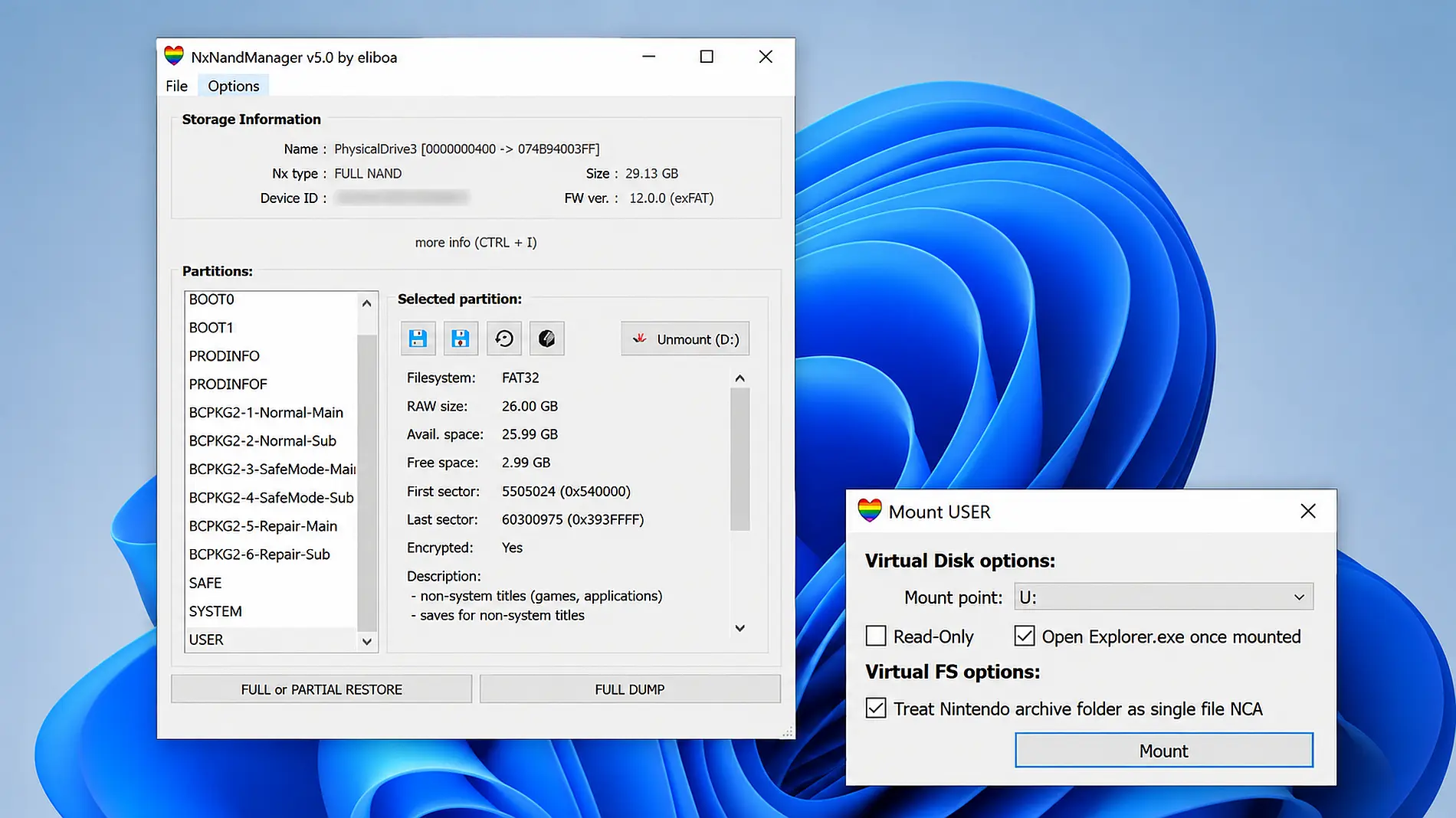
La nuova versione 5.2.30 introduce innanzitutto il supporto ai firmware più recenti, estendendo il rilevamento fino alla versione 25.5.0 di Horizon OS.
L’aggiornamento non si limita alla compatibilità con i nuovi firmware, ma introduce anche una serie di correzioni e miglioramenti interni che interessano diverse funzionalità del programma.
Tra gli interventi segnalati troviamo una correzione relativa a ZipLib e alla configurazione di zlib, insieme all’aggiunta di un nuovo workflow dedicato alla compilazione del progetto. Sono stati inoltre sistemati alcuni problemi di formattazione e indentazione del codice introdotti in una modifica precedente.
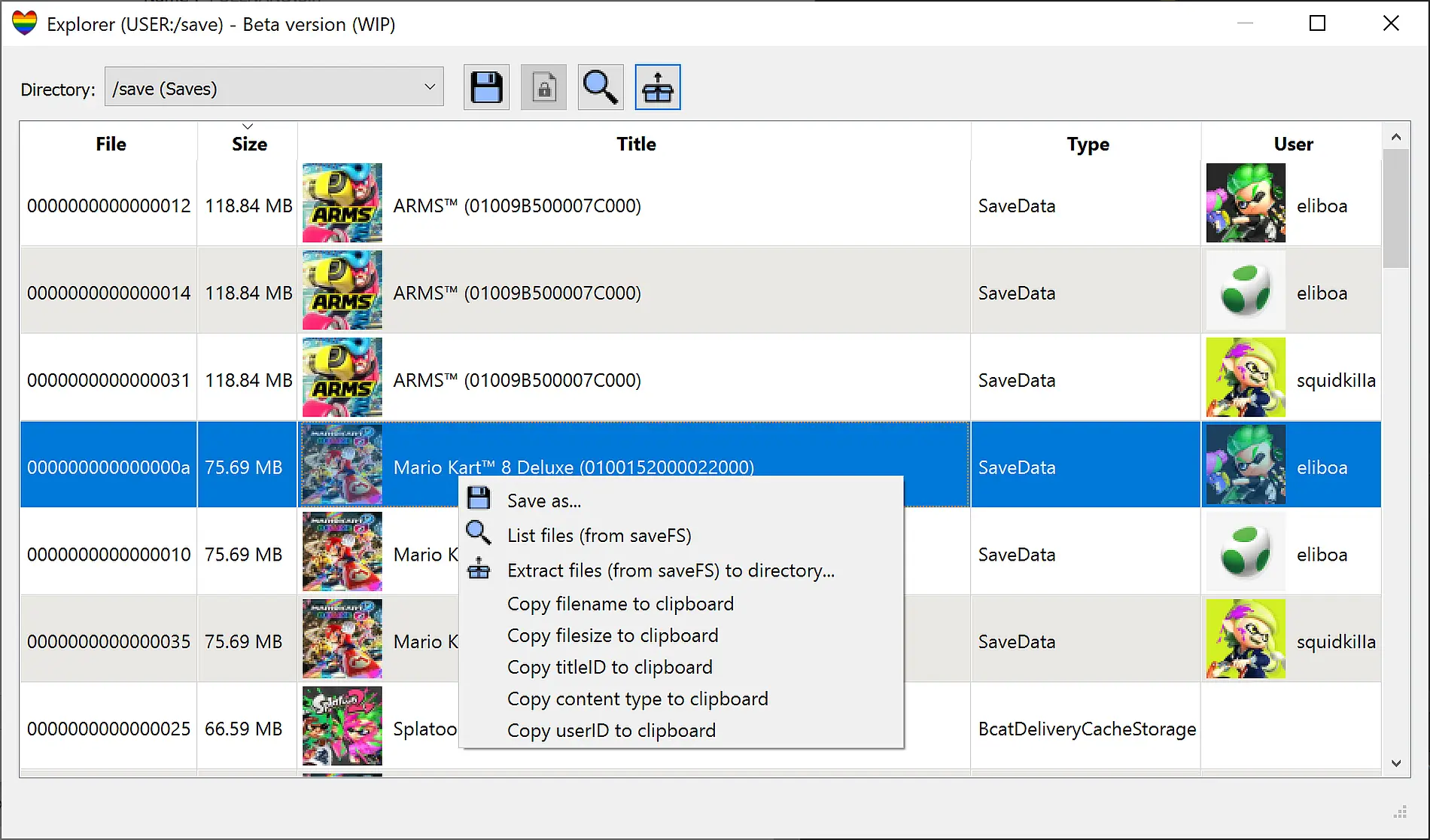
Particolare attenzione è stata riservata anche alla funzione extractFS, per la quale è stato introdotto un tentativo di correzione dei problemi riscontrati durante l’estrazione dei salvataggi contenenti directory annidate.
Un altro intervento importante riguarda la generazione del backup GPT, con una correzione che impedisce la creazione di copie di backup non corrette della relativa tabella delle partizioni.
A cosa serve questo programma
- Eseguire il backup o il ripristino della NAND di qualsiasi Nintendo Switch (file o unità), comprese sysNAND complete, emuNAND complete, partizioni di avvio o partizioni utente.
- Crittografare o decrittografare le partizioni native protette (PRODINFO, PRODINFOF, SAFE, SYSTEM e USER) utilizzando le chiavi BIS.
- Ridimensionare la NAND (solo partizione USER).
- Recuperare e visualizzare informazioni utili relative a un file o a un’unità NAND (versione del firmware, ID dispositivo, driver exFAT, numero di serie e altro) utilizzando le chiavi BIS.
- Supporto completo per i dump suddivisi (backup e ripristino). Tuttavia, il programma non può suddividere un dump esistente né dividere in alcun caso il file di output.
- Opzione per cancellare gli identificativi univoci e i certificati della console (conosciuta anche come Incognito) dalla partizione PRODINFO.
- Attivare o disattivare AutoRCM (BOOT0).
- Creare un’emuNAND (basata su file o partizione) da qualsiasi immagine NAND (RAWNAND o FULL NAND).
- Funzione “Advanced copy” (ignorare gli zeri, suddividere l’output, creare un archivio ZIP e altro).
- Montare qualsiasi partizione FAT (USER, SYSTEM e altre) come disco virtuale. Seguire prima i passaggi per installare il driver Dokan.
- Explorer (Beta):
- Esplorare il contenuto delle partizioni USER e SYSTEM. Vengono fornite informazioni utili come nome e ID del titolo, nome e ID dell’utente e altro.
- Elencare, salvare o estrarre i file da saveFS (salvataggi dei titoli, all’interno della cartella /save).
- Elencare, salvare, decrittografare o estrarre i contenuti degli NCA (titoli installati) utilizzando hactoolnet.
Formati di file supportati
Nota: Il programma non controlla l’estensione del file per determinare se è supportato o meno. Quando possibile, cerca una firma specifica all’interno dei dati binari (magic number). Se il file è completamente crittografato, il programma ne rileva il tipo esaminando il nome del file (senza estensione) e le sue dimensioni. Pertanto, un file contenente una singola partizione crittografata deve essere denominato utilizzando il nome della partizione (SAFE.bin, SAFE.enc o SAFE.qualunque funzionano, mentre SAFE_01.bin non è supportato).
Unità supportate
NxNandManager è in grado di rilevare le unità fisiche che contengono una NAND valida (o una partizione), come le unità memloader (strumento per montare la NAND di Nintendo Switch su un computer) oppure le schede SD contenenti una partizione emuNAND (partizione nascosta SX OS o partizione emuMMC).
Come montare e aprire la NAND
sysNAND o emuNAND (tramite Hekate)
- Avviare Hekate/Nyx (v5.2 o successivo) su Nintendo Switch. Accedere a Tools > USB Tools.
- Selezionare “eMMC RAW GPP” (sysNAND) oppure “emu RAW GPP” (emuNAND) per montare la NAND sul computer (è possibile montare separatamente anche BOOT0/BOOT1). Impostare “Read-Only” su OFF se si desidera eseguire operazioni di ripristino.
- Aprire NxNandManager e selezionare l’opzione per aprire una nuova unità (CTRL + D).
- Selezionare l’unità montata. A questo punto è possibile eseguire operazioni di backup e ripristino.
emuNAND (partizione)
- Montare sul computer la scheda SD contenente emuNAND.
- Aprire NxNandManager e selezionare l’opzione per aprire una nuova unità (CTRL + D).
- Selezionare l’unità denominata “FULL NAND”.
emuNAND (file)
- Montare sul computer la scheda SD contenente emuNAND.
- Aprire NxNandManager e selezionare l’opzione per aprire un nuovo file (CTRL + O).
- Aprire il primo file suddiviso della propria emuNAND (ad esempio
sdmmc:\emuMMC\SD00\eMMC\00per emuMMC oppuresdmmc:\sxos\emunand\full.00.binper l’emuNAND di SX OS).
Tipi di NxStorage
NxNandManager supporta i seguenti tipi:
| Tipo | Descrizione | Da cosa può essere ripristinato |
|---|---|---|
| BOOT0 | Partizione BOOT0 (file singolo). | BOOT0 oppure FULL NAND (ripristino parziale). |
| BOOT1 | Partizione BOOT1 (file singolo). | BOOT1 oppure FULL NAND (ripristino parziale). |
| PRODINFO | Partizione PRODINFO (file singolo). Conosciuta anche come “CAL0”. | PRODINFO oppure FULL NAND, RAWNAND (ripristino parziale). |
| PRODINFOF | Partizione PRODINFOF (file singolo). | PRODINFOF oppure FULL NAND, RAWNAND (ripristino parziale). |
| BCPKG2-1-Normal-Main | Partizione BCPKG2-1-Normal-Main (file singolo). | BCPKG2-1-Normal-Main oppure FULL NAND, RAWNAND (ripristino parziale). |
| BCPKG2-2-Normal-Sub | Partizione BCPKG2-2-Normal-Sub (file singolo). | BCPKG2-2-Normal-Sub oppure FULL NAND, RAWNAND (ripristino parziale). |
| BCPKG2-3-SafeMode-Main | Partizione BCPKG2-3-SafeMode-Main (file singolo). | BCPKG2-3-SafeMode-Main oppure FULL NAND, RAWNAND (ripristino parziale). |
| BCPKG2-4-SafeMode-Sub | Partizione BCPKG2-4-SafeMode-Sub (file singolo). | BCPKG2-4-SafeMode-Sub oppure FULL NAND, RAWNAND (ripristino parziale). |
| BCPKG2-5-Repair-Main | Partizione BCPKG2-5-Repair-Main (file singolo). | BCPKG2-5-Repair-Main oppure FULL NAND, RAWNAND (ripristino parziale). |
| BCPKG2-6-Repair-Sub | Partizione BCPKG2-6-Repair-Sub (file singolo). | BCPKG2-6-Repair-Sub oppure FULL NAND, RAWNAND (ripristino parziale). |
| SAFE | Partizione SAFE (file singolo). | SAFE oppure FULL NAND, RAWNAND (ripristino parziale). |
| SYSTEM | Partizione SYSTEM (file singolo). | SYSTEM oppure FULL NAND, RAWNAND (ripristino parziale). |
| USER | Partizione USER (file singolo). | USER oppure FULL NAND, RAWNAND (ripristino parziale). |
| RAWNAND | RAWNAND contiene:
|
RAWNAND, FULL NAND oppure qualsiasi partizione valida (ripristino parziale). |
| FULL NAND | FULL NAND contiene:
|
FULL NAND, RAWNAND (ripristino parziale) oppure qualsiasi partizione valida (ripristino parziale). |
Quanto tempo occorre per eseguire il backup o il ripristino della NAND?
Ovviamente, le prestazioni dipendono in larga misura dalle limitazioni dell’hardware e dell’unità utilizzata. Ad esempio, se si eseguono operazioni di backup o ripristino su un’unità montata tramite “memloader”, la velocità di trasferimento sarà molto bassa a causa delle limitazioni di memloader.
La velocità di trasferimento diminuisce anche quando si sceglie di crittografare o decrittografare i dati. Anche la verifica dell’integrità dei dati (hash MD5) può influire sulla velocità di trasferimento.
Compatibilità
Tutti i dump creati con Hekate sono supportati da NxNandManager e viceversa.
NxNandManager supporta anche i dump suddivisi, come quelli della (emu)NAND di SX OS. I nomi dei file suddivisi devono rispettare uno dei seguenti formati:
basename[00->99].(bin|.*)basename[0->9].(bin|.*)basename.[0->∞]
Impostare come file di input il primo file della suddivisione.
Utilizzo CLI
NxNandManager.exe [--list] -i inputFilename|\\.\PhysicalDriveX [-o outputFilename|\\.\PhysicalDriveX] [-part=nxPartitionName] [--info] [--enable_autoRCM] [--disable_autoRCM] [--incognito] [-user_resize=n] [Flags]
| Argomento | Descrizione |
|---|---|
-i |
Percorso del file di input o dell’unità fisica. L’input deve essere un tipo NxStorage valido ( RAWNAND, FULL NAND, BOOT0, BOOT1, SYSTEM e così via). |
-o |
Percorso del file di output o dell’unità fisica. Se l’output è un NxStorage valido, il programma ripristinerà l’output utilizzando i dati dell’input. |
-part= |
Partizione o partizioni da copiare (applicabile sia all’input sia all’output, quando possibile). Utilizzare un elenco separato da virgole (“,”) per specificare più partizioni. I valori possibili includono PRODINFO, PRODINFOF, SAFE, SYSTEM, USER, BCPKG2-2-Normal-Sub, BCPKG2-3-SafeMode-Main e altri (vedere --info).È possibile utilizzare -part=RAWNAND per estrarre RAWNAND da un input di tipo FULL NAND. |
-d |
Decrittografare il contenuto (è obbligatorio -keyset).Si applica esclusivamente a RAWNAND, FULL NAND, PRODINFO, PRODINFOF, SAFE, SYSTEM e USER. |
-e |
Crittografare il contenuto (è obbligatorio -keyset). Si applica esclusivamente a RAWNAND, FULL NAND, PRODINFO, PRODINFOF, SAFE, SYSTEM e USER. |
-keyset |
Percorso di un file contenente le chiavi BIS. |
-user_resize= |
Dimensione in MB della nuova partizione USER nell’output. Si applica esclusivamente agli input di tipo RAWNAND o FULL NAND. Utilizzare il flag FORMAT_USER per formattare la partizione durante la copia. La GPT e il file system FAT di USER verranno modificati. L’output ( -o) deve essere un nuovo file. |
--gui |
Avviare l’interfaccia grafica (opzionale). |
--info |
Visualizzare informazioni sull’input/output (in base al tipo di NAND): Tipo di NAND, partizioni, crittografia, stato AutoRCM e altro. Vengono mostrate ulteriori informazioni se viene fornito -keyset: versione del firmware, numero di serie, ID dispositivo e altro. |
--list |
Elencare le unità fisiche compatibili. |
--incognito |
Cancellare tutti gli identificativi univoci e i certificati della console da CAL0 (funzione conosciuta come Incognito).Si applica esclusivamente a input di tipo RAWNAND o a una partizione PRODINFO. |
--enable_autoRCM |
Attivare AutoRCM. -i deve indicare un file o un’unità BOOT0 valida. |
--disable_autoRCM |
Disattivare AutoRCM. -i deve indicare un file o un’unità BOOT0 valida. |
| Flag | Descrizione |
|---|---|
BYPASS_MD5SUM |
Utilizzato per ignorare tutte le verifiche MD5. Le operazioni di dump e ripristino sono più veloci, ma meno sicure. |
FORCE |
Il programma non richiederà mai la conferma dell’utente. |
FORMAT_USER |
Formattare la partizione USER (l’argomento -user_resize è obbligatorio). |
Esempi
Creare un dump completo della NAND su file
- Da un’unità fisica (è necessario prima montare la eMMC di Nintendo Switch con memloader, ad esempio tramite TegraRcmGUI):
.\NxNandManager.exe -i \\.\PhysicalDrive3 -o "C:\Users\Public\NAND dump\rawnand.bin" - Da un file dump esistente:
.\NxNandManager.exe -i "C:\Users\Public\NAND dump\rawnand.bin" -o D:\rawnand2.bin
Creare un dump di una partizione specifica su file
- Creare un dump della partizione SYSTEM da un’unità fisica:
.\NxNandManager.exe -i \\.\PhysicalDrive3 -o "C:\Users\Public\NAND dump\SYSTEM.bin" -part=SYSTEM - Estrarre la partizione PRODINFOF da un file dump esistente:
.\NxNandManager.exe -i "C:\Users\Public\NAND dump\rawnand.bin" -o D:\PRODINFOF.bin -part=PRODINFOF
Ripristinare un dump della NAND
- Ripristinare una RAW NAND completa su un’unità fisica:
.\NxNandManager.exe -i "C:\Users\Public\NAND dump\rawnand.bin" -o \\.\PhysicalDrive3 - Ripristinare una RAW NAND completa suddivisa su un’unità fisica:
.\NxNandManager.exe -i "C:\Users\Public\NAND dump\full00.bin" -o \\.\PhysicalDrive3 - Ripristinare una partizione specifica su un’unità fisica:
.\NxNandManager.exe -i "C:\Users\Public\NAND dump\rawnand.bin" -o \\.\PhysicalDrive3 -part=PRODINFOoppure.\NxNandManager.exe -i "C:\Users\Public\NAND dump\PRODINFO" -o \\.\PhysicalDrive3 -part=PRODINFO
Copiare una partizione da un file a un file rawNand
- Copiare una partizione specifica da un file rawNand:
.\NxNandManager.exe -i "C:\Users\Public\NAND dump\rawnand.bin" -o "C:\Users\Public\NAND dump\rawnand2.bin" -part=BCPKG2-1-Normal-Main - Copiare una partizione specifica da un file di partizione:
.\NxNandManager.exe -i "C:\Users\Public\NAND dump\BCPKG2-1-Normal-Main" -o "C:\Users\Public\NAND dump\rawnand2.bin" -part=BCPKG2-1-Normal-Main
Crittografia e decrittografia NAND (AES-XTS)
NxNandManager può decrittografare o crittografare file o unità NAND (rawnand oppure file di partizioni crittografate come “PRODINFO”, “SAFE”, “SYSTEM” e così via).
- È necessario fornire un file keyset contenente le chiavi BIS.
- Utilizzare l’argomento
-dper decrittografare e-eper crittografare. - Le chiavi possono essere fornite tramite l’argomento
-keyset, indicando il nome del file keyset.
Il programma può analizzare i file keyset creati con biskeydump o lockpick:
BIS Key 0 (crypt): <chiave esadecimale da 16 byte>
BIS Key 0 (tweak): <chiave esadecimale da 16 byte>
...
Oppure:
bis_key_00 = <chiave esadecimale da 32 byte>
bis_key_01 = <chiave esadecimale da 32 byte>
...
Quando vengono forniti gli argomenti -keyset e --info, il programma può anche recuperare alcune informazioni utili, come la versione del firmware, il driver exFAT, l’ultimo orario di avvio e altro.
Esempi
- Decrittografare una rawnand completa:
NxNandManager.exe -i rawnand.bin -o rawnand.dec -d -keyset keys.dat - Decrittografare un singolo file di partizione:
NxNandManager.exe -i PRODINFO -o PRODINFO.dec -d -keyset keys.dat - Crittografare un singolo file di partizione:
NxNandManager.exe -i PRODINFO.dec -o PRODINFO.enc -e -keyset keys.dat - Decrittografare e ripristinare un singolo file di partizione su un’unità fisica:
NxNandManager.exe -i PRODINFO.dec -o \\.\PhysicalDrive3 -part=PRODINFO -e -keyset keys.dat - Crittografare e ripristinare una rawnand completa:
NxNandManager.exe -i rawnand.dec -o \\.\PhysicalDrive3 -e -keyset keys.dat
Changelog
Aggiunto il supporto ai firmware più recenti fino alla versione 25.5.0 e introdotto un elenco di miglioramenti:
- ZipLib: Corretta la configurazione di zlib (a1e00be).
- Aggiunto un workflow per la compilazione (3918223).
- Corretta l’indentazione del codice nel commit precedente (ba5b54b).
- Tentativo di correggere extractFS quando i salvataggi contengono directory annidate (1eb2fd7).
- Tentativo di correggere extractFS quando i salvataggi contengono directory annidate (1eb2fd7).
- Risolto un problema che causava la generazione di un backup GPT non corretto (41ed8ac).
Download: NxNandManager v5.2.30
Download: Source code NxNandManager v5.2.30
Alcune parti di questo articolo sono state generate con l’aiuto dell’intelligenza artificiale. Questo articolo contiene link affiliati a Amazon. Se acquisti tramite questi link, potrei guadagnare una commissione senza costi aggiuntivi per te.🔥 Prodotti in promozione e articoli più venduti: Nintendo Switch
Vedi altri prodotti Nintendo Switch
Ultimo aggiornamento 2026-11-18 / Link di affiliazione / Immagini da Amazon Product Advertising API