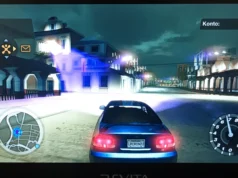

Il developer Phoenixx1202 ha pubblicato una prima versione alpha di PS4SX2, un progetto sperimentale che punta a portare l’emulazione della PlayStation 2 direttamente su PS4.

Si tratta di un porting basato su PCSX2, ancora nelle prime fasi di sviluppo, ma che apre nuove possibilità per gli appassionati di homebrew e retrogaming sulla console Sony.
PCSX2 has finally made its way to PS4! 🤯🎮
Though under the name PS4SX2! 🔥
Still figuring out the BIOS situation 😅
But physical disc support is seriously impressive! 💿🔥
And this is just an alpha… plenty of bugs ahead! 😂🚀
https://t.co/c67r45hMso
#PS4 #homebrew #PS2 #PCSX2 https://t.co/olv7uMrlYC— Intervika Morozova (@gamershhh_vika) October 13, 2026
L’obiettivo è consentire l’esecuzione dei giochi PS2 direttamente su PlayStation 4, senza dover ricorrere a un PC. Questa prima release permette di provare le funzionalità già implementate, contribuendo a individuare problemi e limiti che dovranno essere affrontati nelle prossime versioni.
L’emulatore integra una libreria per organizzare i giochi nei formati ISO, BIN e CHD, con supporto alle copertine locali e al download automatico delle immagini. Sono presenti anche le sezioni dedicate ai titoli avviati di recente e ai preferiti, oltre al supporto per i controlli del DualShock 4 e per l’uscita audio.
Tra le opzioni disponibili troviamo la regolazione della risoluzione interna da 1x fino a 4x e la possibilità di modificare il rapporto d’aspetto. Presente inoltre una sovrimpressione con informazioni su FPS, velocità di esecuzione e prestazioni, utile per monitorare il comportamento dei giochi durante i test.

Il progetto include anche un supporto sperimentale per i DVD fisici della PlayStation 2 e un sistema di notifiche per segnalare la disponibilità di nuove versioni dell’emulatore.
PS4SX2 si trova ancora in una fase alpha preliminare. Alcuni giochi possono avviarsi e funzionare, ma non mancano potenziali problemi come arresti anomali, blocchi, difetti grafici, rallentamenti e audio distorto, in particolare durante le sequenze cinematografiche.
Non è quindi garantito che i titoli raggiungano la velocità originale o funzionino a 60 FPS. Per ottenere risultati migliori, il developer consiglia di partire dalla risoluzione interna 1x, mentre le modalità 3x e 4x sono ancora sperimentali e pensate soprattutto per PS4 Pro.
La compatibilità con l’intera libreria PlayStation 2 dovrà essere verificata nel corso dello sviluppo. Questa prima versione rappresenta soprattutto una base per testare l’emulatore su hardware reale e individuare gli aspetti da perfezionare.
Come preparare i giochi e il BIOS
PS4SX2 utilizza la directory /data/PS4SX2/ per organizzare i propri file, con cartelle dedicate al BIOS, ai giochi, alle copertine e ai registri diagnostici.
Le immagini dei giochi possono essere inserite nella cartella roms, mentre le copertine possono essere salvate in formato PNG, JPG o JPEG utilizzando lo stesso nome del rispettivo file.
Il BIOS e i giochi non sono inclusi nel pacchetto e devono essere forniti separatamente dall’utente. In caso di problemi, il developer invita a segnalare il modello di PS4 utilizzato, il titolo e la regione del gioco, una descrizione del malfunzionamento e i log generati dall’emulatore.
Caratteristiche
- Libreria dei giochi con griglia scorrevole di copertine disposta su 4 × 2 elementi e sezioni Recenti e Preferiti.
- Riconoscimento e caricamento delle immagini ISO, BIN e CHD, con limitazioni di compatibilità.
- Copertine locali e download automatico per i titoli PS1 e PS2 riconosciuti.
- Rilevamento e lettura sperimentali dei DVD fisici PS2.
- Navigazione tramite DualShock 4 e controlli PlayStation emulati.
- Grafica Vulkan attraverso il backend Mesa/RADV per PS4 e uscita audio nativa AudioOut.
- Impostazioni di risoluzione interna, rapporto d’aspetto e sovrimpressione delle prestazioni durante il gioco.
- Memory card, memorizzazione nella cache degli shader, registri delle sessioni e notifiche sulle nuove release.
- Telemetria in tempo reale verso il PC, con dashboard nel browser e strumenti FTP.
L’interfaccia dell’applicazione è in inglese. I file BIOS, i giochi e i salvataggi degli utenti non sono inclusi. I supporti CD fisici e il cambio dei dischi non sono attualmente supportati. Gli stati di salvataggio e la completa parità di funzionalità con la versione desktop di PCSX2 non sono disponibili.
Installazione e configurazione
- Scaricare e installare il file PKG sulla PS4 dotata di un ambiente homebrew in grado di eseguire applicazioni OpenOrbis.
- Avviare l’applicazione una volta per inizializzare le directory dei dati.
- Copiare il BIOS e le immagini dei giochi nelle cartelle appropriate, utilizzando un client FTP o il metodo di trasferimento preferito.
- Aprire Library e premere
 per aggiornare il catalogo e richiedere le copertine mancanti.
Per utilizzare una copertina locale, usare lo stesso nome di base del gioco: roms/My Game.chd → covers/My Game.jpg. Sono accettate immagini PNG, JPG e JPEG.
Il download automatico dipende dal riconoscimento del gioco e dalla disponibilità online di un’immagine corrispondente; non tutti i titoli dispongono di una copertina.
Per utilizzare un DVD PS2 fisico, aprire Disc, attendere il rilevamento e premere  per avviare il gioco. aggiorna le informazioni del disco. Il rilevamento del disco e il download di una copertina non garantiscono che il gioco funzioni correttamente.
Controlli
| Contesto | Controllo | Azione |
|---|---|---|
| Libreria |  /  |
Navigazione |
| Libreria | |
Avviare il gioco selezionato |
| Libreria |  |
Aggiungere/rimuovere dai preferiti |
| Libreria | |
Aggiornare la libreria e le copertine mancanti |
| Libreria |  |
Aprire la conferma di uscita |
| Durante il gioco |  |
Start emulato |
| Durante il gioco | Clic sul touchpad | Select emulato |
| Durante il gioco |  +  |
Aprire il menu dell’emulatore |
| Menu dell’emulatore | / |
Navigare e modificare le impostazioni |
| Menu dell’emulatore | |
Confermare |
| Menu dell’emulatore | |
Riprendere il gioco |
Il menu dell’emulatore comprende Resume game, Internal resolution, Aspect ratio, Performance overlay, Return to main menu ed Exit application. Tornare alla libreria chiude la sessione di gioco corrente.
La risoluzione interna varia da 1× a 4×. Le risoluzioni 3× e superiori sono sperimentali e destinate a PS4 Pro. Una risoluzione di rendering più elevata non migliora la velocità di emulazione; per diagnosticare eventuali problemi di prestazioni, iniziare da 1×.
Debug in tempo reale sul PC
Lo strumento di debug mostra i log della console, i tempi di esecuzione dell’applicazione e della VM, le fasi di esecuzione, il throughput EE e lo stato della connessione all’indirizzo http://localhost:8080/.
Offre inoltre strumenti FTP per caricare e scaricare file e controlli per i marcatori diagnostici. È un monitor di sviluppo, non un debugger remoto della CPU con breakpoint.
1. Configurazione dello strumento PC
Installare Python 3.12. Il server utilizza la libreria standard di Python; non sono necessari pacchetti pip.
Set-Location C:\Port\PS4SX2
Copy-Item .\tools\ps4-live-monitor\config.example.json .\tools\ps4-live-monitor\config.json
notepad .\tools\ps4-live-monitor\config.json
Se esiste già un file locale config.json, modificarlo anziché sostituirlo. Impostare:
ps4.host: L’indirizzo IPv4 della PS4 sulla rete locale.ps4.port: La porta FTP della PS4, comunemente2121con GoldHEN.ps4.user/ps4.pass: Le credenziali utilizzate dal server FTP.web_host:127.0.0.1per la dashboard del browser su questo PC.web_port:8080.telemetry_port:19423.
Abilitare il server FTP della PS4 se si desidera utilizzare la navigazione dei file, i trasferimenti e i controlli dei marcatori. FTP è separato dalla telemetria in tempo reale: una connessione può funzionare mentre l’altra è disconnessa.
2. Configurazione del client di telemetria PS4
Individuare l’indirizzo IPv4 del PC sulla rete locale utilizzando ipconfig. Copiare tools/ps4-live-monitor/telemetry.conf.example, rinominarlo telemetry.conf e modificarne il contenuto. Ad esempio, se il PC utilizza l’indirizzo 192.168.1.10:
host=192.168.1.10
port=19423
Caricare il file in /data/PS4SX2/telemetry.conf tramite FTP. Mantenere host e port su righe separate. Non utilizzare localhost o 127.0.0.1: sulla PS4 questi indirizzi fanno riferimento alla console stessa.
Riavviare PS4SX2 dopo aver modificato il file, poiché la destinazione viene letta all’avvio dell’applicazione.
Se il file non è presente, il client attuale utilizza un indirizzo predefinito di sviluppo. Creare sempre il file per la propria rete, senza affidarsi a questo valore predefinito.
3. Avvio del server e apertura della dashboard
Eseguire il comando py -3.12 .\tools\ps4-live-monitor\debug-server.py o in alternativa, utilizzare python se punta all’installazione di Python desiderata.
Lasciare aperto il terminale, visitare http://localhost:8080/ nel browser del PC e avviare PS4SX2 sulla console. Per arrestare il server, premere Ctrl+C. Il sorgente della dashboard si trova in tools/ps4-live-monitor/index.html.
| Connessione | Direzione | Valore predefinito |
|---|---|---|
| Dashboard del browser | Browser PC → Server PC | HTTP 127.0.0.1:8080 |
| Telemetria in tempo reale | PS4 → Server PC | TCP 19423 |
| Strumenti per i file | Server PC → Server FTP PS4 | TCP 2121 |
Entrambi i dispositivi devono poter comunicare tra loro sulla rete locale. Se necessario, consentire a Python e alle connessioni TCP in ingresso sulla porta 19423 di attraversare il firewall del PC sulla rete privata.
Per impostazione predefinita, la dashboard del browser è associata a localhost e non dispone di autenticazione; mantenere il servizio di debug sulla propria rete di sviluppo fidata.
Utilizzo della dashboard
- Esecuzione: Tempo di attività dell’applicazione, tempo della VM, EE MC/s, contatori di programma e transizioni tra le fasi. EE MC/s non corrisponde agli FPS del gioco.
- Log in tempo reale: Filtrare i messaggi, mostrare soltanto le fasi, cancellare l’elenco visualizzato oppure esportarlo in JSONL.
- Marcatori diagnostici: Creare o rimuovere file marcatore tramite FTP. Alcune modifiche richiedono il riavvio del gioco o dell’applicazione e possono influire sulle prestazioni.
- File FTP: Elencare una directory, caricare un file o scaricare un file completo tramite un percorso all’interno di
/data/PS4SX2. - Avvisi: Evidenziare messaggi di log potenzialmente rilevanti; un avviso, da solo, non dimostra che si sia verificato un arresto anomalo.
Le sessioni PC vengono salvate in tools/ps4-live-monitor/logs/session_*.jsonl. I log della console rimangono in /data/PS4SX2/logs. La configurazione locale e i log acquisiti sono esclusi da Git.
Per le immagini di gioco di grandi dimensioni, utilizzare un client FTP dedicato: il caricamento dalla dashboard attualmente mantiene l’intero file in memoria.
Se la telemetria rimane disconnessa, controllare l’indirizzo IP del PC in telemetry.conf, la porta TCP e il firewall, quindi riavviare l’applicazione. Se non funziona soltanto FTP, verificare l’indirizzo IP della PS4, il servizio FTP e le credenziali.
Se la porta 8080 è già occupata, arrestare il vecchio server di debug prima di avviare questa versione oppure modificare web_port e aprire la nuova porta nel browser.
Download: PS4SX2 Emu v01.00
Download: Source code PS4SX2 Emu v01.00
Alcune parti di questo articolo sono state generate con l’aiuto dell’intelligenza artificiale. Questo articolo contiene link affiliati a Amazon. Se acquisti tramite questi link, potrei guadagnare una commissione senza costi aggiuntivi per te.🔥 Prodotti in promozione e articoli più venduti: PS4
Vedi altri prodotti PS4
Ultimo aggiornamento 2026-11-19 / Link di affiliazione / Immagini da Amazon Product Advertising API